
Сценарий
Вы используете развертывание на стороне сервера и имеете основную подпись, которая обычно применяется ко всем электронным письмам. Вы хотите использовать другую подпись для ответных писем в одной и той же цепочке писем.
Чтобы использовать ту же подпись для ответов, не добавляйте никаких сложных правил. Exclaimer обрабатывает первую доступную подпись для всех писем на стороне сервера. Если вы не настроите подпись для ответов, будет использоваться та же подпись.
Для настройки подписей для ответов при развертывании на стороне клиента смотрите Как установить подпись по умолчанию для клиента с подписками Microsoft 365.
Решение
В развертывании на стороне сервера Exclaimer обрабатывает и применяет первую подходящую подпись, доступную в вашем списке подписей. Вы можете использовать Сложные правила на стороне сервера, чтобы пропустить вашу обычную подпись и применить другую на основе цепочки писем.
Чтобы настроить другую подпись для ответных писем:
-
Создайте другую подпись, которую будете использовать в ответных письмах. Убедитесь, что правила подписи настроены так, чтобы соответствовать вашей основной подписи.
Совет! Пользователи на планах Стандарт или Профессионал могут дублировать свою существующую основную подпись и изменять дизайн. - Убедитесь, что ваша подпись для ответов идет непосредственно после вашей основной подписи в списке Все подписи. При необходимости используйте вкладку Изменить порядок, чтобы изменить порядок ваших подписей.
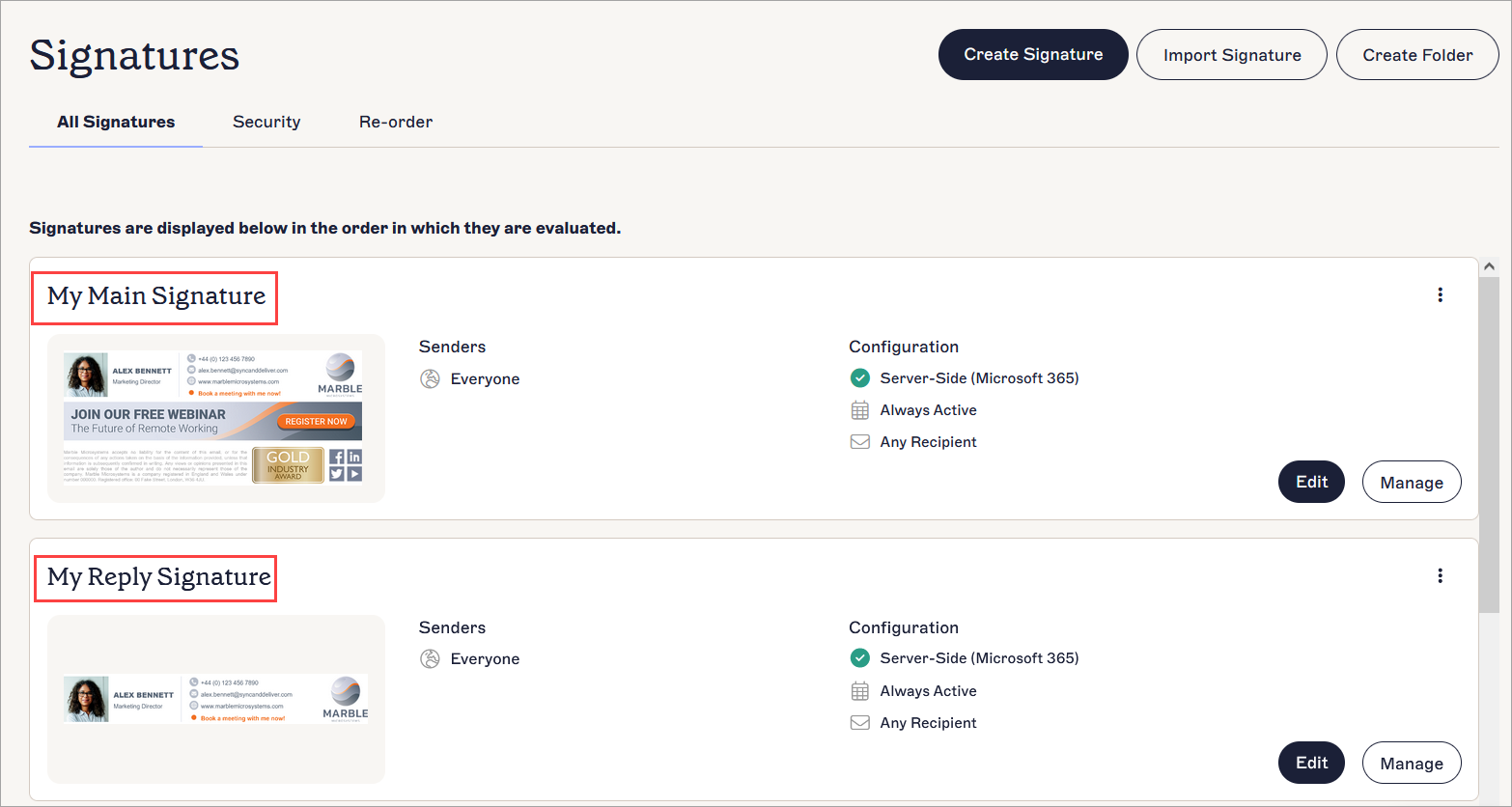
Ваша подпись для ответов должна идти непосредственно после вашей основной подписи, чтобы она была следующей подписью в списке для обработки. Подписи не обязательно должны называться так, как указано, если вы знаете, какая из них какая. Эти названия приведены для примера.
-
Определите или добавьте короткую, уникальную строку текстовых символов в вашей основной подписи, которая обычно не появляется нигде больше в письме. Скопируйте или запишите эту строку символов.
Некоторые примеры включают номер регистрации компании, часть адреса офиса или часть вашего юридического отказа от ответственности.ЗАМЕТКИ:
• Текст должен содержать 20 символов или меньше.
• Не включайте специальные символы или знаки. - В списке Все подписи найдите вашу основную подпись и выберите Управление правилами.

Выберите Управление правилами для вашей основной подписи.
- Выберите вкладку Сложные правила.
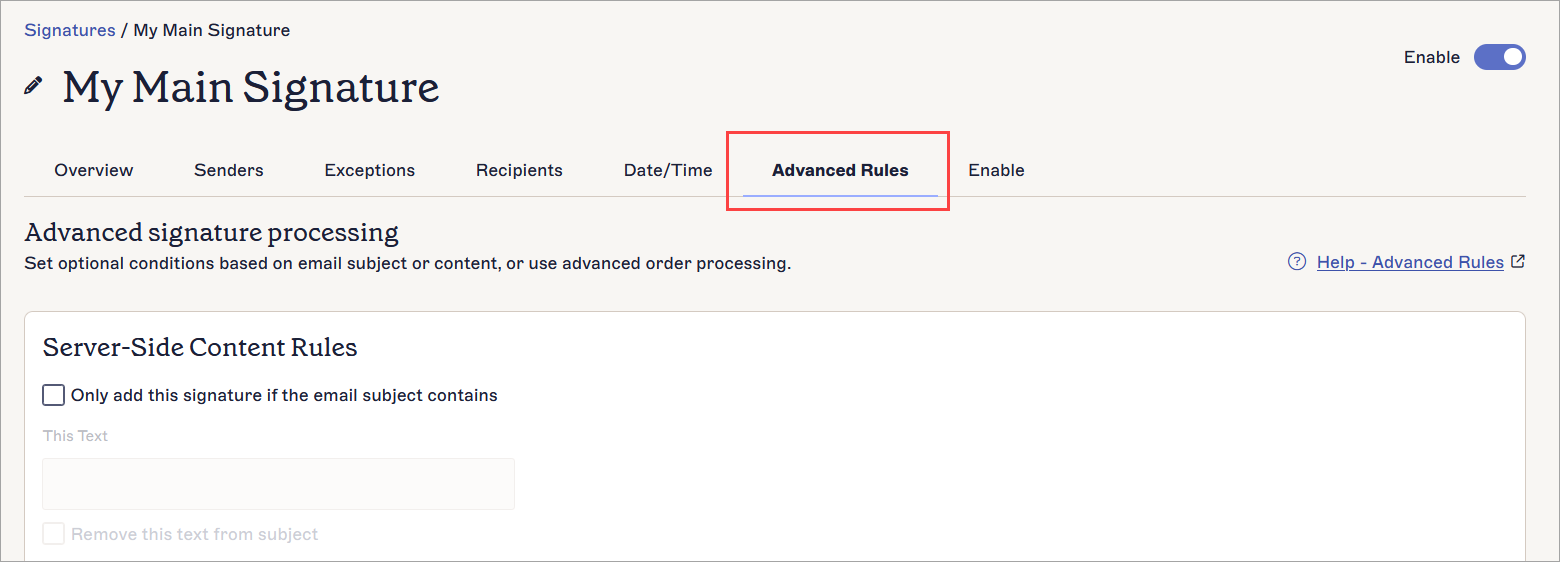
Выберите Сложные правила на панели вкладок, чтобы открыть вкладку.
- Выберите флажок Не добавлять подпись, если сообщение содержит .
- В поле ввода Этот текст введите уникальную строку символов из Шага 3.
- В разделе В выберите В любом месте в цепочке писем.
- В разделе Если эта подпись не применяется выберите Обработать следующую подпись.
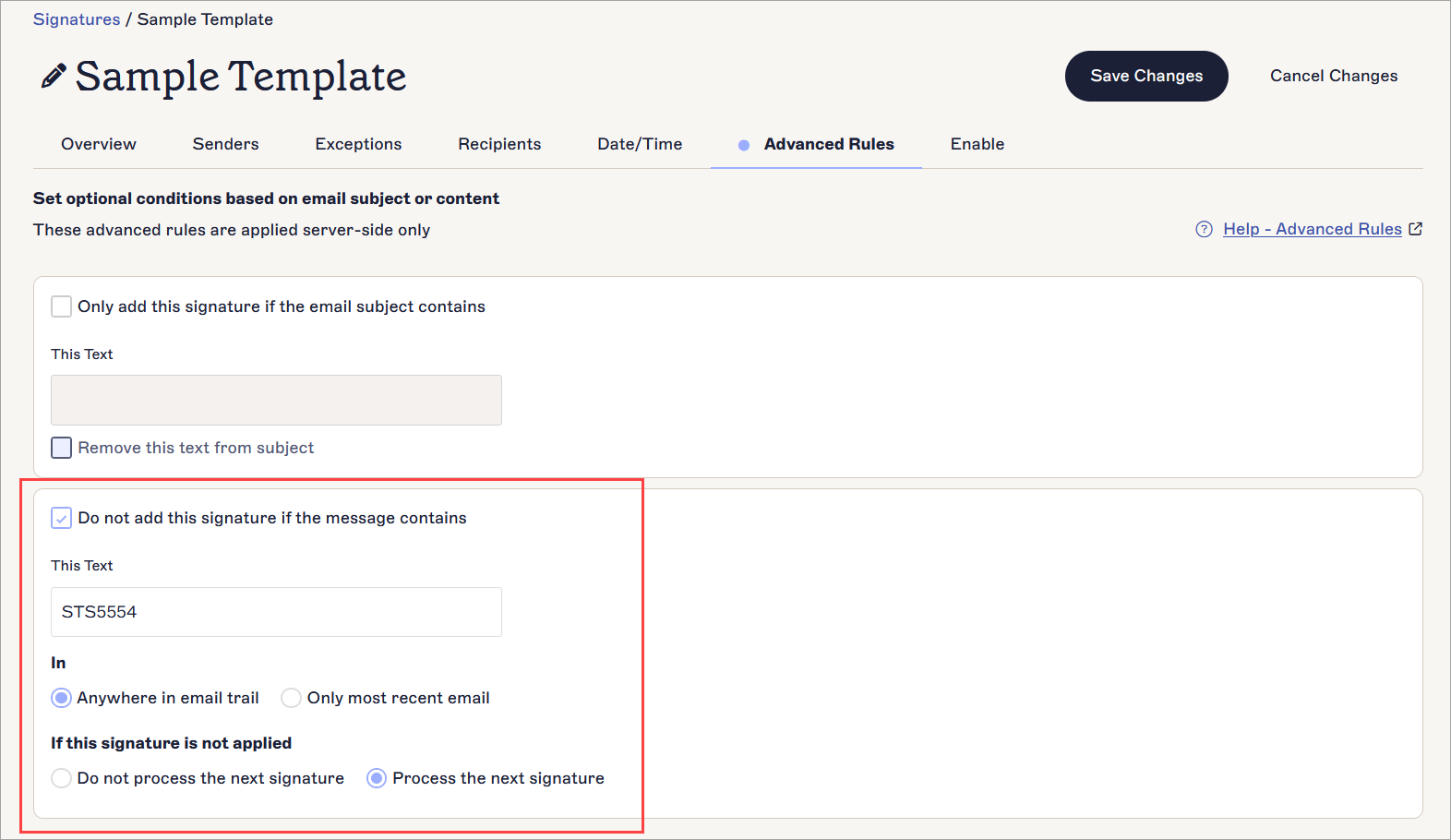
Текст исключения, добавленный на вкладке Сложные правила.
- В баннере несохраненных изменений выберите Сохранить.
Когда вы отправляете электронное письмо, ваша основная подпись применяется как обычно. Когда вы отвечаете на электронное письмо в той же цепочке, Exclaimer обнаруживает строку символов, которую вы ввели и которая присутствует в вашей основной подписи. Таким образом, ваша основная подпись не применяется, и поскольку ваша подпись для ответов является следующей подходящей подписью, она применяется вместо этого.