
Описание
Набор политик — это группа настроек, которые контролируют работу надстройки Signature Tamper Detection для Outlook в вашей организации. Каждый набор политик позволяет включить обнаружение изменений, выбрать, когда выполняются проверки — до отправки сообщения, после отправки или и то, и другое, а также управлять тем, к каким отправителям и получателям применяется политика. Вы можете создавать несколько наборов политик; Exclaimer оценивает их в порядке, в котором они отображаются в списке.
Как получить доступ
Чтобы получить доступ к вашим наборам политик:
- В боковом меню выберите Обнаружение изменений.
Страница Обнаружение изменений отображает ваши существующие наборы политик, а также отправителей и настройки, к которым применяется каждый из них.
- Выберите Добавить новые политики, чтобы открыть окно Нового набора политик.
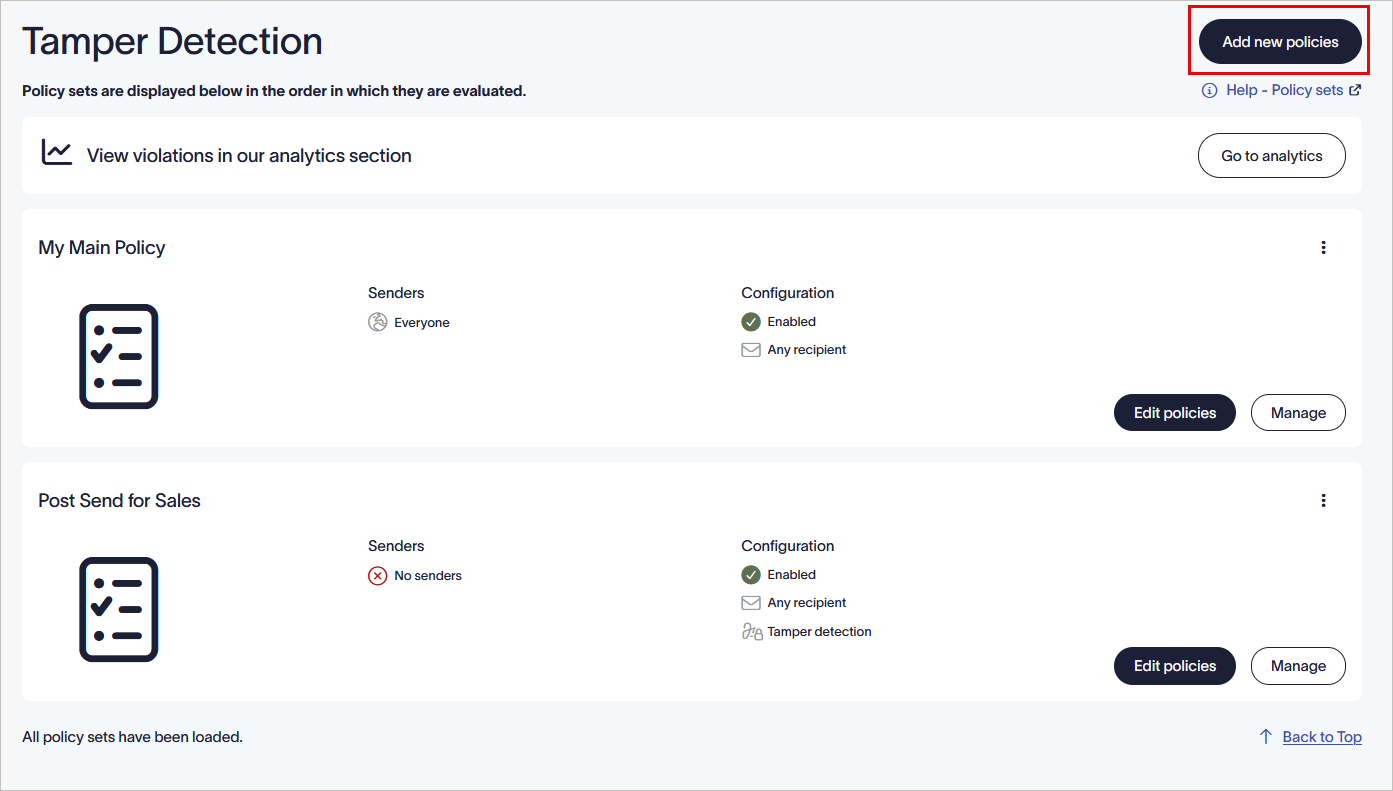
Выберите Добавить новые политики, чтобы добавить новую политику.
Создание нового набора политик
Чтобы создать новый набор политик:
- В окне Новый набор политик нажмите на название политики, чтобы отредактировать её.
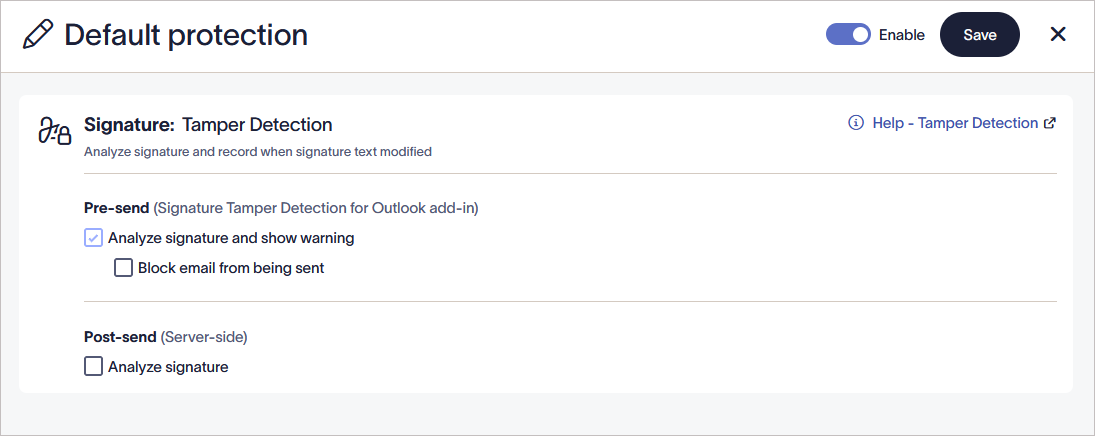
Нажмите на название политики, чтобы отредактировать её.
-
В разделе Подпись: обнаружение изменений выберите флажки для проверок, которые вы хотите выполнить:
• В разделе Перед отправкой выберите Анализировать подпись и показывать предупреждение, чтобы включить обнаружение на стороне клиента через надстройку Outlook.
• Выберите Блокировать отправку письма, чтобы предотвратить отправку письма, если отправитель изменил или удалил свою подпись.
ПРИМЕЧАНИЕ: Если подпись электронной почты была изменена, Outlook отобразит предупреждение с советом не отправлять письмо, так как оно не соответствует политике компании.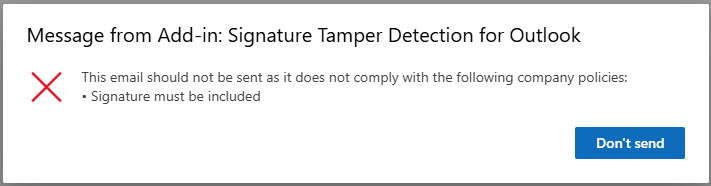
Outlook отобразит предупреждение с советом не отправлять письмо.• В разделе После отправки (на стороне сервера) выберите Анализировать подпись, чтобы проверить изменения на сервере после отправки письма.
Проверки после отправки фиксируют нарушение политики, независимо от того, была ли подпись изменена или полностью отсутствует, без прерывания почтового потока. Администраторы могут просмотреть все зафиксированные нарушения политики в разделе Оповещения об изменениях.
ПРИМЕЧАНИЕ: Вы должны выбрать хотя бы одну опцию: Анализировать подпись и показывать предупреждение или Анализировать подпись. Если оба флажка сняты, Exclaimer автоматически отключит Включить, и вы не сможете включить его снова, пока не выберете хотя бы один флажок. - Выберите переключатель Включить, чтобы включить или отключить набор политик.
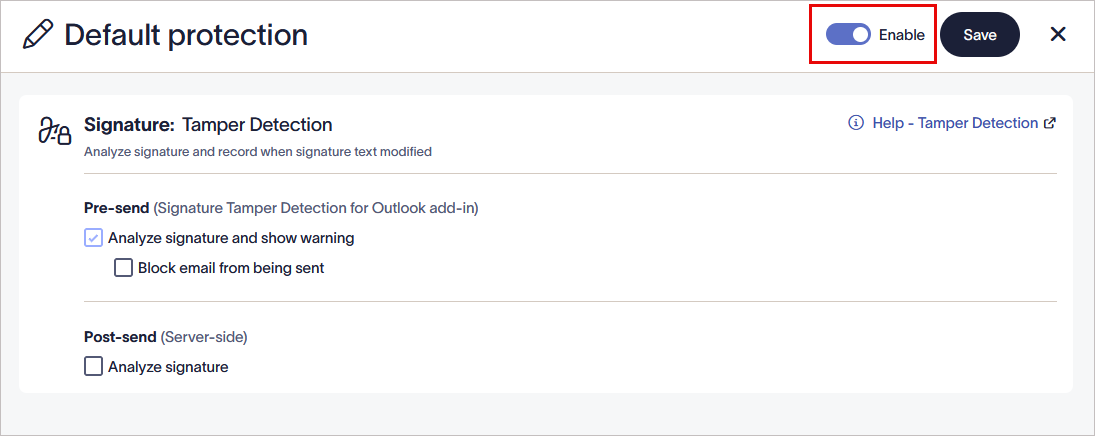
Выберите переключатель Включить, чтобы активировать политику.
- Нажмите Сохранить. Новый набор политик будет добавлен на экран Обнаружение изменений.
Настройка политики обнаружения изменений
Управление Отправителями
Управление Получателями
Управление Исключениями