
Описание
Элемент Контакт {Поля} добавляет группу из 10 полей контактной информации в вашу подпись в виде блока, используя данные из контактных данных пользователя, таких как {Телефон}, {Факс}, {Мобильный}, {Электронная почта} и {Веб}.
Как получить доступ
- Откройте свою подпись в Конструкторе подписей.
Для получения дополнительной информации смотрите, как выбрать подпись для редактирования.
- В панели инструментов разверните Текст и поля и выберите элемент Контакт {Поля}.

Элемент Контакт {Поля} находится в разделе Текст и поля.
Выберите вариант ниже, чтобы просмотреть соответствующие инструкции:
Чтобы добавить элемент Контакт {Поля}:
- Перетащите элемент Контакт {Поля} на холст.
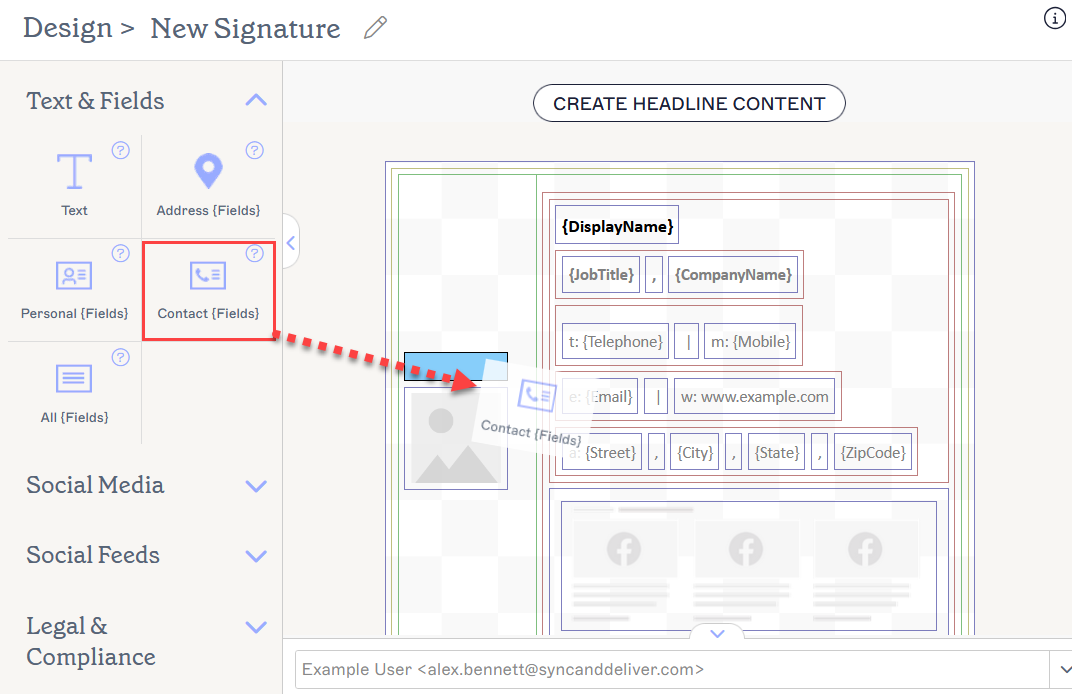
Перетащите элемент в любую область холста.
Это откроет окно Контакт {Поля}.
-
Выберите свои поля из выпадающих списков Поле. Чтобы добавить больше полей, выберите ДОБАВИТЬ {ПОЛЕ}. Чтобы удалить поле, выберите значок корзины.
ПРИМЕЧАНИЕ: Вы можете добавить максимум 10 полей.Каждое контактное поле ограничено одной единицей информации.
Совет! Вы можете добавить пользовательские поля для данных, которые не включены в Стандартные поля данных. Для получения дополнительной информации о пользовательских полях смотрите Как добавить пользовательские поля в вашу подпись.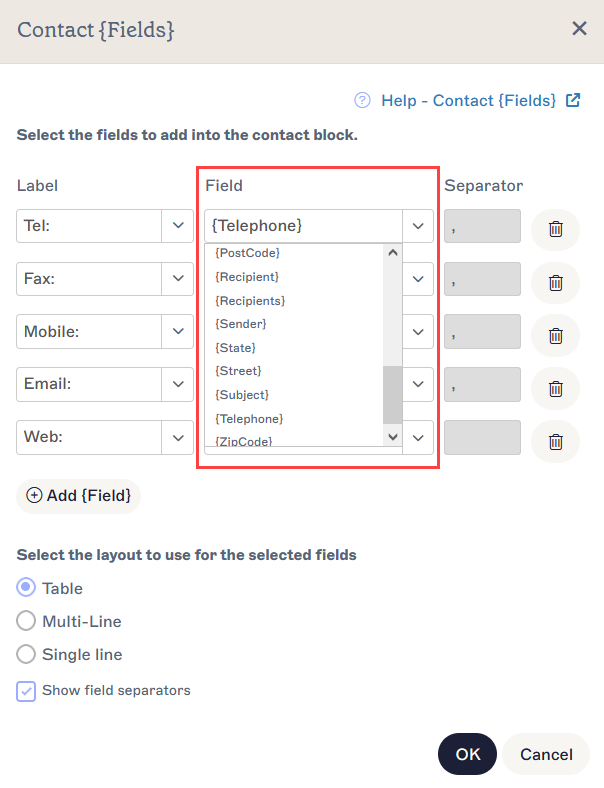
Выберите свои поля из выпадающих списков Поле.
- Чтобы добавить метки, которые появляются перед вашими полями, выберите значок метки из выпадающих списков Метка или введите текстовую метку.
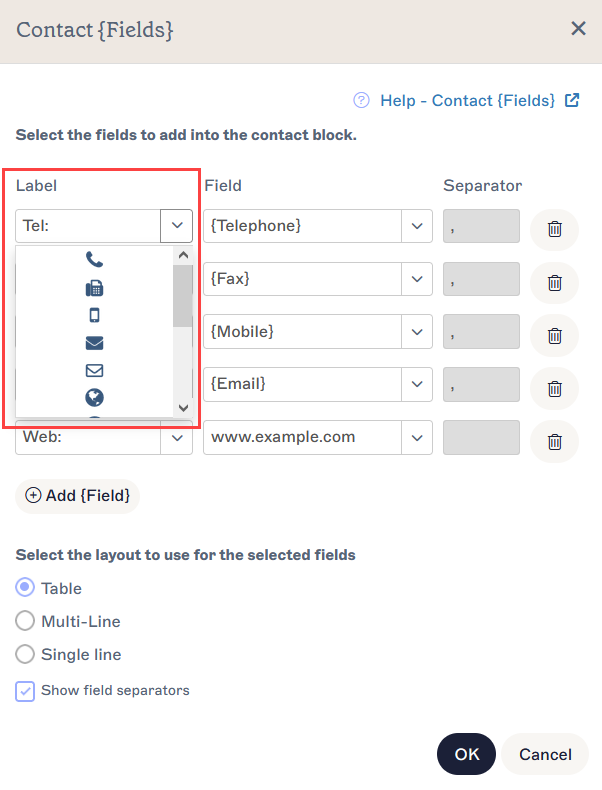
Метки - это необязательные значки или текст, которые предшествуют вашим полям.
-
Выберите вариант макета в разделе Выберите макет для выбранных полей.
Выберите Таблица, чтобы отобразить поля в таблице, с одним полем на строку.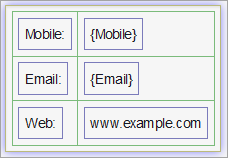
Таблица размещает ваши поля в структуре таблицы.
Выберите Многострочный, чтобы отобразить каждое поле на отдельной строке.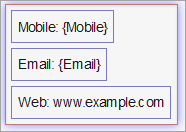
Многострочный размещает ваши поля на отдельных строках.
Выберите Одна строка, чтобы отобразить поля на одной строке.
Одна строка размещает ваши поля вместе на одной строке.
Выберите Показать разделители полей, чтобы использовать определенные разделители между каждым полем в строке.ПРИМЕЧАНИЕ: Разделители полей автоматически скрываются, если поле с любой стороны пустое в Microsoft 365 или Azure AD. - Выберите ОК, чтобы подтвердить свой выбор и закрыть окно, или выберите Отмена, чтобы вернуться на холст без сохранения.
Чтобы удалить элемент Контакт {Поля} из подписи:
- Чтобы удалить группу Контакт {Поля}, выберите внешнюю границу полей, затем выберите Удалить в панели Свойства.
-
Чтобы удалить одно поле из группы Контакт {Поля}, выберите границу одного поля в группе, затем выберите Удалить в панели Свойства.
ПРИМЕЧАНИЕ: Цветные линии вокруг холста и элементов показывают границы каждого элемента контента. Внешняя цветная линия группы элементов выбирает весь контент внутри. Для получения дополнительной информации о границах холста смотрите Цветные границы, группировка и наследование свойств в Конструкторе подписей Exclaimer.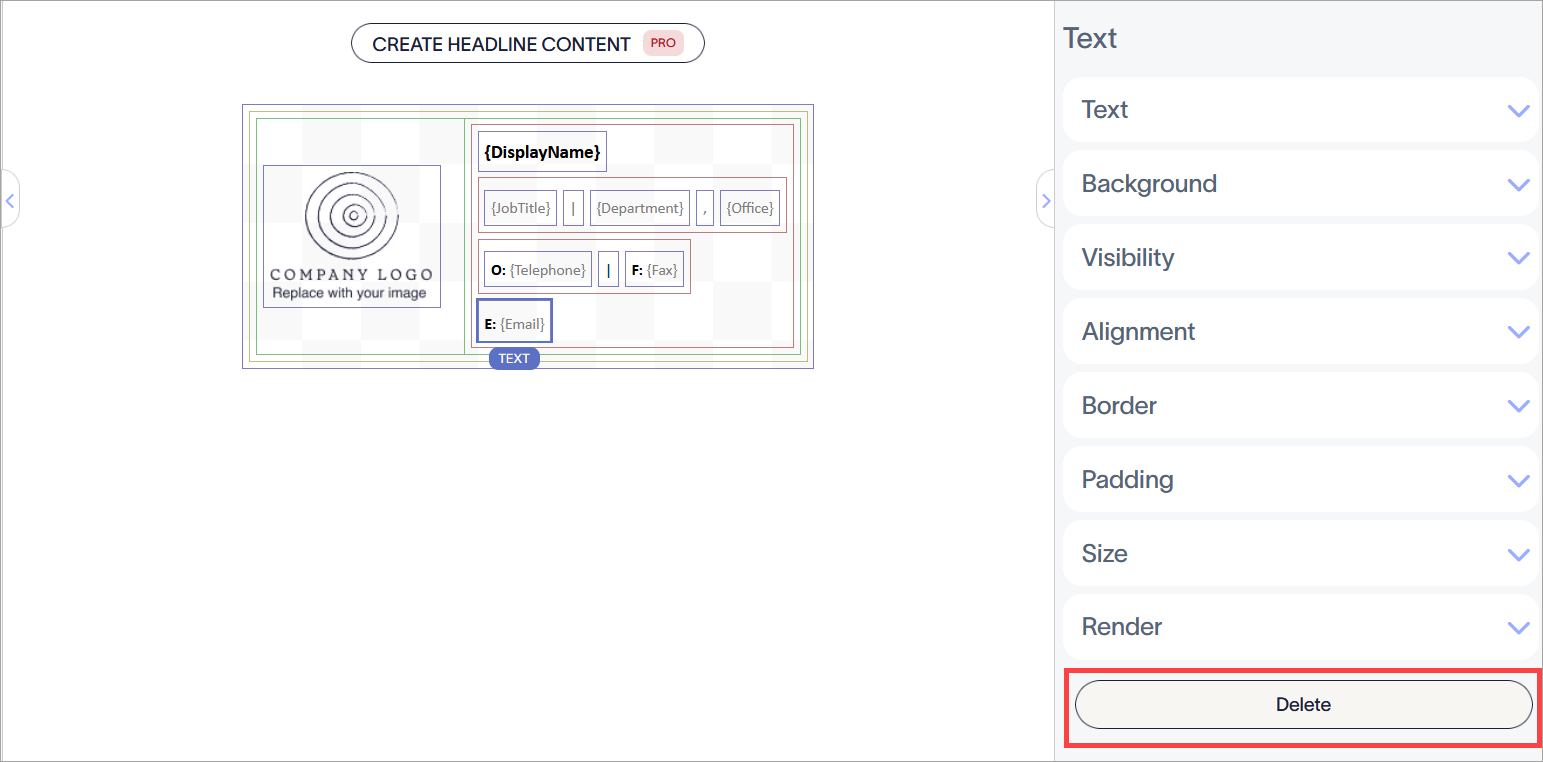
Кнопка Удалить находится в панели Свойства. Вам может потребоваться закрыть разделы Свойств, чтобы увидеть ее.
Для получения дополнительной информации смотрите Цветные границы, группировка и унаследованные свойства в Конструкторе подписей.
Вы можете редактировать следующие свойства элементов в панели Свойства:
Свойства текста
Свойства текста используются для определения внешнего вида текста элемента.
| Семейство шрифтов | Выберите шрифт из выпадающего меню. Раздел шрифтов Brand Kit в выпадающем меню содержит варианты шрифтов, установленные на экране Брендовые наборы. Если вы измените шрифты, установленные как Брендовый шрифт 1 или Брендовый шрифт 2 на экране Брендинга, ваши элементы, установленные на шрифты Brand Kit, автоматически обновятся до нового выбора шрифта. Стиль шрифта по умолчанию - Унаследовать - выберите этот стиль шрифта, чтобы позволить вашему тексту унаследовать стиль шрифта от родительского элемента. |
|---|---|
| Управление | Выберите, чтобы выбрать пользовательские шрифты. Выберите Загрузить шрифт, чтобы загрузить любые пользовательские шрифты. |
| Размер шрифта |
Выберите или введите размер шрифта в пикселях (px) или пунктах (pt).
|
| Форматирование | Выберите Жирный, Курсив, Подчеркнутый, Маленький, Заглавные, Большие буквы или Маленькие буквы, чтобы применить форматирование к вашему тексту. Выберите Очистить форматирование, чтобы удалить форматирование текста. |
| Гиперссылка | Выберите Добавить гиперссылку, чтобы добавить гиперссылку и подсказку к выделенному тексту. |
| Цвет переднего плана |
Введите или выберите цвет переднего плана текста. Вы можете ввести код цвета или выбрать нужный цвет с помощью выборщика цвета. Цвет бренда 1 и Цвет бренда 2 отображаются в выборщике цвета и содержат варианты цветов, установленные на экране Брендовые наборы. Если вы измените эти цвета на экране Брендовых наборов, ваши элементы, установленные на цвета Brand Kit, автоматически обновятся до нового выбора цвета. |
| Цвет фона |
Введите или выберите цвет фона текста. Вы можете ввести код цвета или выбрать нужный цвет с помощью выборщика цвета. Цвет бренда 1 и Цвет бренда 2 отображаются в выборщике цвета и содержат варианты цветов, установленные на экране Брендовые наборы. Если вы измените эти цвета на экране Брендовых наборов, ваши элементы, установленные на цвета Brand Kit, автоматически обновятся до нового выбора цвета. |
| Направление текста |
Выберите Унаследовать, чтобы унаследовать направление текста от родительского элемента. Выберите Слева направо, чтобы выровнять ваш текст для чтения слева направо. Выберите Справа налево, чтобы выровнять ваш текст для чтения справа налево. |
| Высота строки | Выберите или введите значение в пикселях (px) или пунктах (pt), чтобы установить высоту строки. Значение по умолчанию - Унаследовать - выберите это значение, чтобы позволить вашему тексту унаследовать значение высоты строки от родительского элемента. |
| Перенос текста | Выберите Перенос или Без переноса, чтобы включить или отключить перенос текста. ПРИМЕЧАНИЕ: Когда подпись отображается как растровое изображение, текст будет переноситься только в том случае, если у него фиксированная ширина. |
Свойства фона
Свойства фона используются для определения фона элемента.
Для получения дополнительной информации смотрите разницу между фоновым изображением и фоновым цветом.
| Нет | Выберите Нет, чтобы удалить любой фон из текстового поля. |
|---|---|
| Цвет |
Выберите Цвет, чтобы выбрать цвет фона для текстового поля. Вы можете ввести код цвета или выбрать нужный цвет с помощью пипетки. Цвет бренда 1 и Цвет бренда 2 появляются в пипетке и содержат выбор цветов, установленных на экране Брендовые наборы. Если вы измените эти цвета на экране Брендовых наборов, ваши элементы, установленные на Цвета Брендового набора, автоматически обновятся до нового выбора цвета. |
| Изображение | Выберите Изображение, чтобы установить изображение в качестве фона текстового поля. |
| Загрузить изображение | Выберите, чтобы загрузить фоновое изображение для текстового поля. ПРИМЕЧАНИЕ: Когда вы устанавливаете фоновое изображение, вся подпись будет отображаться как растровое изображение, а не HTML. |
Свойства видимости
Свойства видимости используются для настройки того, когда элемент появляется.
| Всегда видимый | Выберите, чтобы гарантировать, что элемент всегда виден в подписи. |
|---|---|
| Автоскрывающийся разделитель | Выберите, чтобы сделать элемент видимым только тогда, когда перед ним и после него в той же группе есть другие видимые, неразделяющие элементы. |
| Видимый, когда | Выберите, чтобы установить условия, при которых элемент становится видимым. |
Свойства выравнивания
Свойства выравнивания используются для определения горизонтального и вертикального выравнивания элемента.
| Горизонтальное | Выберите Слева, По центру или Справа, чтобы установить горизонтальное выравнивание. |
|---|---|
| Вертикальное | Выберите Сверху, По центру или Снизу, чтобы установить вертикальное выравнивание. |
Свойства границы
Свойства границы используются для установки границ на элементе.
| Все |
Установите флажок Все одинаковые, чтобы включить Все свойства границы. Выберите стиль линии, ширину линии и цвет линии, которые будут применены ко всем сторонам элемента. Цвет бренда 1 и Цвет бренда 2 появляются в пипетке и содержат выбор цветов, установленных на экране Брендовые наборы. Если вы измените эти цвета на экране Брендовых наборов, ваши элементы, установленные на Цвета Брендового набора, автоматически обновятся до нового выбора цвета. |
|---|---|
| Слева / Справа / Сверху / Снизу | Снимите флажок Все одинаковые, чтобы включить индивидуальные свойства границы для Слева, Справа, Сверху и Снизу. Выберите стиль линии, ширину линии и цвет линии, которые будут применены к каждой стороне элемента. |
Свойства отступа
Свойства отступа используются для определения отступов для элемента.
| Все | Установите флажок Все одинаковые, чтобы включить Все свойства отступа. Введите значение в пикселях или пунктах, чтобы применить отступ ко всем сторонам элемента. |
|---|---|
| Слева / Справа / Сверху / Снизу | Снимите флажок Все одинаковые, чтобы включить индивидуальные значения отступа для Слева, Справа, Сверху и Снизу. Введите значение в пикселях или пунктах, чтобы применить отступ к каждой стороне элемента. |
Свойства размера
Свойства размера используются для определения размера выбранного поля.
| Ширина | Введите значение в пикселях (px) или пунктах (pt), чтобы установить ширину элемента. Установите на авто, чтобы элемент автоматически подстраивался под размер экрана. |
|---|---|
| Высота | Введите значение в пикселях (px) или пунктах (pt), чтобы установить высоту элемента. Установите на авто, чтобы элемент автоматически подстраивался под размер экрана. |
Свойства рендеринга
Свойства рендеринга используются для определения того, как подпись отображается в сообщениях.
| Обычный | Выберите, чтобы отобразить подпись в HTML. |
|---|---|
| Растровый | Выберите, чтобы отобразить подпись как растровое изображение. ПРИМЕЧАНИЕ: В растровых подписях любые внешние ссылки на изображения будут встроены в подпись, и текст не будет переноситься, если размер поля установлен на авто. |
Свойства ориентации
Свойства ориентации используются для установки ориентации блока группы {Fields}.
ПРИМЕЧАНИЕ: Свойства ориентации недоступны при редактировании отдельного поля.
| Горизонтально | Выберите, чтобы отображать поля горизонтально. |
|---|---|
| Вертикально | Выберите, чтобы отображать поля вертикально. |
Поля также могут не появляться, если они многозначные, так как можно использовать только однозначные поля. Для получения дополнительной информации смотрите Какие поля являются многозначными и не могут быть синхронизированы с Exclaimer?