
Cenário
Está a utilizar o elemento Calendly, elemento Microsoft Bookings ou elemento Chili Piper na sua assinatura, e pretende que o link do calendário utilizado mude consoante o remetente. Por exemplo, a assinatura é usada por todos os membros de um departamento, mas cada membro precisa de enviar o seu calendário individual do Calendly ou Microsoft Bookings.
Resolução
Os elementos de calendário utilizam URLs para ligar calendários à sua assinatura. Pode criar URLs de calendário específicos para cada utilizador criando hiperligações dinâmicas, que substituem parte do URL por informações específicas do utilizador. A parte estática do link mantém-se igual, e a parte dinâmica do link torna-o único para o utilizador.
Por exemplo, um link do Microsoft Bookings pode ser:
https://outlook.office.com/bookwithme/user/[ID do bookings]@[domínio].com/?anonymous&ep=plink
A parte estática do URL seria
https://outlook.office.com/bookwithme/user/
e a parte dinâmica do link seria
[ID do bookings]@[domínio].com/?anonymous&ep=plink
Para criar uma hiperligação dinâmica para calendários, armazene os dados dinâmicos de uma das seguintes formas:
- Num atributo personalizado
- No Editor de Detalhes do Utilizador
- No Exclaimer através de um upload CSV - seja descarregando manualmente um CSV com dados do utilizador e voltando a carregá-lo, ou usando um script Powershell para gerar um CSV (são necessárias permissões de Administrador Global).
Depois, adicione o seu elemento de calendário à sua assinatura e preencha a sua hiperligação com a parte estática do URL, seguida da parte dinâmica através de campos. Os campos retiram os dados dinâmicos do local onde estão armazenados.
Para criar e usar uma hiperligação dinâmica de calendário
Selecione uma opção abaixo para ver as instruções relacionadas:
- No diretório escolhido, selecione ou crie um campo de atributo personalizado para os seus dados. Certifique-se de usar o mesmo campo de atributo para todos os utilizadores.
- Introduza a sua secção específica do utilizador da URL (no formato [bookingID@[domain].com) e guarde o atributo.
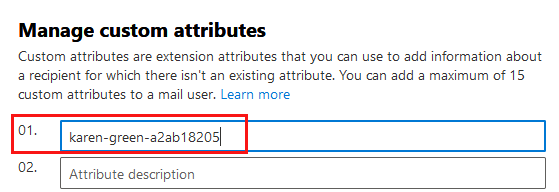
A secção específica do utilizador da URL é armazenada no campo personalizado ao criar um hiperligação parcialmente dinâmica.
-
Execute uma sincronização manual de dados para sincronizar estes detalhes.
- Abra a sua assinatura no Signature Designer.
- Adicione o elemento de calendário necessário à assinatura. Para mais informações, consulte Trabalhar com o elemento Calendly, Trabalhar com o elemento Microsoft Bookings, ou Trabalhar com o elemento Chili Piper.
- Na caixa de texto URL da página de reserva, adicione a parte estática da URL.
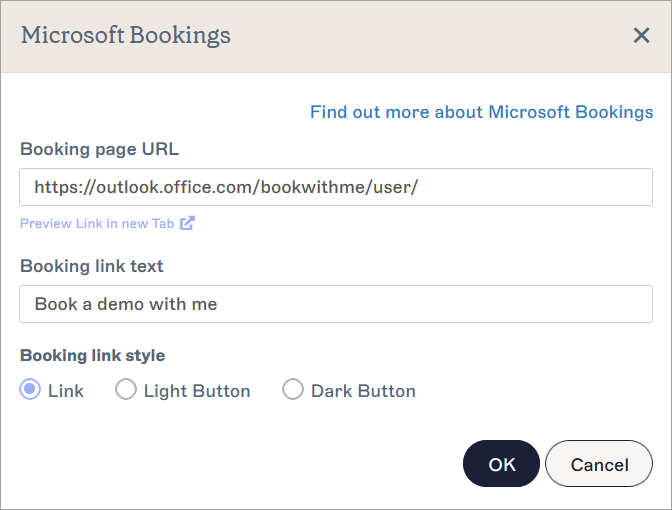
Uma janela do Microsoft Bookings. A metade estática da URL de exemplo termina em 'user/'. A metade dinâmica é adicionada após o '/'.
- No final da parte estática do link, introduza { e comece a digitar o nome do campo de atributo personalizado que armazena os dados dinâmicos. Selecione o campo correto na lista de preenchimento automático.
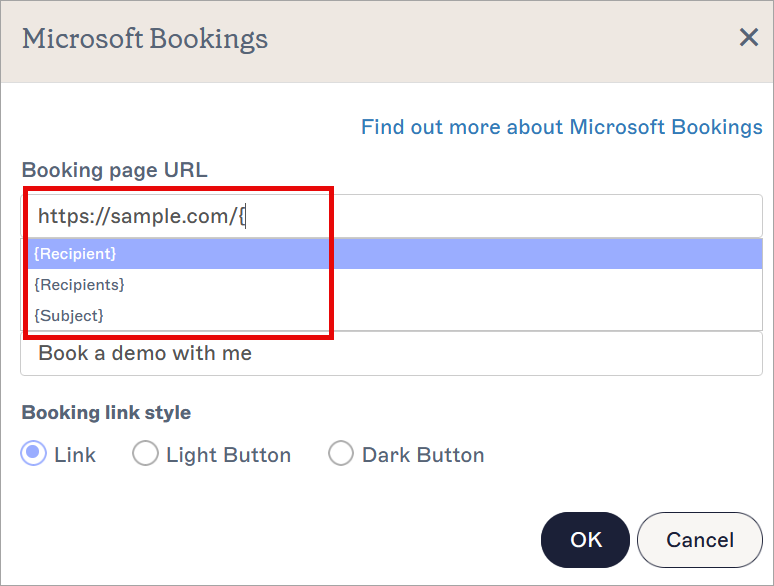
Selecione o seu novo campo na lista de preenchimento automático.
-
Selecione OK para fechar a janela do elemento e selecione Guardar Alterações para guardar o seu modelo de assinatura. A sua URL da página de reserva agora direciona os destinatários para o link único.
Dica! Pode usar propriedades de Visibilidade nos elementos do calendário para que o elemento só se torne visível se o campo que contém a parte dinâmica do link de reserva estiver preenchido. Para mais informações, consulte como usar a Visibilidade Condicional.
O plano Starter não tem acesso aos detalhes de contacto editáveis pelo utilizador.
O plano Standard tem acesso a dois campos de contacto editáveis.
O plano Pro e quaisquer subscrições do Marketing Cloud adquiridas antes de abril de 2023 têm acesso a um número ilimitado de campos editáveis. Para mais informações sobre os planos de preços, consulte Planos de Preços Exclaimer.
Os campos do Editor de Detalhes do Utilizador (UDE) não podem ser renomeados, mas pode criar um atributo personalizado para controlar os nomes dos campos.
- Inicie sessão no Editor de Detalhes do Utilizador como Administrador Global do Microsoft 365 ou Super Administrador do Google.
- Selecione Definições.
- Ative um atributo para armazenar os dados dinâmicos. Para mais informações, consulte Gerir definições para detalhes de contacto editáveis pelo utilizador.
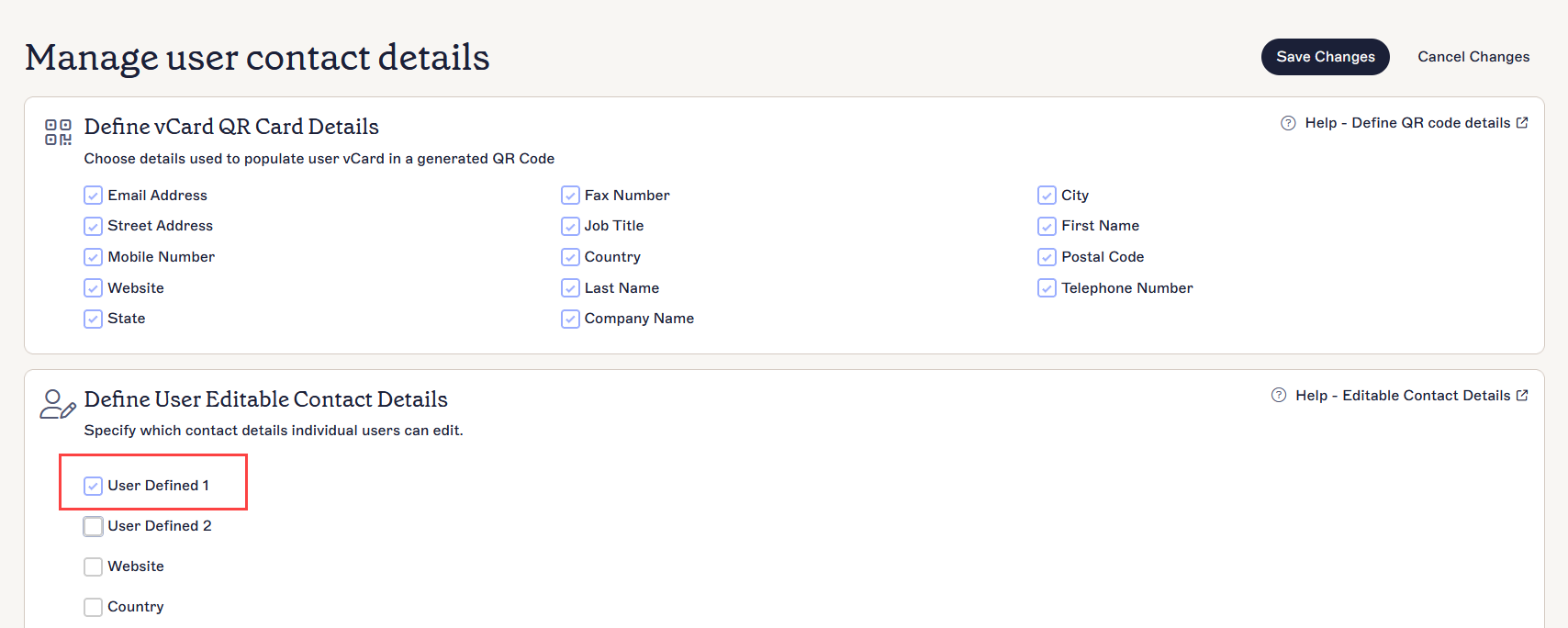
A página Definições. Selecione uma caixa de verificação para ativar um atributo.
- Selecione Guardar Alterações.
-
Volte ao Editor de Detalhes do Utilizador selecionando Detalhes de Contacto e insira a secção dinâmica do link de agendamento no campo de atributo designado.
Dica! Os utilizadores finais podem inserir os seus próprios dados no UDE. Para mais informações sobre como pode inserir os seus próprios dados, consulte Gerir os seus detalhes de contacto.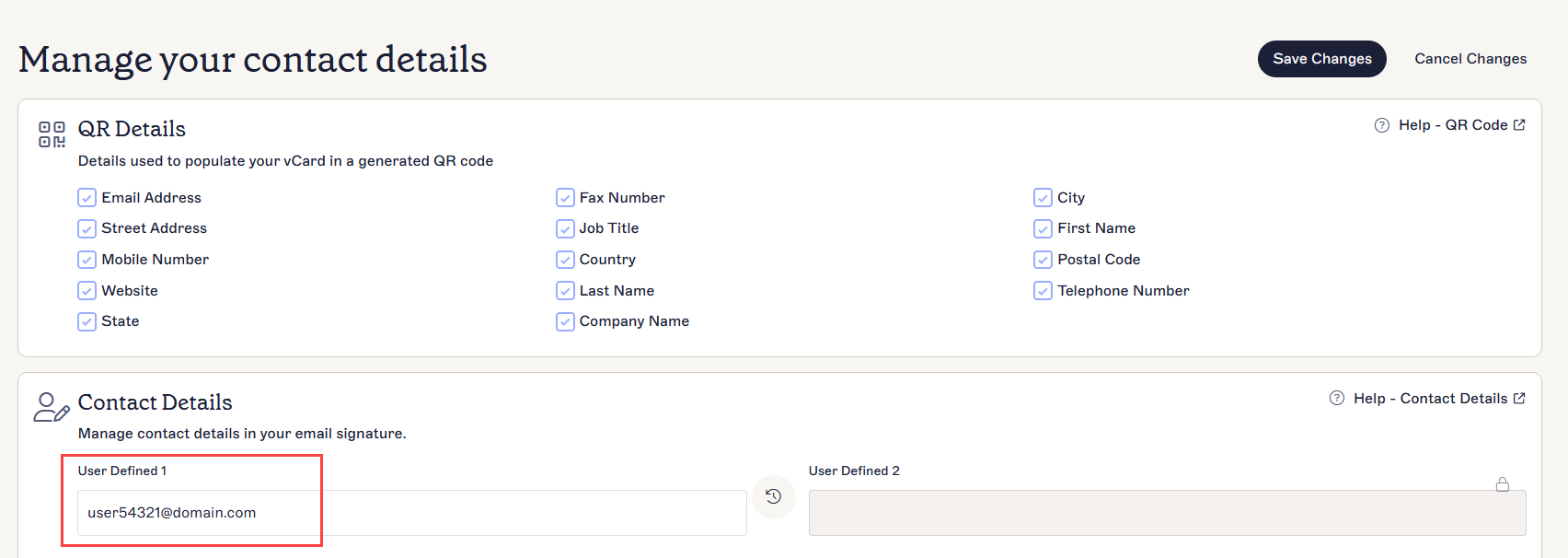
A página do UDE. Insira os seus dados no atributo ativado para tal. Este exemplo mostra a parte dinâmica do URL em Definido pelo Utilizador 1.
- Selecione Guardar Alterações.
- Abra a sua assinatura no Designer de Assinaturas.
- Adicione o elemento de calendário necessário à assinatura. Para mais informações, consulte Trabalhar com o elemento Calendly, Trabalhar com o elemento Microsoft Bookings, ou Trabalhar com o elemento Chili Piper.
- No campo de texto URL da página de agendamento, adicione a parte estática do URL.
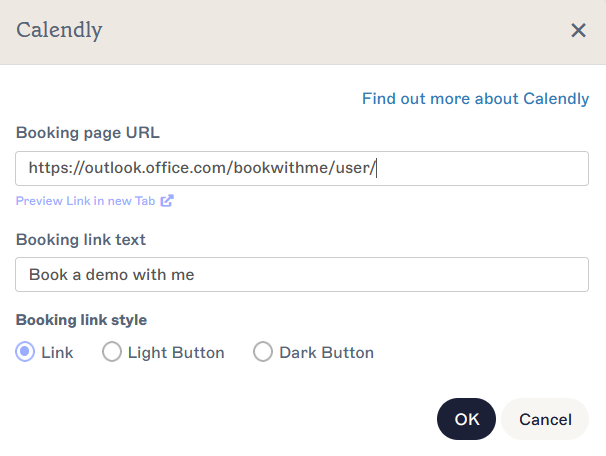
Uma janela do Calendly. A metade estática do URL de exemplo termina em 'user/'. A metade dinâmica é adicionada após o '/'.
- No final da parte estática do link, insira { e comece a digitar o nome do campo de atributo personalizado que armazena os dados dinâmicos. Selecione o campo correto a partir da lista de preenchimento automático.
Selecione o seu novo campo na lista de preenchimento automático.
-
Selecione OK para fechar a janela do elemento e selecione Guardar Alterações para guardar o seu modelo de assinatura. O URL da sua página de Reservas agora direciona os destinatários para o link único.
Dica! Pode usar as propriedades de Visibilidade nos elementos do calendário para que o elemento só se torne visível se o campo que contém a parte dinâmica do link de reserva estiver preenchido. Para mais informações, consulte como usar a Visibilidade Condicional.
Este método permite a um administrador da Exclaimer carregar um ficheiro CSV contendo os links de marcação do utilizador. Para mais informações, consulte Carregamento de Detalhes do Utilizador. Deve adicionar o link de marcação de cada utilizador à coluna apropriada no CSV - para um método em massa, consulte a secção Criar e adicionar um link gerando um CSV com Powershell deste artigo.
- Na barra de cabeçalho, selecione o ícone da roda dentada para abrir o menu Definições, depois selecione Gestão de Remetentes.

O menu Definições encontra-se sob o ícone da roda dentada.
- Localize a secção Carregamento de Detalhes do Utilizador e selecione Exportar Existentes para exportar um ficheiro CSV dos seus utilizadores existentes e os seus dados de substituição atuais.

A secção Carregamento de Detalhes do Utilizador encontra-se na página de Gestão de Remetentes. Pode ser necessário fazer scroll.
- Abra o ficheiro CSV num programa adequado, como o Microsoft Excel.
-
Na primeira coluna vazia, insira texto na célula superior para servir como cabeçalho da coluna. Este será o nome do seu campo para armazenar os dados.
NOTA: Os cabeçalhos devem começar com uma letra. Pontos (.) e sublinhados (_) são os únicos caracteres especiais permitidos; todos os outros caracteres devem ser alfanuméricos.
Qualquer nome de cabeçalho incompatível será tratado como uma nova coluna.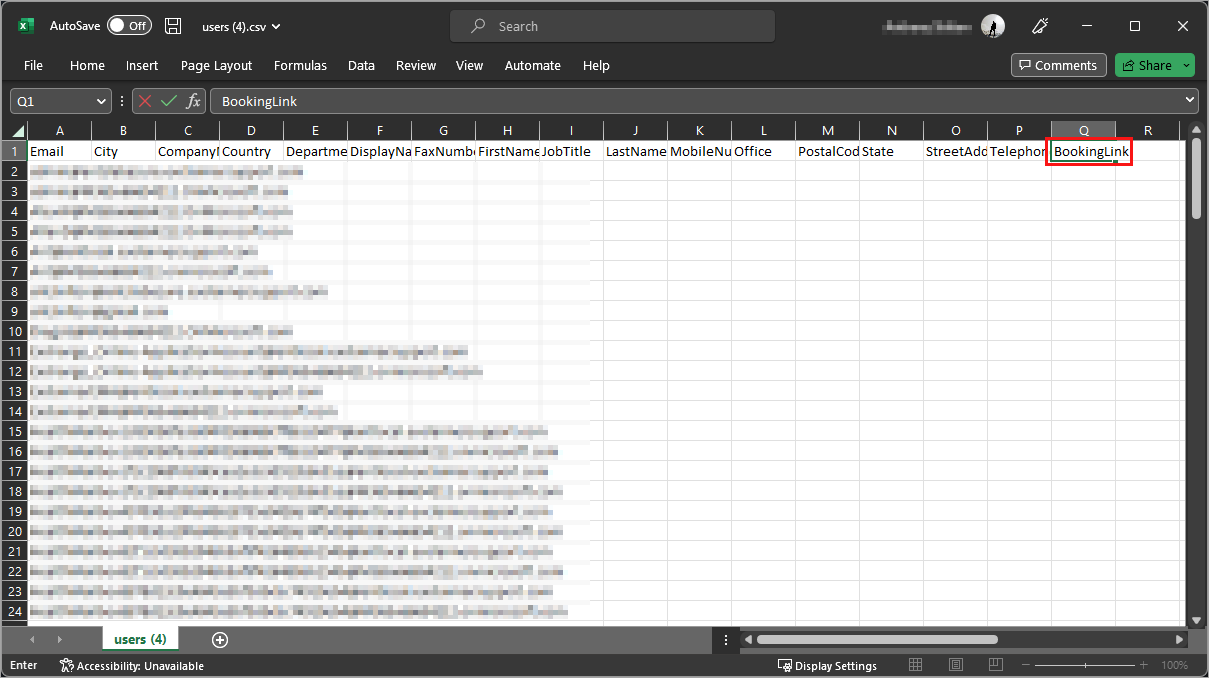
Um CSV aberto no Microsoft Excel. Foi adicionado um novo cabeçalho de coluna para links de marcação.
- Preencha as células na coluna com a parte dinâmica dos dados de marcação para cada utilizador conforme necessário.
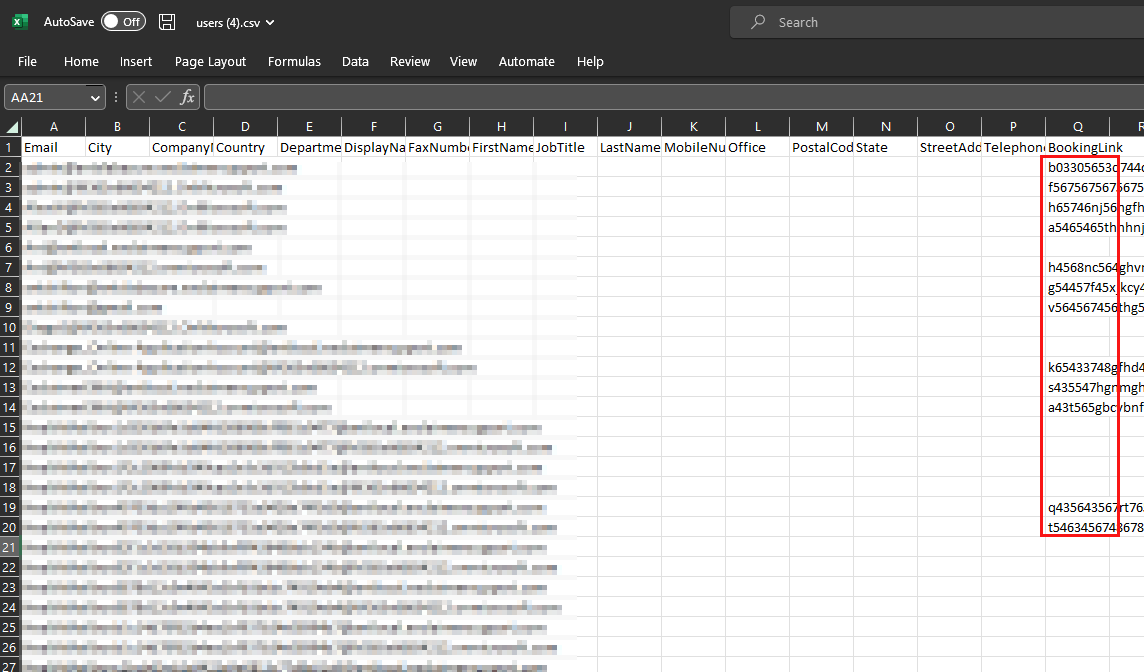
Adicione a secção única do link de marcação dinâmico na nova coluna para cada respetiva linha de utilizador.
- Guarde o ficheiro CSV.
- Volte à página Gestão de Remetentes no Exclaimer. Em Carregamento de Detalhes do Utilizador, selecione Atualizar Existentes, depois selecione e abra o ficheiro CSV atualizado para importar os dados.

O botão Atualizar Existentes encontra-se na secção Carregamento de Detalhes do Utilizador.
- Abra a sua assinatura no Designer de Assinaturas.
- Adicione o elemento de calendário necessário à assinatura. Para mais informações, consulte Trabalhar com o elemento Calendly, Trabalhar com o elemento Microsoft Bookings, ou Trabalhar com o elemento Chili Piper.
- Na caixa de texto URL da página de reserva, adicione a parte estática da URL.
Uma janela do Calendly. A metade estática da URL de exemplo termina em 'user/'. A metade dinâmica é adicionada após o '/'.
- No final da parte estática do link, insira { e comece a digitar o nome do campo de atributo personalizado que armazena os dados dinâmicos. Selecione o campo correto no menu suspenso de preenchimento automático.
Selecione o seu novo campo na lista de preenchimento automático.
-
Selecione OK para fechar a janela do elemento e selecione Guardar Alterações para guardar o seu modelo de assinatura. A sua URL da página de reserva agora direciona os destinatários para o link único.
Dica! Pode usar as propriedades de Visibilidade nos elementos do calendário para que o elemento só se torne visível se o campo que contém a parte dinâmica do link de reserva estiver preenchido. Para mais informações, consulte como usar a Visibilidade Condicional.
Este método permite a um administrador da Exclaimer carregar um ficheiro CSV contendo os links de reserva do utilizador. Para mais informações, consulte Carregamento de Detalhes do Utilizador. O CSV é gerado através da execução de um script Powershell para exportar todos os IDs de reserva dinâmicos em massa.
- Abra o Windows Powershell.
-
Introduza e execute o seguinte script:
Set-ExecutionPolicy -Scope Process -ExecutionPolicy Bypass; Invoke-WebRequest -Uri "https://raw.githubusercontent.com/exclaimerltd/Internal-Support-Scripts/master/MSBookingGuid.ps1" -OutFile "$env:TEMP\MSBookingGuid.ps1"; & "$env:TEMP\MSBookingGuid.ps1" - Quando solicitado, inicie sessão no Microsoft 365 com as suas credenciais de Administrador Global. Depois de iniciar sessão, regressa ao Powershell.
-
Será solicitado que responda à pergunta Quer limitar a exportação aos membros de um grupo específico?
OU:
Introduza Y para exportar apenas os links de marcação dos utilizadores de um grupo existente. Introduza o endereço de email do grupo na linha seguinte.OU
Introduza N para exportar os links de marcação de todos os utilizadores.
- Prima Enter para gerar o ficheiro CSV.
- Inicie sessão na sua subscrição Exclaimer. Na barra de cabeçalho, selecione o ícone da roda dentada para abrir o menu Definições, depois selecione Gestão de Remetentes.
O menu Definições encontra-se sob o ícone da roda dentada.
- Em Carregamento de Detalhes do Utilizador, selecione Atualizar Existente, depois selecione e abra o ficheiro CSV atualizado para importar os dados.
O botão Atualizar Existente encontra-se na secção Carregamento de Detalhes do Utilizador.
- Abra a sua assinatura no Signature Designer.
- Adicione o elemento de calendário necessário à assinatura. Para mais informações, consulte Trabalhar com o elemento Calendly, Trabalhar com o elemento Microsoft Bookings, ou Trabalhar com o elemento Chili Piper.
- Na caixa de texto URL da página de marcação, adicione a parte estática do URL.
Uma janela do Calendly. A metade estática do URL de exemplo termina em 'user/'. A metade dinâmica é adicionada após o '/'.
-
No final da parte estática do link, introduza:
{MSBookingGUID.Selecione o campo correspondente no menu suspenso de preenchimento automático.
-
Selecione OK para fechar a janela do elemento e selecione Guardar Alterações para guardar o seu modelo de assinatura. O URL da sua página de Reservas agora direciona os destinatários para o link único.
Dica! Pode usar as propriedades de Visibilidade nos elementos do calendário para que o elemento só se torne visível se o campo que contém a parte dinâmica do link de reserva estiver preenchido. Para mais informações, consulte como usar a Visibilidade Condicional.