
Scenariusz
Chcesz używać różnych podpisów dla różnych regionów i sortować je według regionu. Chcesz również, aby tylko użytkownicy z danego regionu mieli dostęp do podpisów dla danego regionu.
Rozwiązanie
Możesz posegregować swoje podpisy do folderów, aby je rozdzielić. Następnie możesz zastosować zasady bezpieczeństwa folderów do każdego folderu, aby ograniczyć dostęp do określonych użytkowników, oraz zasady nadawców do wszystkich podpisów w folderze, aby zastosować podpisy na podstawie regionu nadawcy.
UWAGA: Musisz być Adminem lub Właścicielem, aby tworzyć foldery i zarządzać zasadami bezpieczeństwa folderów. Aby uzyskać więcej informacji na temat ról użytkowników, zobacz Zarządzanie użytkownikami.
Aby skonfigurować foldery, zasady bezpieczeństwa i zasady nadawców dla wielu regionów:
- Zaloguj się do swojego konta Exclaimer i wybierz Podpisy z bocznego menu.
-
Utwórz folder dla każdego regionu, który chcesz użyć. Twoje foldery są wyświetlane na liście Wszystkie podpisy.
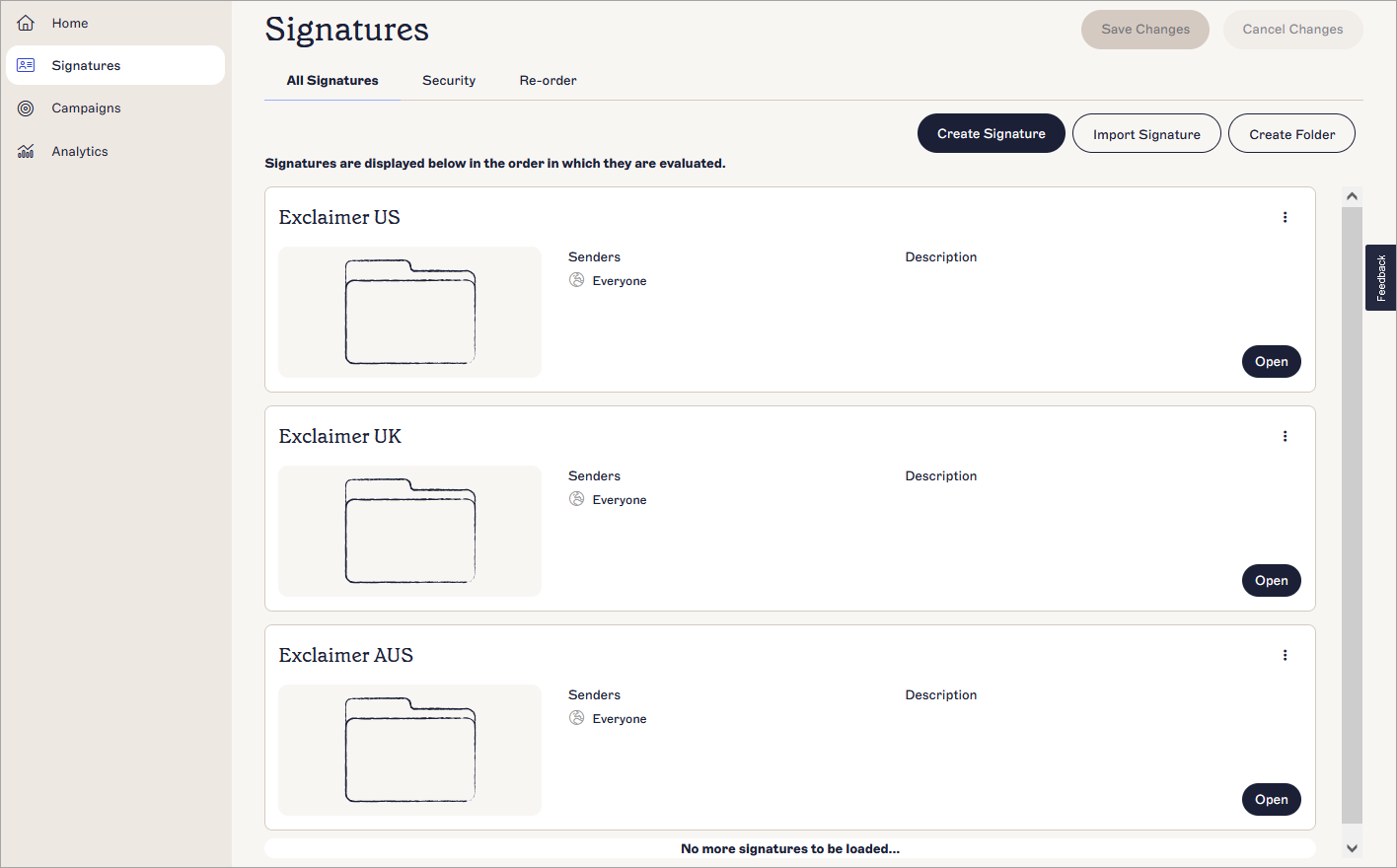
Przykład trzech folderów utworzonych dla różnych regionów. Foldery są nazwane od regionu, aby ułatwić organizację.
- Aby ograniczyć dostęp do każdego folderu, wybierz Otwórz, aby otworzyć pierwszy folder, a następnie wybierz zakładkę Bezpieczeństwo.
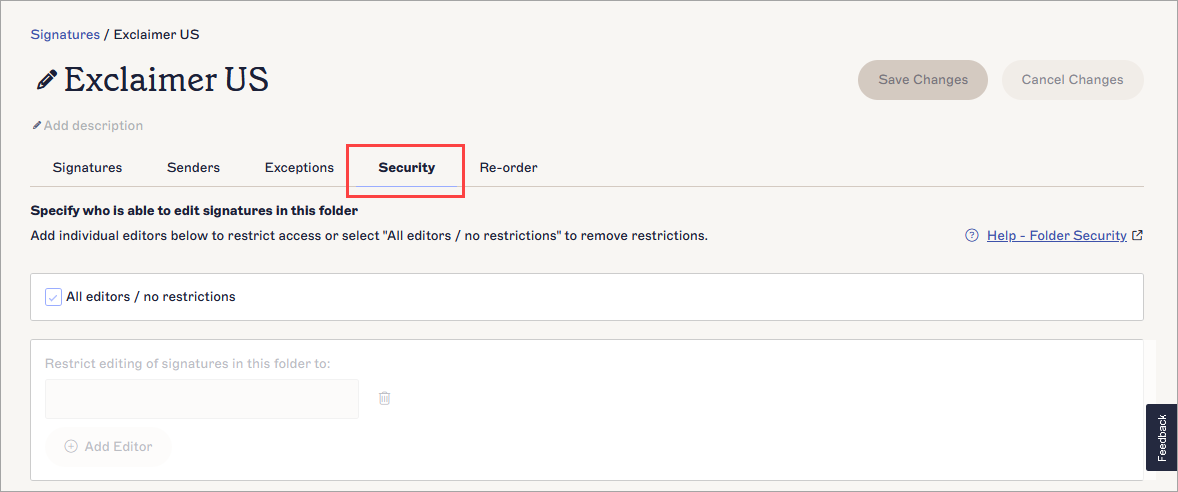
Wybierz opcję Bezpieczeństwo, aby uzyskać dostęp do opcji związanych z bezpieczeństwem folderu.
- Odznacz pole wyboru Wszyscy edytorzy/bez ograniczeń, aby włączyć opcje specyficzne dla użytkownika.
- W polu wprowadź adres e-mail użytkownika, aby przyznać mu dostęp do tego folderu. Aby dodać więcej użytkowników, wprowadź ich adresy e-mail oddzielone przecinkiem lub wybierz
 Dodaj edytora.
UWAGA: Rola użytkownika, któremu przyznajesz dostęp do folderu, wpłynie na to, co ten użytkownik może zrobić z podpisami i folderami:
Dodaj edytora.
UWAGA: Rola użytkownika, któremu przyznajesz dostęp do folderu, wpłynie na to, co ten użytkownik może zrobić z podpisami i folderami:
Użytkownicy z rolą Edytor lub Projektant będą mogli zobaczyć tylko folder, do którego uzyskali dostęp na liście Wszystkie podpisy. Nie mogą również uzyskać dostępu do zabezpieczeń folderu ani usunąć podpisów.
Użytkownicy z rolą Projektant mogą jedynie tworzyć, edytować oraz importować/eksportować podpisy w folderze, do którego uzyskali dostęp.
Aby uzyskać więcej informacji na temat tego, co może zrobić każda rola użytkownika z podpisami i folderami, zobacz Zarządzanie użytkownikami. - Aby usunąć dostęp dla użytkownika, wybierz ikonę kosza
 .
.
- Aby zastosować podpisy w folderze na podstawie regionu, wybierz zakładkę Nadawcy.

Wybierz zakładkę Nadawcy, aby zarządzać nadawcami według regionu.
- Wybierz przycisk radio Określeni nadawcy lub grupy w mojej organizacji, aby włączyć opcje specyficzne dla nadawcy.
- Użyj opcji nadawcy, aby zastosować podpisy w folderze do nadawców na podstawie regionu. Metoda, którą wybierzesz, może zależeć od tego, jak są zorganizowani Twoi użytkownicy i dane użytkowników.
ALBO:
Wybierz Dodaj grupę i wprowadź nazwę grupy zabezpieczeń z możliwością wysyłania wiadomości zawierającą Twoich użytkowników.
ALBO
Wybierz Dodaj nadawcę i wprowadź nazwę nadawcy, adres e-mail lub @ domenę użytkownika(-ów).
ALBO
Wybierz Dodaj zaawansowane zapytanie, aby zastosować podpisy w tym folderze na podstawie atrybutów użytkownika, w tym kraju, miasta lub kodu pocztowego, w celu zdefiniowania Twojego regionu.
Aby uzyskać więcej informacji na temat korzystania z każdej z tych metod, zobacz Nadawcy podpisów.
- W banerze z niezapisanymi zmianami, wybierz Zapisz.
- Powtórz kroki 3-10 dla każdego z folderów specyficznych dla regionu, aby zastosować ustawienia dla każdego regionu.
Kolejne kroki: Wypełnij swoje foldery lub pozwól użytkownikom z odpowiednimi uprawnieniami dostępu zrobić to samo, używając sygnatur(y), które chcesz użyć dla każdego regionu, poprzez przenoszenie ich, importowanie ich lub tworzenie ich w odpowiednich folderach. Wszystkie sygnatury w każdym folderze są stosowane do konkretnego regionu za pomocą ustawień karty Nadawcy.