
Scenariusz
Używasz wdrożenia po stronie serwera i masz główny podpis, który zazwyczaj jest stosowany do wszystkich e-maili. Chcesz użyć innego podpisu do odpowiedzi na e-maile w tym samym wątku e-mailowym.
Aby użyć tego samego podpisu do odpowiedzi, nie dodawaj żadnych zaawansowanych reguł. Exclaimer przetwarza pierwszy dostępny podpis dla wszystkich e-maili po stronie serwera. Jeśli nie skonfigurujesz podpisu do odpowiedzi, użyty zostanie ten sam podpis.
Aby skonfigurować podpisy do odpowiedzi w wdrożeniu po stronie klienta, zobacz Jak ustawić domyślny podpis dla klienta z subskrypcjami Microsoft 365.
Rozwiązanie
W wdrożeniu po stronie serwera Exclaimer przetwarza i stosuje pierwszy odpowiedni podpis dostępny na liście podpisów. Możesz użyć Zaawansowanych reguł po stronie serwera, aby pominąć swój zwykły podpis i zastosować inny na podstawie wątku e-mailowego.
Aby skonfigurować inny podpis do stosowania w odpowiedziach na e-maile:
-
Utwórz inny podpis, który będzie używany w odpowiedziach na e-maile. Upewnij się, że reguły podpisu są skonfigurowane tak, aby pasowały do twojego głównego podpisu.
Wskazówka! Użytkownicy na planach Standard lub Pro mogą skopiować swój istniejący główny podpis i edytować projekt. - Upewnij się, że twój podpis do odpowiedzi znajduje się bezpośrednio po twoim głównym podpisie na liście Wszystkie podpisy. W razie potrzeby użyj zakładki Zmień kolejność, aby uporządkować swoje podpisy.
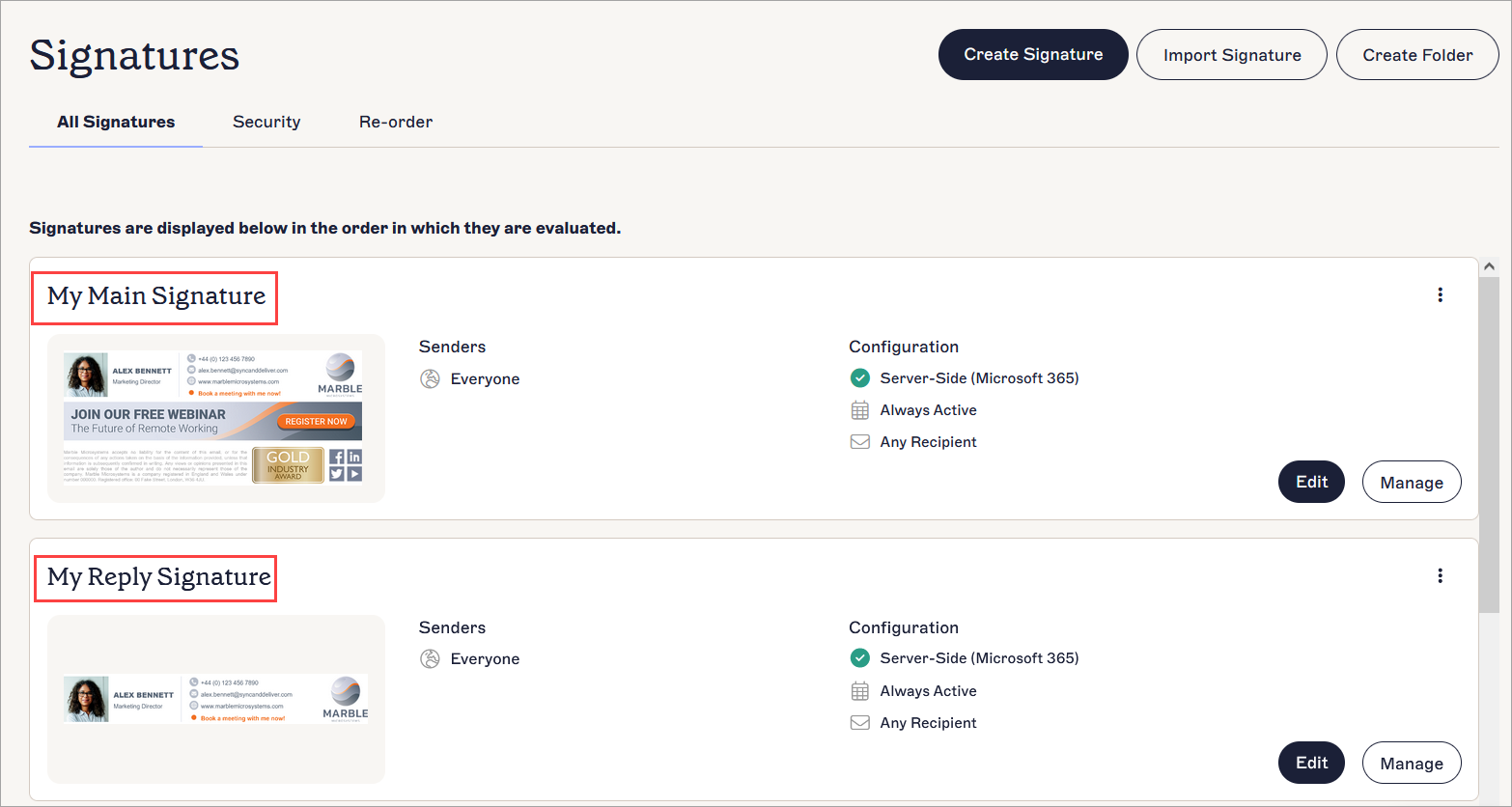
Twój podpis do odpowiedzi musi znajdować się bezpośrednio po twoim głównym podpisie, aby był następnym podpisem w kolejce do przetwarzania. Podpisy nie muszą być nazwane w ten sposób, o ile wiesz, który jest który. Te nazwy są tylko przykładowe.
-
Zidentyfikuj lub dodaj krótki, unikalny ciąg znaków w swoim głównym podpisie, który zazwyczaj nie pojawia się nigdzie indziej w e-mailu. Skopiuj lub zapisz ten ciąg znaków.
Niektóre przykłady to numer rejestracji firmy, część adresu biura lub część twojego zastrzeżenia prawnego.UWAGI:
• Tekst musi mieć 20 znaków lub mniej.
• Nie używaj żadnych znaków specjalnych ani symboli. - Na liście Wszystkie podpisy zlokalizuj swój główny podpis i wybierz Zarządzaj regułami.

Wybierz Zarządzaj regułami dla swojego głównego podpisu.
- Wybierz zakładkę Zaawansowane reguły.
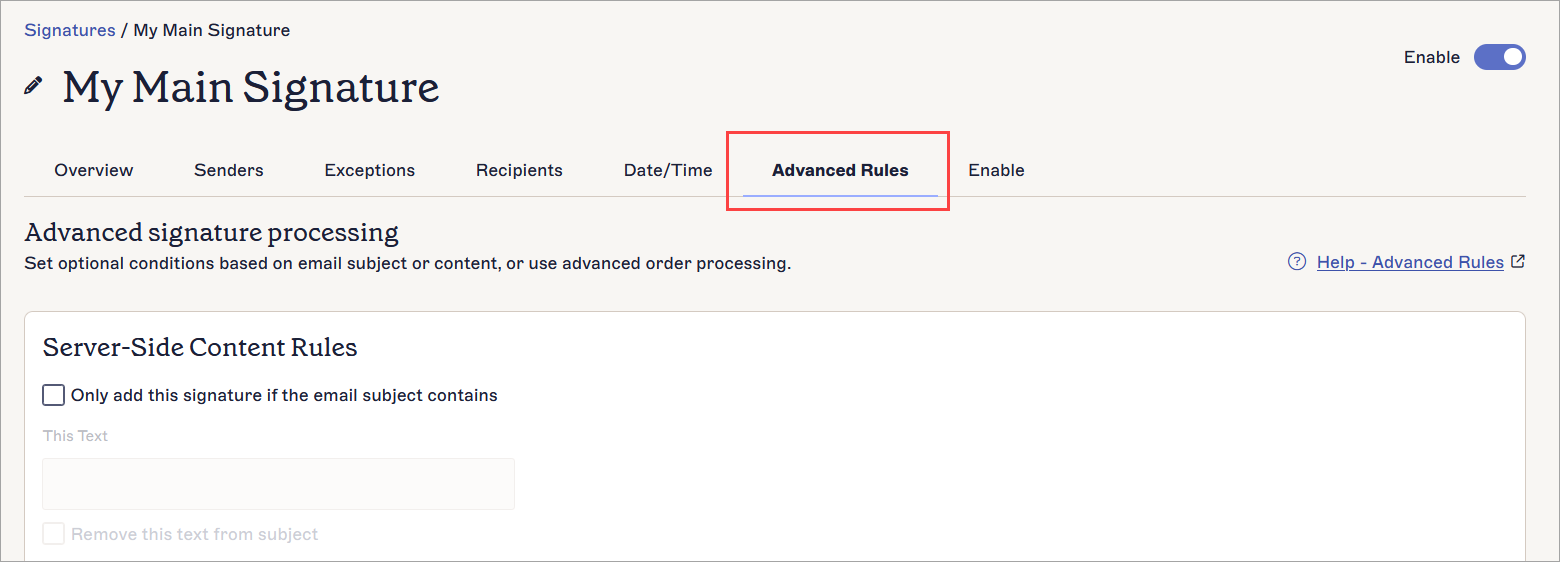
Wybierz Zaawansowane reguły z paska zakładek, aby otworzyć zakładkę.
- Zaznacz pole wyboru Nie dodawaj podpisu, jeśli wiadomość zawiera.
- W polu wpisywania Ten tekst wprowadź unikalny ciąg znaków z kroku 3.
- Pod W wybierz Gdziekolwiek w wątku e-mailowym.
- Pod Jeśli ten podpis nie jest stosowany wybierz Przetwórz następny podpis.
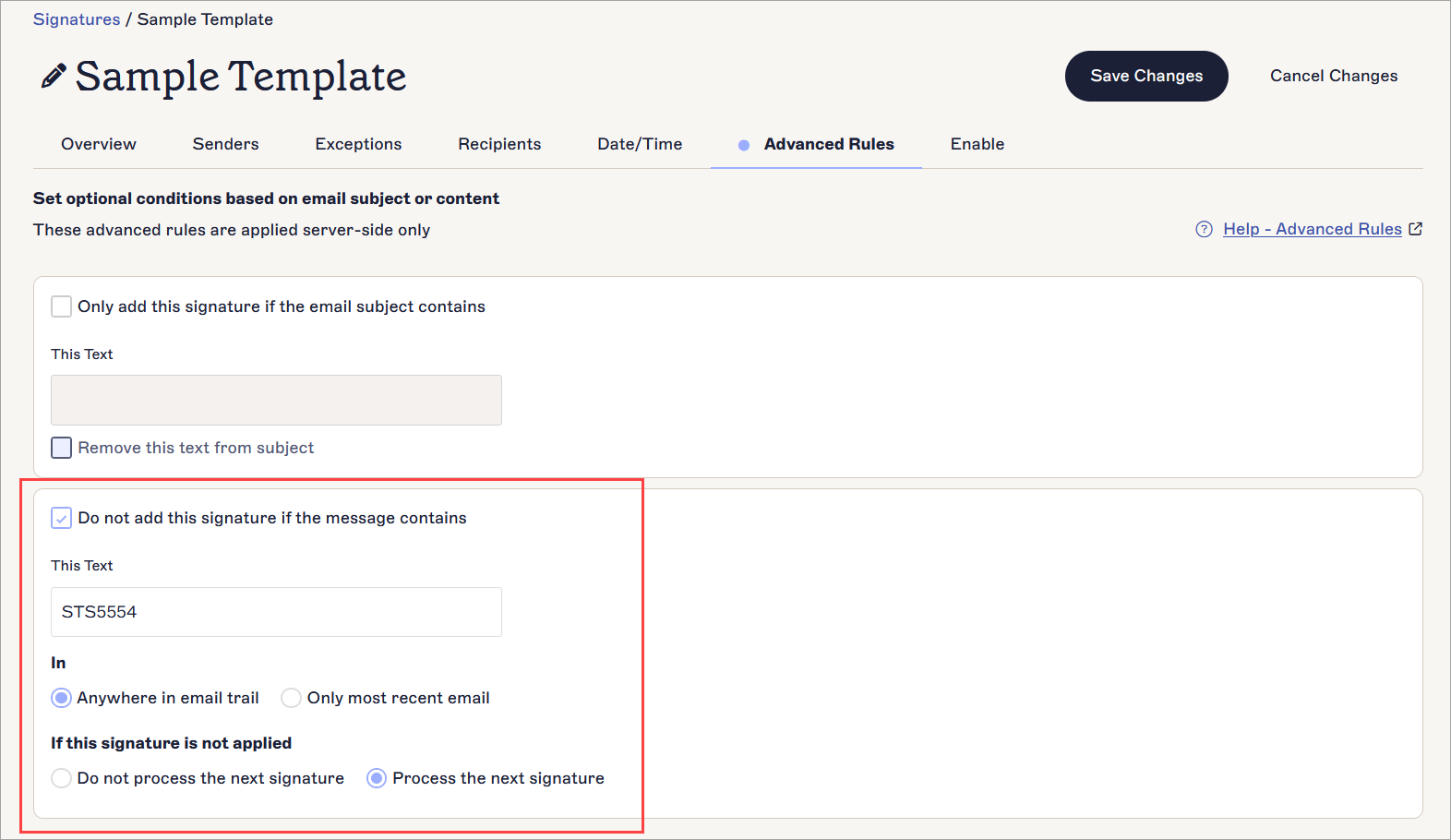
Tekst wyjątku dodany w zakładce Zaawansowane reguły.
- Na pasku zmian, które nie zostały zapisane, wybierz Zapisz.
Gdy wyślesz e-mail, twój główny podpis zostanie zastosowany jak zwykle. Gdy odpowiesz na e-mail w tym samym wątku, Exclaimer wykryje ciąg znaków, który wprowadziłeś, a który jest obecny w twoim głównym podpisie. Twój główny podpis nie zostanie więc zastosowany, a ponieważ twój podpis do odpowiedzi jest następnym odpowiednim podpisem, zostanie zastosowany zamiast niego.