
Scenario
U gebruikt het Calendly-element, Microsoft Bookings-element of Chili Piper-element in uw handtekening, en u wilt dat de kalenderlink die wordt gebruikt, verandert op basis van de afzender. Bijvoorbeeld, de handtekening wordt gebruikt voor alle leden van een afdeling, maar elk lid moet zijn of haar individuele Calendly- of Microsoft Bookings-kalender verzenden.
Oplossing
Kalenderelementen gebruiken URL's om kalenders aan uw handtekening te koppelen. U kunt gebruikersspecifieke kalender-URL's maken door dynamische hyperlinks te creëren, die een deel van de URL vervangen door gebruikersspecifieke informatie. Het statische deel van de link blijft hetzelfde, en het dynamische deel van de link maakt het uniek voor de gebruiker.
Een Microsoft Bookings-link kan bijvoorbeeld zijn:
https://outlook.office.com/bookwithme/user/[bookings ID]@[domein].com/?anonymous&ep=plink
Het statische deel van de URL zou zijn
https://outlook.office.com/bookwithme/user/
en het dynamische deel van de link zou zijn
[bookings ID]@[domein].com/?anonymous&ep=plink
Om een dynamische hyperlink voor kalenders te maken, slaat u de dynamische gegevens op een van de volgende manieren op:
- In een aangepast attribuut
- In de Gebruikersdetails-editor
- In Exclaimer via een CSV-upload - ofwel door handmatig een CSV van gebruikersgegevens te downloaden en opnieuw te uploaden, of door een Powershell-script te gebruiken om een CSV te genereren (Global Administrator-machtigingen zijn vereist).
Voeg vervolgens uw kalenderelement toe aan uw handtekening en vul uw hyperlink in met het statische deel van de URL, gevolgd door het dynamische deel via velden. De velden halen de dynamische gegevens op uit de locatie waar deze zijn opgeslagen.
Een dynamische kalenderhyperlink maken en gebruiken
Selecteer hieronder een optie om de bijbehorende instructies te bekijken:
- Selecteer of maak in uw gekozen directory een aangepast attribuutveld voor uw gegevens. Zorg ervoor dat u hetzelfde attribuutveld voor elke gebruiker gebruikt.
- Voer uw gebruikersspecifieke gedeelte van de URL in (in het formaat [bookingID@[domein].com) en sla het attribuut op.
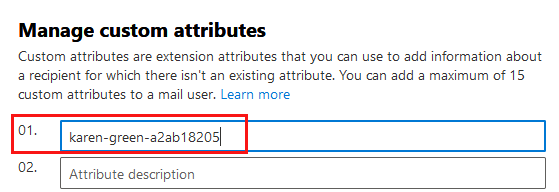
Het gebruikersspecifieke gedeelte van de URL wordt opgeslagen in het aangepaste veld bij het maken van een deels dynamische hyperlink.
-
Voer een handmatige gegevenssynchronisatie uit om deze gegevens te synchroniseren.
- Open uw handtekening in de Handtekeningontwerper.
- Voeg het vereiste kalenderonderdeel toe aan de handtekening. Voor meer informatie, zie Werken met het Calendly-element, Werken met het Microsoft Bookings-element, of Werken met het Chili Piper-element.
- Voeg in het tekstvak Booking page URL het statische deel van de URL toe.
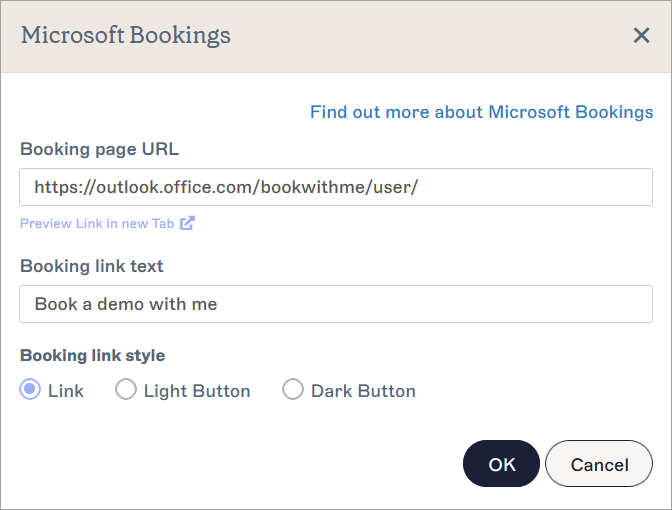
Een Microsoft Bookings-venster. De statische helft van de voorbeeld-URL eindigt bij 'user/'. Het dynamische deel wordt toegevoegd na de '/'.
- Voer aan het einde van het statische deel van de link { in en begin met het typen van de naam van het aangepaste attribuutveld dat de dynamische gegevens bevat. Selecteer het juiste veld uit de autofill-dropdown.
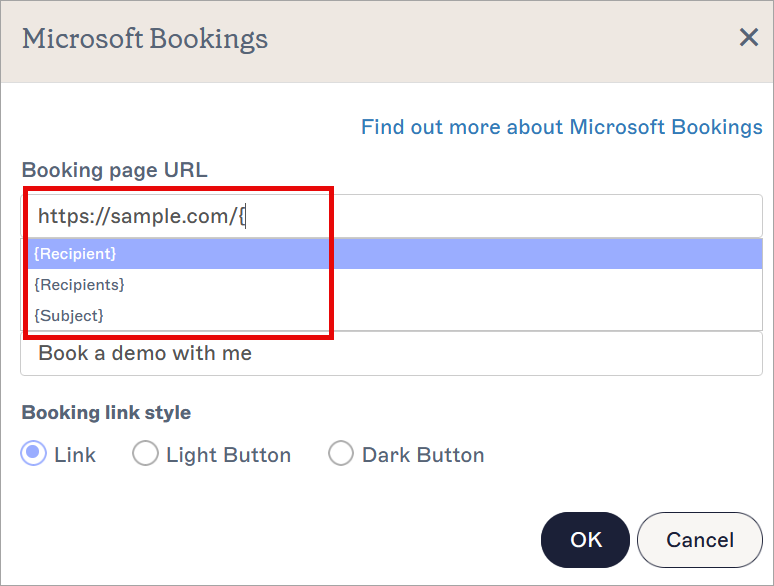
Selecteer uw nieuwe veld uit de autofill-lijst.
-
Selecteer OK om het elementvenster te sluiten en selecteer Wijzigingen opslaan om uw handtekeningtemplate op te slaan. Uw Booking page URL leidt nu ontvangers naar de unieke link.
Tip! U kunt zichtbaarheidseigenschappen gebruiken op de kalenderonderdelen zodat het onderdeel alleen zichtbaar wordt als het veld met het dynamische deel van de boekingslink is ingevuld. Voor meer informatie, zie hoe u voorwaardelijke zichtbaarheid gebruikt.
Het Starter plan heeft geen toegang tot de door de gebruiker bewerkbare contactgegevens.
Het Standaard plan heeft toegang tot twee bewerkbare contactvelden.
Het Pro plan en alle Marketing Cloud-abonnementen die vóór april 2023 zijn aangeschaft, hebben toegang tot een onbeperkt aantal bewerkbare velden. Voor meer informatie over prijsplannen, zie Exclaimer Prijsplannen.
Velden van de User Details Editor (UDE) kunnen niet worden hernoemd, maar u kunt een aangepast attribuut maken om veldnamen te beheren.
- Meld u aan bij de User Details Editor als een Microsoft 365 Global Administrator of Google Super Admin.
- Selecteer Instellingen.
- Schakel een attribuut in om de dynamische gegevens in op te slaan. Voor meer informatie, zie Instellingen beheren voor door gebruikers bewerkbare contactgegevens.
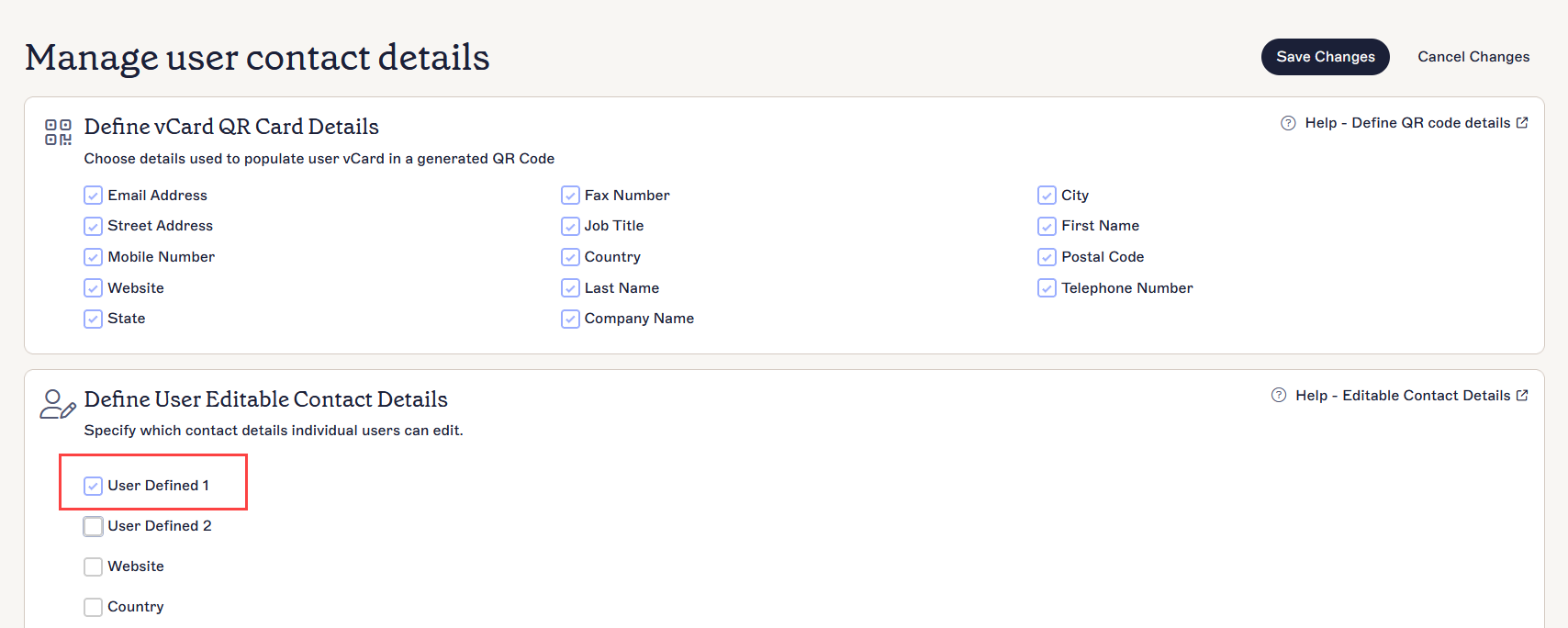
De pagina Instellingen. Selecteer een selectievakje om een attribuut in te schakelen.
- Selecteer Wijzigingen opslaan.
-
Ga terug naar de User Details Editor door Contactgegevens te selecteren en voer het dynamische gedeelte van de boekingslink in het daarvoor bestemde attribuutveld in.
Tip! Eindgebruikers kunnen hun eigen gegevens invoeren in de UDE. Voor meer informatie over hoe u uw eigen gegevens kunt invoeren, zie Beheer uw contactgegevens.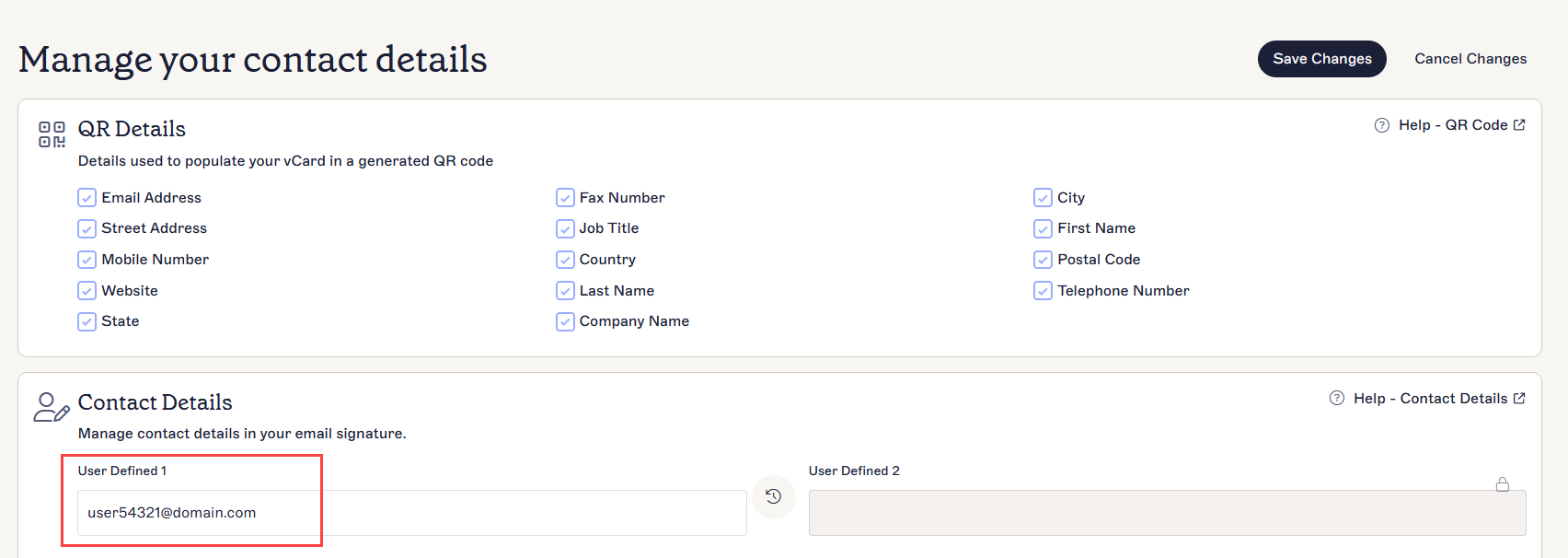
De UDE-pagina. Voer uw gegevens in het daarvoor ingeschakelde attribuut in. Dit voorbeeld toont het dynamische deel van de URL in User Defined 1.
- Selecteer Wijzigingen opslaan.
- Open uw handtekening in de Signature Designer.
- Voeg het vereiste agendaitem toe aan de handtekening. Voor meer informatie, zie Werken met het Calendly-element, Werken met het Microsoft Bookings-element, of Werken met het Chili Piper-element.
- Voeg in het tekstvak URL van boekingspagina het statische deel van de URL toe.
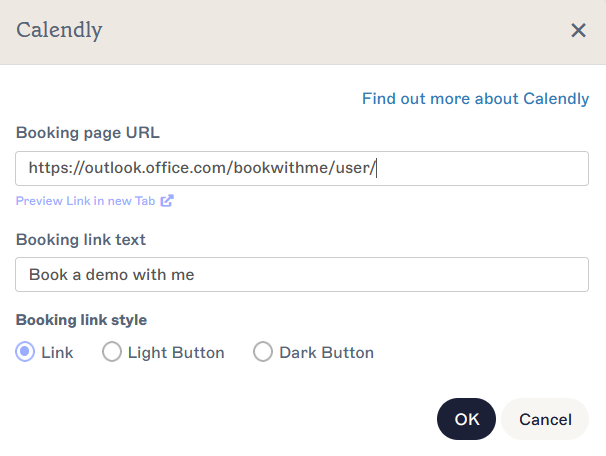
Een Calendly-venster. Het statische deel van de voorbeeld-URL eindigt bij 'user/'. Het dynamische deel wordt toegevoegd na de '/'.
- Voer aan het einde van het statische deel van de link { in en begin met het typen van de naam van het aangepaste attribuutveld waarin de dynamische gegevens worden opgeslagen. Selecteer het juiste veld uit de autofill-keuzelijst.
Selecteer uw nieuwe veld uit de autofill-lijst.
-
Selecteer OK om het elementvenster te sluiten en selecteer Wijzigingen opslaan om uw handtekeningtemplate op te slaan. De URL van uw boekingspagina leidt ontvangers nu naar de unieke link.
Tip! U kunt zichtbaarheidseigenschappen gebruiken op de kalender elementen zodat het element alleen zichtbaar wordt als het veld met het dynamische deel van de boekingslink is ingevuld. Voor meer informatie, zie hoe u voorwaardelijke zichtbaarheid gebruikt.
Met deze methode kan een Exclaimer-beheerder een CSV-bestand uploaden met de boekingslinks van de gebruiker. Voor meer informatie, zie Gebruikersgegevens uploaden. Je moet de boekingslink van elke gebruiker toevoegen aan de juiste kolom in de CSV - voor een bulkmethode, zie de sectie Maak en voeg een link toe door een CSV te genereren met Powershell in dit artikel.
- Selecteer in de kopbalk het tandwielpictogram om het Instellingen-menu te openen en selecteer vervolgens Afzenderbeheer.

Het Instellingen-menu bevindt zich onder het tandwielpictogram.
- Zoek de sectie Gebruikersgegevens uploaden en selecteer Bestaande exporteren om een CSV-bestand te exporteren van uw bestaande gebruikers en hun huidige overschrijvingsgegevens.

De sectie Gebruikersgegevens uploaden bevindt zich op de pagina Afzenderbeheer. Mogelijk moet u scrollen.
- Open het CSV-bestand in een geschikt programma, zoals Microsoft Excel.
-
Voer in de eerste lege kolom tekst in de bovenste cel in als kolomkop. Dit wordt de naam van uw veld voor het opslaan van de gegevens.
OPMERKING: Koppen moeten beginnen met een letter. Puntjes (.) en underscores (_) zijn de enige toegestane speciale tekens; alle andere tekens moeten alfanumeriek zijn.
Niet-overeenkomende kolomkoppen worden behandeld als nieuwe kolommen.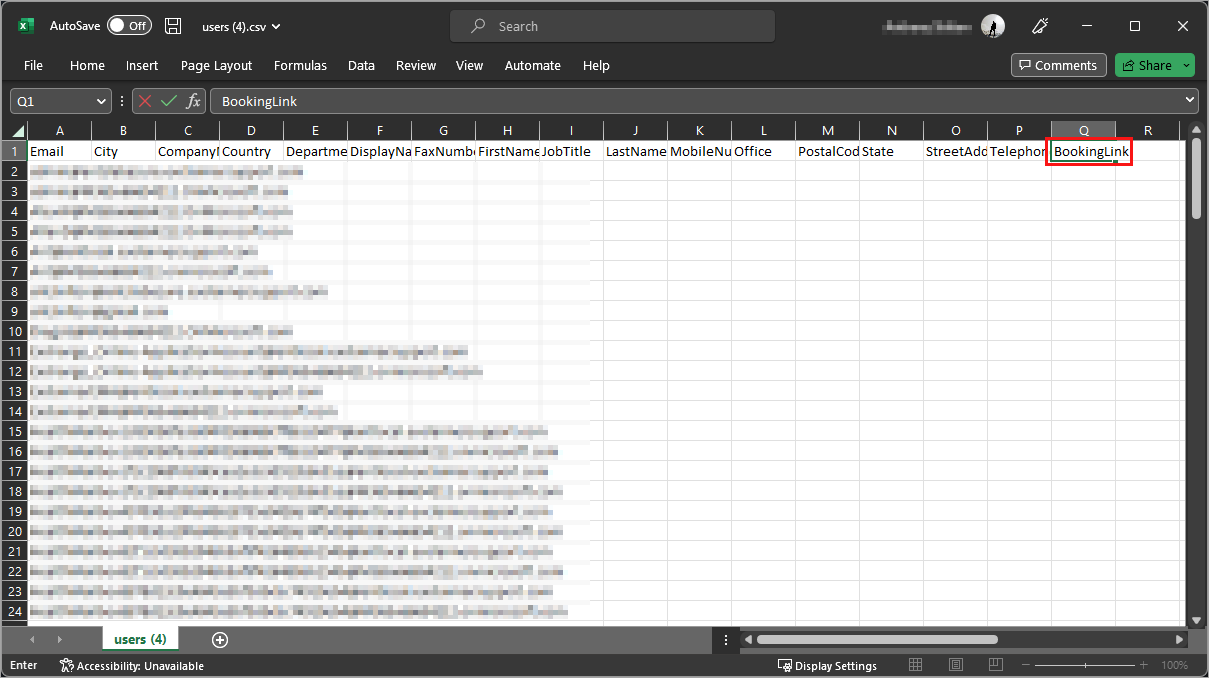
Een CSV geopend in Microsoft Excel. Er is een nieuwe kolomkop toegevoegd voor boekingslinks.
- Vul de cellen in de kolom in met het dynamische deel van de boekingsgegevens voor elke gebruiker indien nodig.
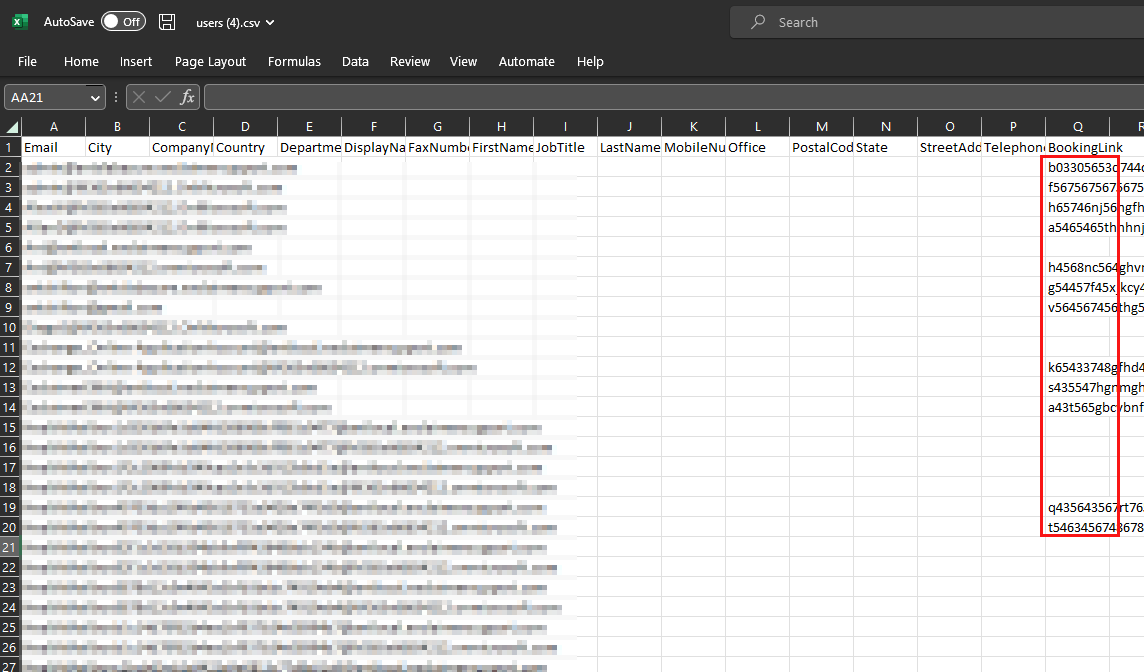
Voeg het unieke gedeelte van de dynamische boekingslink toe in de nieuwe kolom voor elke respectievelijke gebruikersrij.
- Sla het CSV-bestand op.
- Ga terug naar de pagina Afzenderbeheer in Exclaimer. Selecteer onder Gebruikersgegevens uploaden de optie Bestaande bijwerken en selecteer en open het bijgewerkte CSV-bestand om de gegevens te importeren.

De knop Bestaande bijwerken bevindt zich in de sectie Gebruikersgegevens uploaden.
- Open uw handtekening in de Handtekeningontwerper.
- Voeg het vereiste kalenderonderdeel toe aan de handtekening. Voor meer informatie, zie Werken met het Calendly-element, Werken met het Microsoft Bookings-element, of Werken met het Chili Piper-element.
- Voeg in het tekstvak URL van de boekingspagina het statische deel van de URL toe.
Een Calendly-venster. De statische helft van de voorbeeld-URL eindigt bij 'user/'. Het dynamische deel wordt toegevoegd na de '/'.
- Voer aan het einde van het statische deel van de link { in en begin met het typen van de naam van het aangepaste attribuutveld dat de dynamische gegevens opslaat. Selecteer het juiste veld uit de autofill-keuzelijst.
Selecteer uw nieuwe veld uit de autofill-lijst.
-
Selecteer OK om het elementvenster te sluiten en selecteer Wijzigingen opslaan om uw handtekeningtemplate op te slaan. Uw URL van de boekingspagina verwijst nu ontvangers naar de unieke link.
Tip! U kunt zichtbaarheidseigenschappen gebruiken op de kalender-elementen zodat het element alleen zichtbaar wordt als het veld met het dynamische deel van de boekingslink is ingevuld. Voor meer informatie, zie hoe u voorwaardelijke zichtbaarheid gebruikt.
Met deze methode kan een Exclaimer-beheerder een CSV-bestand uploaden met de boekingslinks van de gebruiker. Voor meer informatie, zie User Details Upload. De CSV wordt gegenereerd door een Powershell-script uit te voeren om alle dynamische boekings-ID's in bulk te exporteren.
- Open Windows Powershell.
-
Voer het volgende script in en voer het uit:
Set-ExecutionPolicy -Scope Process -ExecutionPolicy Bypass; Invoke-WebRequest -Uri "https://raw.githubusercontent.com/exclaimerltd/Internal-Support-Scripts/master/MSBookingGuid.ps1" -OutFile "$env:TEMP\MSBookingGuid.ps1"; & "$env:TEMP\MSBookingGuid.ps1" - Meld u aan bij Microsoft 365 met uw Global Administrator-gegevens wanneer hierom wordt gevraagd. Zodra u bent aangemeld, keert u terug naar Powershell.
-
U wordt gevraagd om de vraag te beantwoorden Wilt u de export beperken tot leden van een specifieke groep?
OF:
Voer Y in om alleen de boekingslinks te exporteren voor gebruikers in een bestaande groep. Voer het e-mailadres van de groep in op de volgende regel.OF
Voer N in om de boekingslinks voor alle gebruikers te exporteren.
- Druk op Enter om het CSV-bestand te genereren.
- Log in op uw Exclaimer-abonnement. Selecteer in de kopbalk het tandwielpictogram om het Instellingen-menu te openen en selecteer vervolgens Afzenderbeheer.
Het Instellingen-menu bevindt zich onder het tandwielpictogram.
- Selecteer onder Gebruikersgegevens uploaden de optie Bestaande bijwerken, selecteer vervolgens het bijgewerkte CSV-bestand en open het om de gegevens te importeren.
De knop Bestaande bijwerken bevindt zich in de sectie Gebruikersgegevens uploaden.
- Open uw handtekening in de Handtekeningontwerper.
- Voeg het vereiste kalenderonderdeel toe aan de handtekening. Voor meer informatie, zie Werken met het Calendly-element, Werken met het Microsoft Bookings-element, of Werken met het Chili Piper-element.
- Voeg in het tekstvak URL van de boekingspagina het statische deel van de URL toe.
Een Calendly-venster. Het statische deel van de voorbeeld-URL eindigt bij 'user/'. Het dynamische deel wordt toegevoegd na de '/'.
-
Voer aan het einde van het statische deel van de link het volgende in:
{MSBookingGUID.Selecteer het overeenkomstige veld uit de autofill-dropdown.
-
Selecteer OK om het elementvenster te sluiten en selecteer Wijzigingen opslaan om uw handtekeningtemplate op te slaan. De URL van uw boekingspagina leidt ontvangers nu naar de unieke link.
Tip! U kunt zichtbaarheidseigenschappen gebruiken op de kalender elementen zodat het element alleen zichtbaar wordt als het veld met het dynamische deel van de boekingslink is ingevuld. Voor meer informatie, zie hoe u voorwaardelijke zichtbaarheid gebruikt.