
Beschrijving
Manipulatie Detectie is een beleid dat u configureert binnen een beleidsset. Het controleert of een afzender zijn door Exclaimer beheerde handtekening wijzigt of volledig verwijdert voordat hij een e-mail verzendt, nadat hij deze heeft verzonden, of beide, afhankelijk van hoe u het configureert.
Hoe toegang te krijgen
Om toegang te krijgen tot uw beleidssets:
-
Selecteer in de menubalk aan de zijkant Manipulatie Detectie.
De pagina Manipulatie Detectie toont uw bestaande beleidssets, samen met de afzenders en configuratie waarop elk van toepassing is.
- Selecteer Beleidsregels bewerken bij de relevante beleidsset die u wilt configureren.
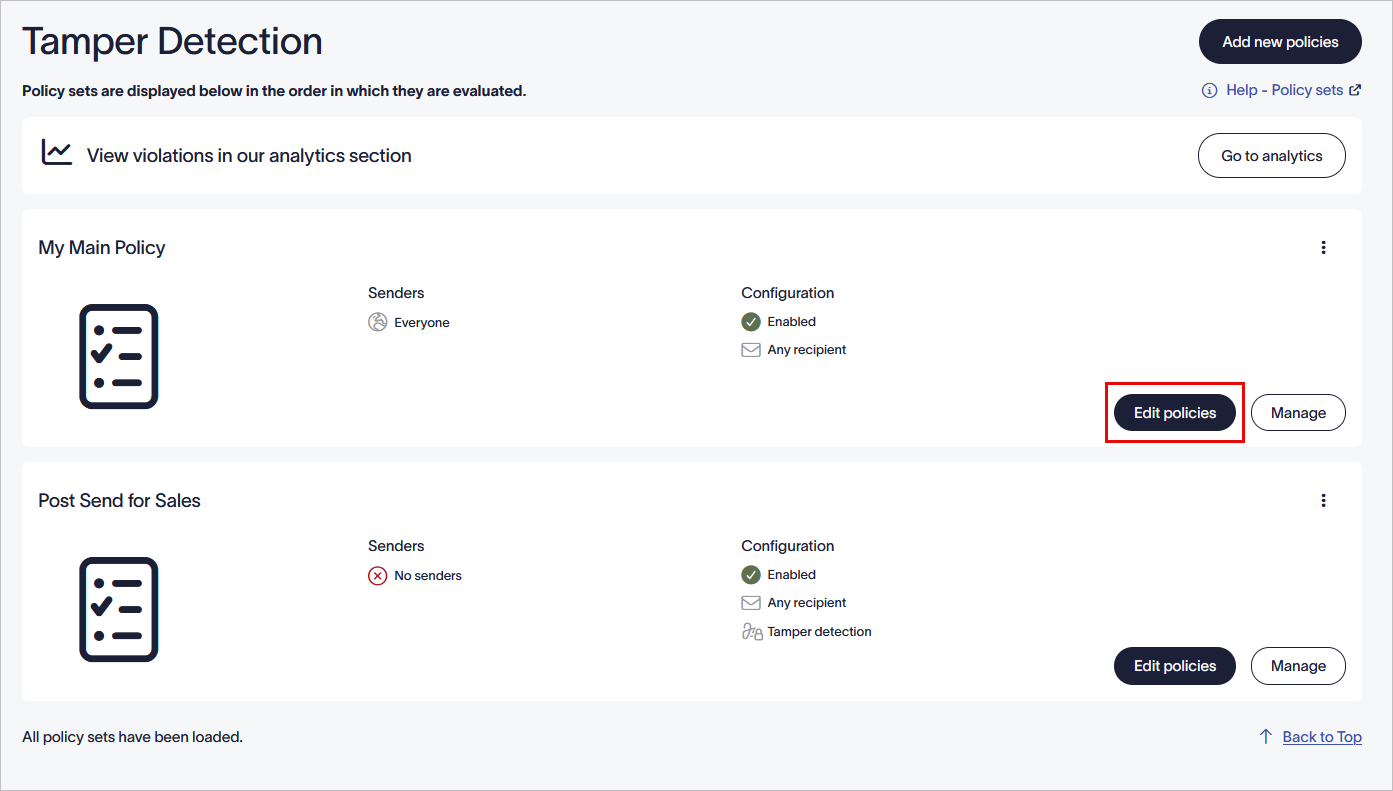
Selecteer Beleidsregels bewerken.
Configureer Manipulatie Detectie
Om Manipulatie Detectie te configureren voor een beleidsset:
- Klik op de naam van het beleid om deze te bewerken.
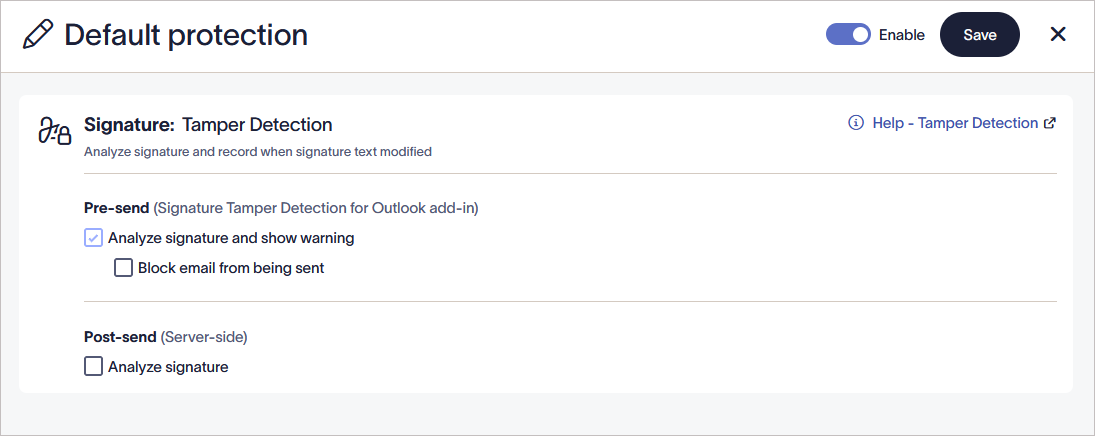
Selecteer het potloodpictogram om de naam van het beleid te bewerken.
-
Onder Handtekening: Detectie van manipulatie, selecteer de relevante selectievakjes:
• In Voor verzending, selecteer Analyseer handtekening en toon waarschuwing om detectie aan de clientzijde via de Outlook-invoegtoepassing in te schakelen.• Selecteer Blokkeer het verzenden van e-mail om te voorkomen dat de afzender een e-mail verzendt wanneer hij zijn handtekening heeft gewijzigd of verwijderd.
OPMERKING: Als een e-mailhandtekening is gemanipuleerd, toont Outlook een waarschuwing waarin wordt geadviseerd de e-mail niet te verzenden omdat deze niet voldoet aan het bedrijfsbeleid.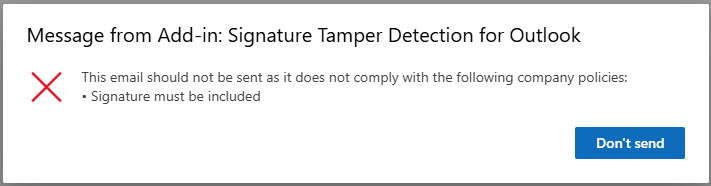
Outlook toont een waarschuwing waarin wordt geadviseerd de e-mail niet te verzenden.• In Na verzending (Serverzijde), selecteer Analyseer handtekening om manipulatie op de server te controleren nadat de e-mail is verzonden.
Na verzending controles registreren een beleidsschending, of de handtekening nu is gewijzigd of volledig ontbreekt, zonder de mailstroom te onderbreken. Beheerders kunnen alle geregistreerde beleidsschendingen bekijken in de Waarschuwingen voor manipulatie.
- Selecteer de Inschakelen-schakelaar om de beleidsset aan te zetten.
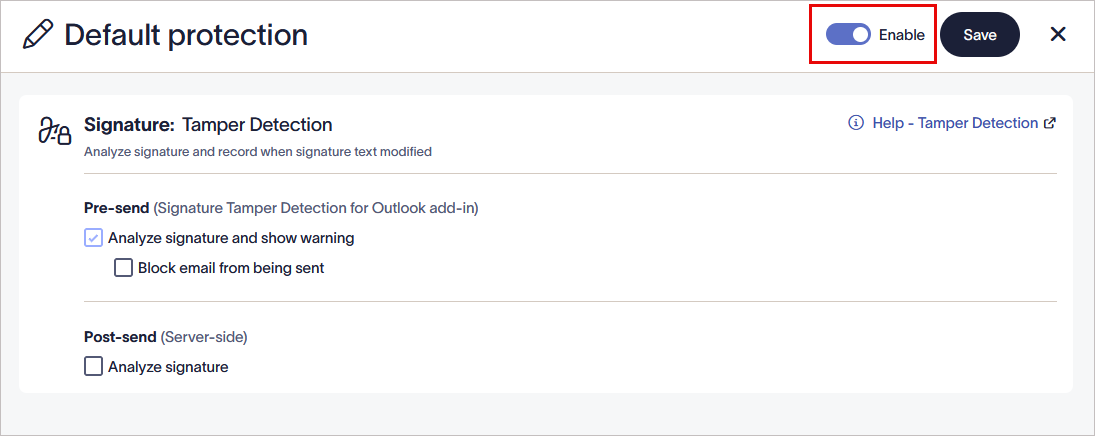
Selecteer de schakelaar Inschakelen om het beleid aan te zetten.
- Selecteer Opslaan.