
Scenario
Stai utilizzando l'elemento Calendly, l'elemento Microsoft Bookings o l'elemento Chili Piper nella tua firma, e vuoi che questo cambi il link del calendario utilizzato in base al mittente. Ad esempio, la firma è utilizzata per tutti i membri di un reparto, ma ogni membro deve inviare il proprio calendario individuale di Calendly o Microsoft Bookings.
Risoluzione
Gli elementi calendario utilizzano URL per collegare i calendari alla tua firma. Puoi creare URL di calendario specifici per utente creando collegamenti ipertestuali dinamici, che sostituiscono una parte dell'URL con informazioni specifiche dell'utente. La parte statica del link rimane la stessa, e la parte dinamica del link lo rende unico per l'utente.
Ad esempio, un link di Microsoft Bookings potrebbe essere:
https://outlook.office.com/bookwithme/user/[bookings ID]@[domain].com/?anonymous&ep=plink
La parte statica dell'URL sarebbe
https://outlook.office.com/bookwithme/user/
e la parte dinamica del link sarebbe
[bookings ID]@[domain].com/?anonymous&ep=plink
Per creare un collegamento ipertestuale dinamico per i calendari, memorizza i dati dinamici in uno dei seguenti modi:
- In un attributo personalizzato
- Nell'Editor Dettagli Utente
- In Exclaimer tramite un caricamento CSV - sia scaricando manualmente un CSV dei dati utente e ricaricandolo, sia utilizzando uno script PowerShell per generare un CSV (sono necessari i permessi di Amministratore Globale).
Quindi, aggiungi il tuo elemento calendario alla tua firma e popola il tuo collegamento ipertestuale con la parte statica dell'URL, quindi la parte dinamica tramite campi. I campi estraggono i dati dinamici da dove sono memorizzati.
Per creare e utilizzare un collegamento ipertestuale dinamico per il calendario
Seleziona un'opzione qui sotto per visualizzare le istruzioni correlate:
- Nel tuo directory scelto, seleziona o crea un campo attributo personalizzato per i tuoi dati. Assicurati di utilizzare lo stesso campo attributo per ogni utente.
- Inserisci la sezione specifica per l'utente dell'URL (nel formato [bookingID@[domain].com) e salva l'attributo.
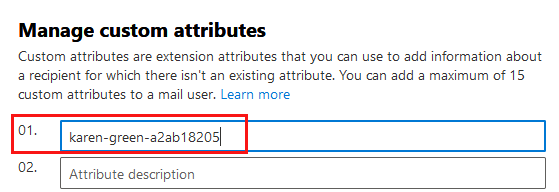
La sezione specifica per l'utente dell'URL viene memorizzata nel campo personalizzato durante la creazione di un collegamento ipertestuale parzialmente dinamico.
-
Esegui una sincronizzazione manuale dei dati per sincronizzare questi dettagli.
- Apri la tua firma nel Signature Designer.
- Aggiungi l'elemento calendario richiesto alla firma. Per maggiori informazioni, consulta Lavorare con l'elemento Calendly, Lavorare con l'elemento Microsoft Bookings, o Lavorare con l'elemento Chili Piper.
- Nella casella di testo URL della pagina di prenotazione, aggiungi la parte statica dell'URL.
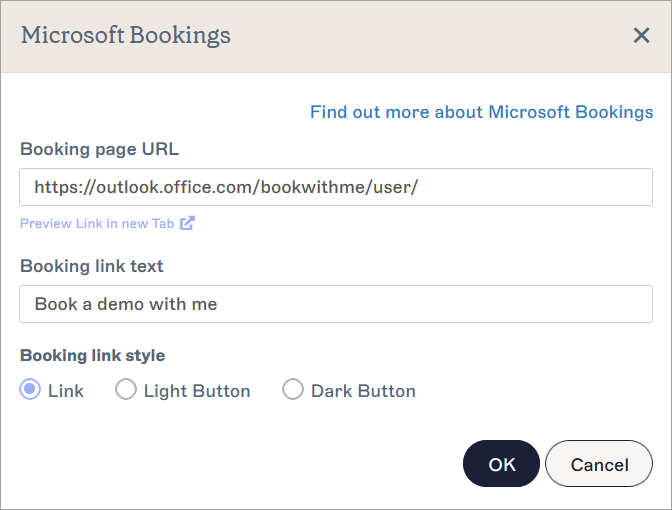
Una finestra di Microsoft Bookings. La metà statica dell'URL di esempio termina con 'user/'. La metà dinamica viene aggiunta dopo la '/'.
- Alla fine della parte statica del link, inserisci { e inizia a digitare il nome del campo attributo personalizzato che memorizza i dati dinamici. Seleziona il campo corretto dal menu a discesa di completamento automatico.
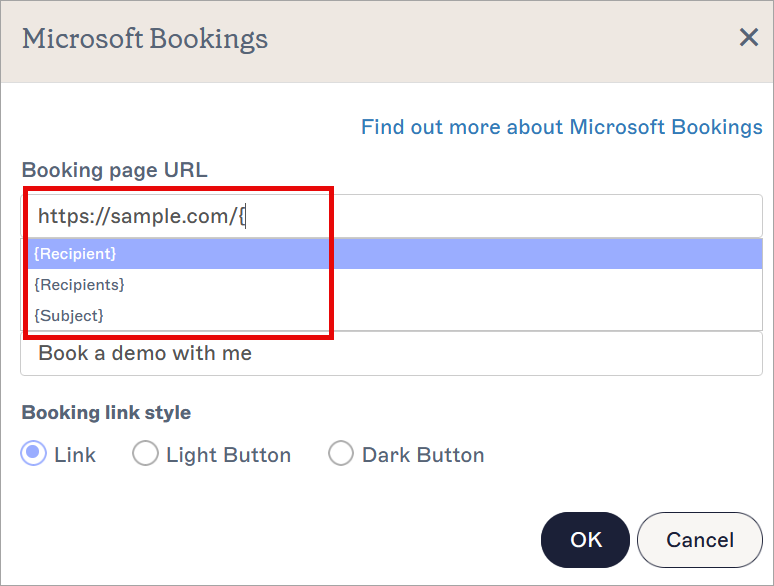
Seleziona il tuo nuovo campo dalla lista di completamento automatico.
-
Seleziona OK per chiudere la finestra dell'elemento e seleziona Salva modifiche per salvare il modello della tua firma. L'URL della tua pagina di prenotazione ora indirizza i destinatari al link unico.
Consiglio! Puoi utilizzare le proprietà di Visibilità sugli elementi del calendario in modo che l'elemento diventi visibile solo se il campo contenente la parte dinamica del link di prenotazione è popolato. Per maggiori informazioni, consulta come utilizzare la Visibilità Condizionale.
Il piano Starter non ha accesso ai dettagli di contatto modificabili dall'utente.
Il piano Standard ha accesso a due campi di contatto modificabili.
Il piano Pro e qualsiasi abbonamento a Marketing Cloud acquistato prima di aprile 2023 hanno accesso a un numero illimitato di campi modificabili. Per ulteriori informazioni sui piani tariffari, consulta Piani tariffari Exclaimer.
I campi dell'Editor Dettagli Utente (UDE) non possono essere rinominati, ma puoi creare un attributo personalizzato per controllare i nomi dei campi.
- Accedi al User Details Editor come Amministratore Globale Microsoft 365 o Super Admin Google.
- Seleziona Impostazioni.
- Abilita un attributo per memorizzare i dati dinamici. Per ulteriori informazioni, consulta Gestire le impostazioni per i dettagli di contatto modificabili dall'utente.
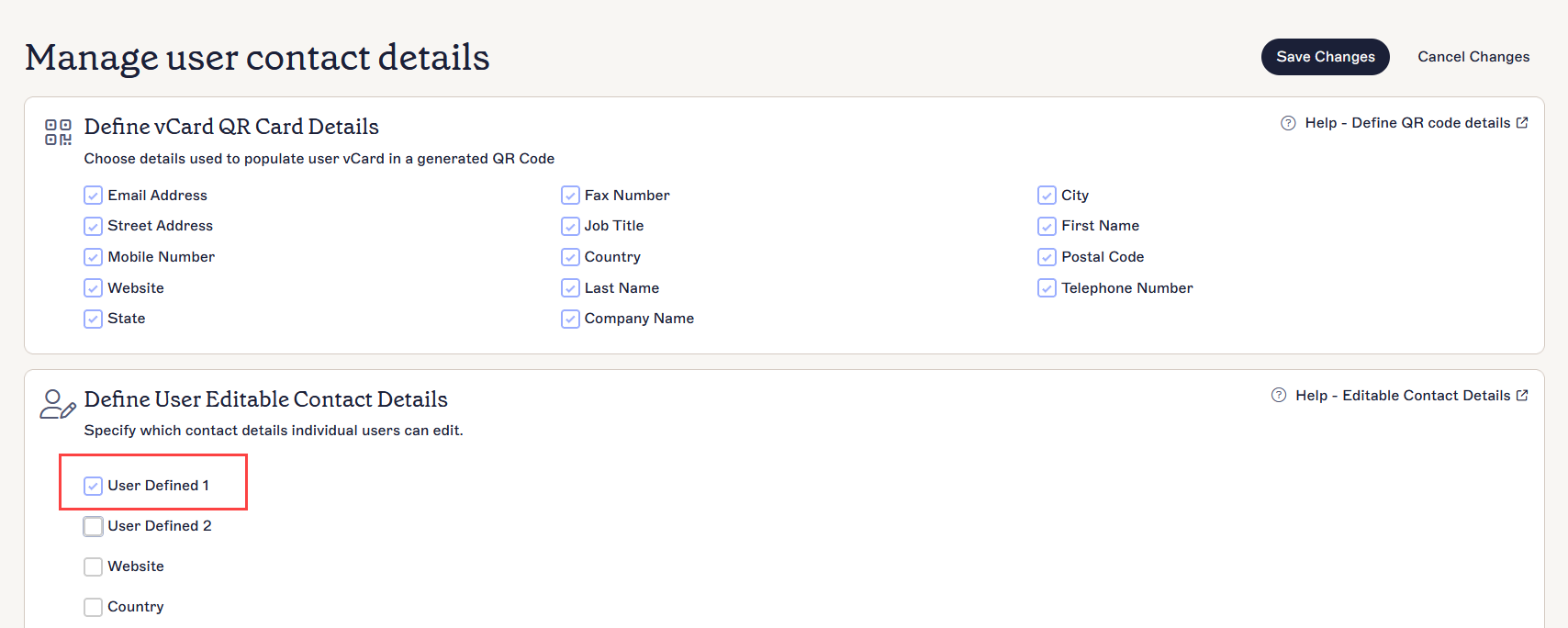
La pagina Impostazioni. Seleziona una casella per abilitare un attributo.
- Seleziona Salva modifiche.
-
Ritorna al User Details Editor selezionando Dettagli contatto e inserisci la sezione dinamica del link di prenotazione nel campo attributo designato.
Consiglio! Gli utenti finali possono inserire i propri dati nel UDE. Per maggiori informazioni su come inserire i propri dati, consulta Gestisci i tuoi dettagli di contatto.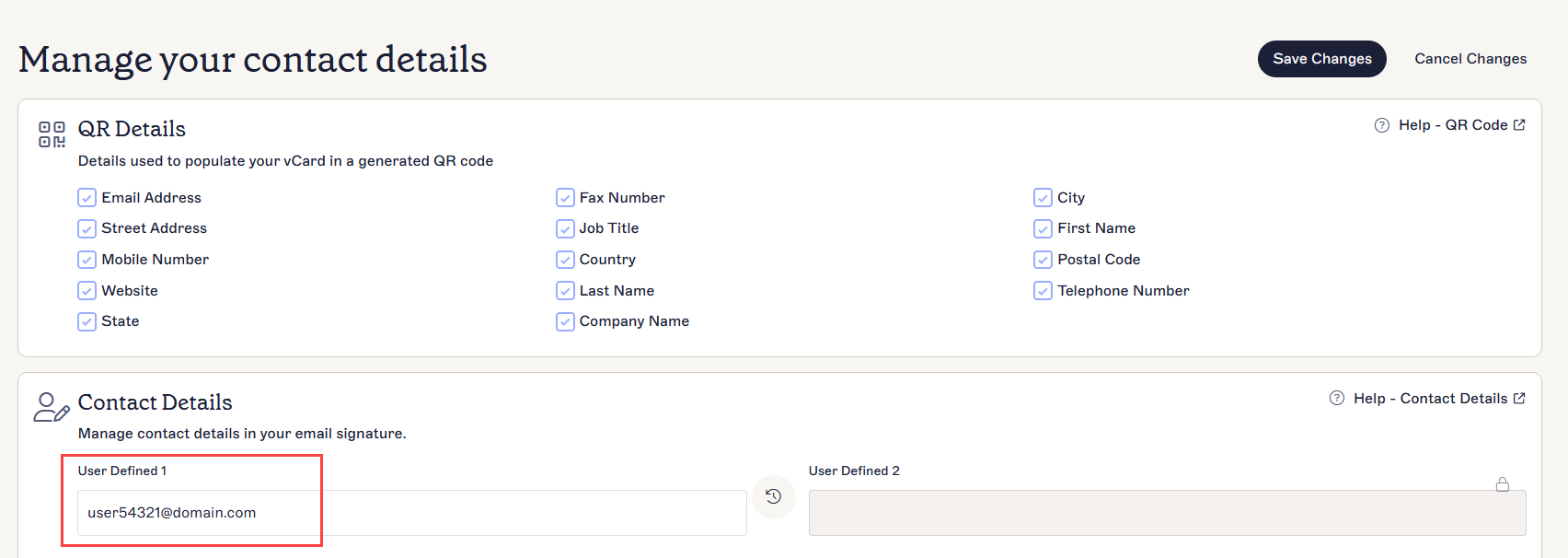
La pagina UDE. Inserisci i tuoi dati nell'attributo abilitato per essi. Questo esempio mostra la parte dinamica dell'URL in User Defined 1.
- Seleziona Salva modifiche.
- Apri la tua firma nel Signature Designer.
- Aggiungi l'elemento calendario richiesto alla firma. Per ulteriori informazioni, consulta Lavorare con l'elemento Calendly, Lavorare con l'elemento Microsoft Bookings, o Lavorare con l'elemento Chili Piper.
- Nel campo di testo URL della pagina di prenotazione, aggiungi la parte statica dell'URL.
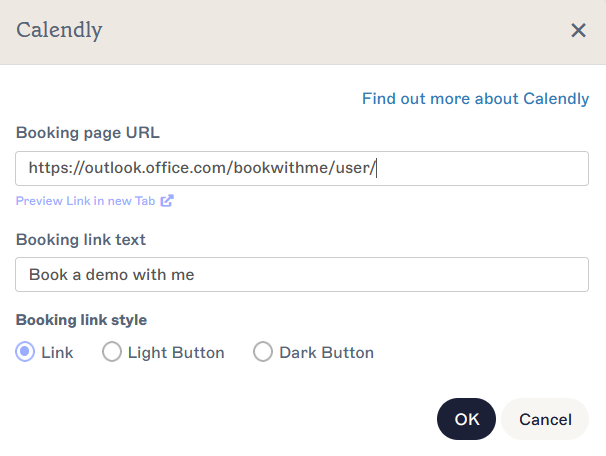
Una finestra di Calendly. La metà statica dell'URL di esempio termina con 'user/'. La metà dinamica viene aggiunta dopo la '/'.
- Alla fine della parte statica del link, inserisci { e inizia a digitare il nome del campo attributo personalizzato che memorizza i dati dinamici. Seleziona il campo corretto dal menu a discesa di completamento automatico.
Seleziona il tuo nuovo campo dalla lista di completamento automatico.
-
Seleziona OK per chiudere la finestra dell'elemento e seleziona Salva modifiche per salvare il modello della tua firma. L'URL della tua pagina di prenotazione ora indirizza i destinatari al link unico.
Consiglio! Puoi utilizzare le proprietà di Visibilità sugli elementi del calendario in modo che l'elemento diventi visibile solo se il campo contenente la parte dinamica del link di prenotazione è compilato. Per maggiori informazioni, consulta come utilizzare la Visibilità Condizionale.
Questo metodo consente a un amministratore Exclaimer di caricare un file CSV contenente i link di prenotazione degli utenti. Per maggiori informazioni, consulta Caricamento Dettagli Utente. Devi aggiungere il link di prenotazione di ogni utente nella colonna appropriata del CSV. Per un metodo in blocco, consulta la sezione Crea e aggiungi un link generando un CSV con PowerShell di questo articolo.
- Dalla barra dell'intestazione, seleziona l'icona dell'ingranaggio per aprire il menu Impostazioni, quindi seleziona Gestione Mittenti.

Il menu Impostazioni si trova sotto l'icona dell'ingranaggio.
- Individua la sezione Caricamento Dettagli Utente e seleziona Esporta Esistenti per esportare un file CSV dei tuoi utenti esistenti e dei loro dati di override attuali.

La sezione Caricamento Dettagli Utente si trova nella pagina Gestione Mittenti. Potrebbe essere necessario scorrere.
- Apri il file CSV in un programma appropriato, come Microsoft Excel.
-
Nella prima colonna vuota, inserisci un testo nella cella più in alto per fungere da intestazione di colonna. Questo sarà il nome del tuo campo per memorizzare i dati.
NOTA: Le intestazioni devono iniziare con una lettera. I punti (.) e gli underscore (_) sono gli unici caratteri speciali consentiti; tutti gli altri caratteri devono essere alfanumerici.
Qualsiasi nome di intestazione non corrispondente sarà trattato come una nuova colonna.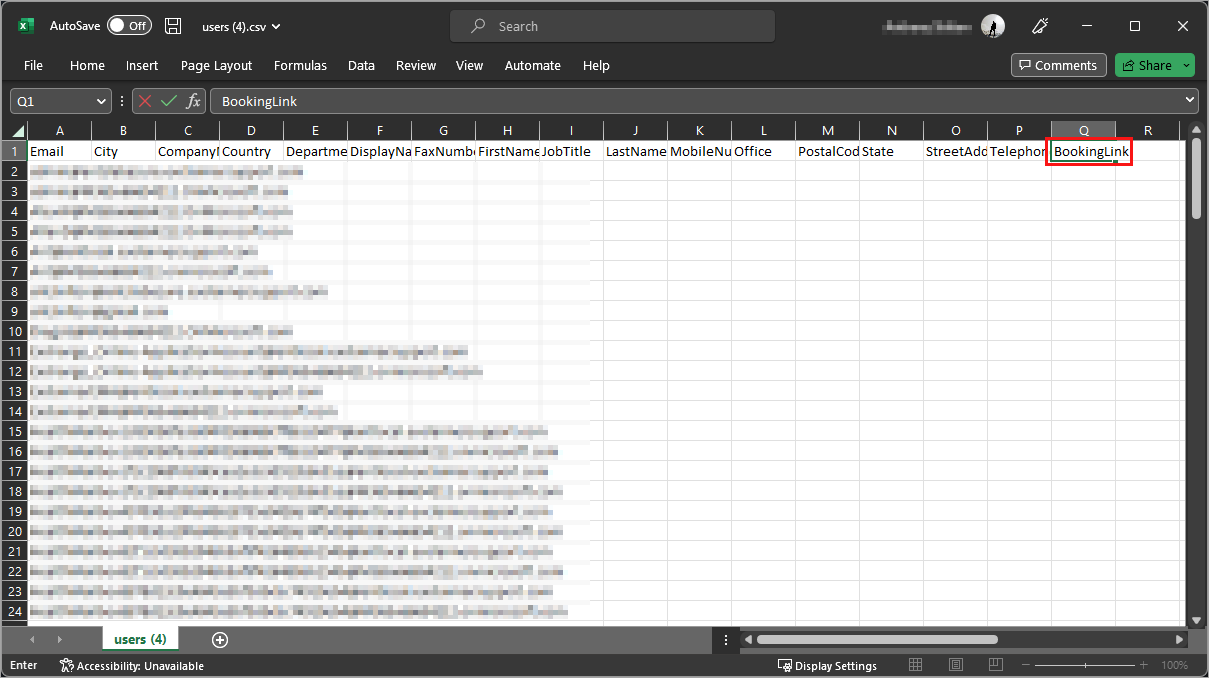
Un CSV aperto in Microsoft Excel. È stata aggiunta una nuova intestazione di colonna per i link di prenotazione.
- Compila le celle nella colonna con la parte dinamica dei dati di prenotazione per ogni utente, secondo necessità.
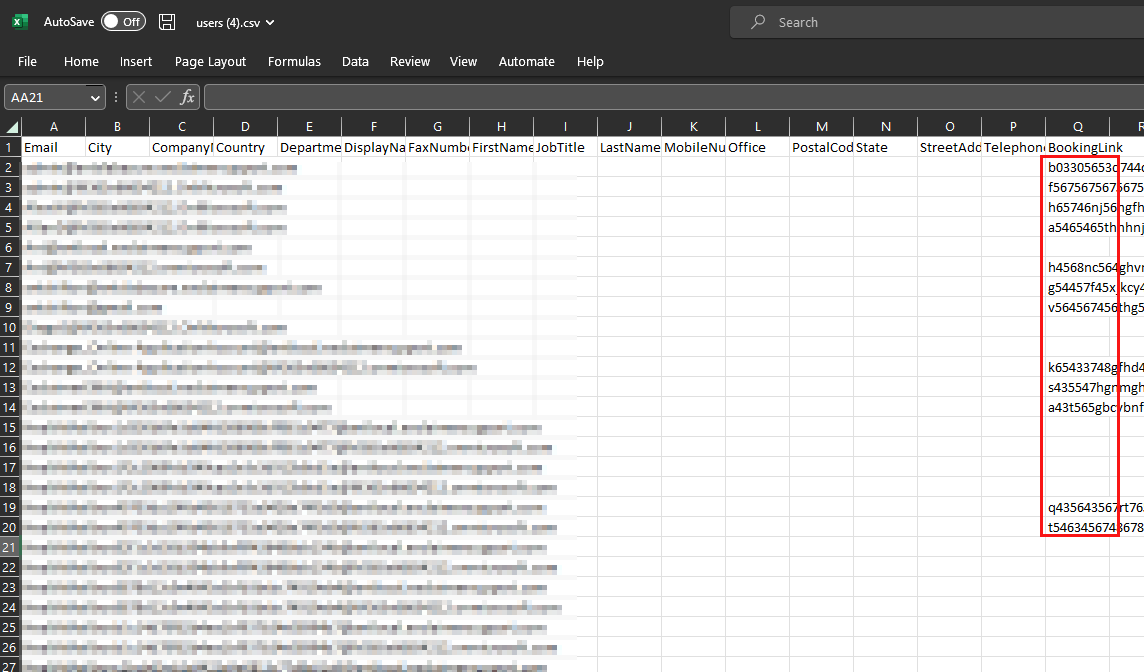
Aggiungi la sezione unica del link di prenotazione dinamico nella nuova colonna per ogni rispettiva riga utente.
- Salva il file CSV.
- Torna alla pagina Gestione Mittenti in Exclaimer. Sotto Caricamento Dettagli Utente, seleziona Aggiorna Esistenti, quindi seleziona e apri il file CSV aggiornato per importare i dati.

Il pulsante Aggiorna Esistenti si trova nella sezione Caricamento Dettagli Utente.
- Apri la tua firma nel Signature Designer.
- Aggiungi l'elemento calendario richiesto alla firma. Per ulteriori informazioni, consulta Lavorare con l'elemento Calendly, Lavorare con l'elemento Microsoft Bookings, o Lavorare con l'elemento Chili Piper.
- Nella casella di testo URL della pagina di prenotazione, aggiungi la parte statica dell'URL.
Una finestra di Calendly. La metà statica dell'URL di esempio termina con 'user/'. La metà dinamica viene aggiunta dopo la '/'.
- Alla fine della parte statica del link, inserisci { e inizia a digitare il nome del campo attributo personalizzato che memorizza i dati dinamici. Seleziona il campo corretto dal menu a discesa di completamento automatico.
Seleziona il tuo nuovo campo dalla lista di completamento automatico.
-
Seleziona OK per chiudere la finestra dell'elemento e seleziona Salva modifiche per salvare il modello della tua firma. L'URL della tua pagina di prenotazione ora indirizza i destinatari al link unico.
Consiglio! Puoi utilizzare le proprietà di Visibilità sugli elementi del calendario in modo che l'elemento diventi visibile solo se il campo contenente la parte dinamica del link di prenotazione è compilato. Per maggiori informazioni, consulta come utilizzare la Visibilità Condizionale.
Questo metodo consente a un amministratore Exclaimer di caricare un file CSV contenente i link di prenotazione degli utenti. Per ulteriori informazioni, consulta Caricamento dettagli utente. Il CSV viene generato eseguendo uno script PowerShell per esportare in blocco tutti gli ID di prenotazione dinamici.
- Apri Windows PowerShell.
-
Inserisci ed esegui il seguente script:
Set-ExecutionPolicy -Scope Process -ExecutionPolicy Bypass; Invoke-WebRequest -Uri "https://raw.githubusercontent.com/exclaimerltd/Internal-Support-Scripts/master/MSBookingGuid.ps1" -OutFile "$env:TEMP\MSBookingGuid.ps1"; & "$env:TEMP\MSBookingGuid.ps1" - Quando richiesto, accedi a Microsoft 365 utilizzando le credenziali di Amministratore Globale. Una volta effettuato l'accesso, tornerai a PowerShell.
-
Ti verrà chiesto di rispondere alla domanda Vuoi limitare l'esportazione ai membri di un gruppo specifico?
OPPURE:
Digita Y per esportare solo i link di prenotazione degli utenti di un gruppo esistente. Inserisci l'indirizzo email del gruppo nella riga successiva.OPPURE
Digita N per esportare i link di prenotazione di tutti gli utenti.
- Premi Invio per generare il file CSV.
- Accedi al tuo abbonamento Exclaimer. Dalla barra dell'intestazione, seleziona l'icona dell'ingranaggio per aprire il menu Impostazioni, quindi seleziona Gestione Mittenti.
Il menu Impostazioni si trova sotto l'icona dell'ingranaggio.
- Sotto Caricamento Dettagli Utente, seleziona Aggiorna Esistenti, quindi seleziona e apri il file CSV aggiornato per importare i dati.
Il pulsante Aggiorna Esistenti si trova nella sezione Caricamento Dettagli Utente.
- Apri la tua firma nel Signature Designer.
- Aggiungi l'elemento calendario richiesto alla firma. Per maggiori informazioni, consulta Lavorare con l'elemento Calendly, Lavorare con l'elemento Microsoft Bookings, o Lavorare con l'elemento Chili Piper.
- Nella casella di testo URL della pagina di prenotazione, aggiungi la parte statica dell'URL.
Una finestra di Calendly. La metà statica dell'URL di esempio termina con 'user/'. Aggiungi la metà dinamica dopo la '/'.
- Alla fine della parte statica del link, inserisci { e inizia a digitare {MSBookingGUID}. Seleziona questo campo corrispondente dal menu a discesa di completamento automatico.
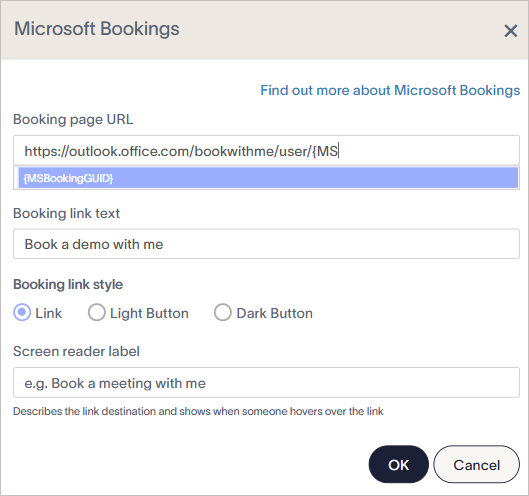
Inizia a digitare {MSBookingGUID}. Seleziona questo campo corrispondente dal menu a discesa di completamento automatico.
-
Inserisci la parte statica rimanente del link di prenotazione. I dati esportati includono il [dominio], quindi devi includere solo
/?anonymous&ep=plinkEsempio:
https://outlook.office.com/bookwithme/user/{MSBookingGUID}/?anonymous&ep=plink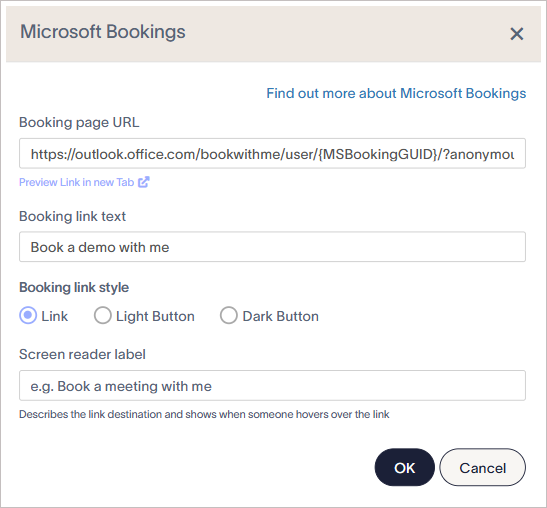
Inserisci la parte statica rimanente del link di prenotazione.
-
Seleziona OK per chiudere la finestra dell'elemento e seleziona Salva modifiche per salvare il modello della tua firma. L'URL della tua pagina di prenotazione ora indirizza i destinatari al link univoco.
Consiglio! Puoi utilizzare le proprietà di Visibilità sugli elementi del calendario in modo che l'elemento diventi visibile solo se il campo contenente la parte dinamica del link di prenotazione è compilato. Per maggiori informazioni, consulta come utilizzare la Visibilità Condizionale.