
Scenario
Vuoi utilizzare firme diverse per regioni diverse e ordinarle per regione. Vuoi inoltre che solo gli utenti regionali abbiano accesso alle firme per ciascuna regione.
Risoluzione
Puoi ordinare le tue firme in cartelle per tenerle separate. Puoi quindi applicare regole di sicurezza della cartella a ciascuna cartella per limitare l'accesso a determinati utenti e regole del mittente a tutte le firme nella cartella per applicare le firme in base alla regione del mittente.
NOTA: Devi essere un Amministratore o Proprietario per creare cartelle e gestire la sicurezza delle cartelle. Per ulteriori informazioni sui ruoli degli utenti, consulta Gestione degli utenti.
Per impostare cartelle, sicurezza e regole del mittente per più regioni:
- Accedi al tuo account Exclaimer e seleziona Firme dalla barra laterale del menu.
-
Crea una cartella per ogni regione che desideri utilizzare. Le tue cartelle sono visualizzate nell'elenco Tutte le firme.
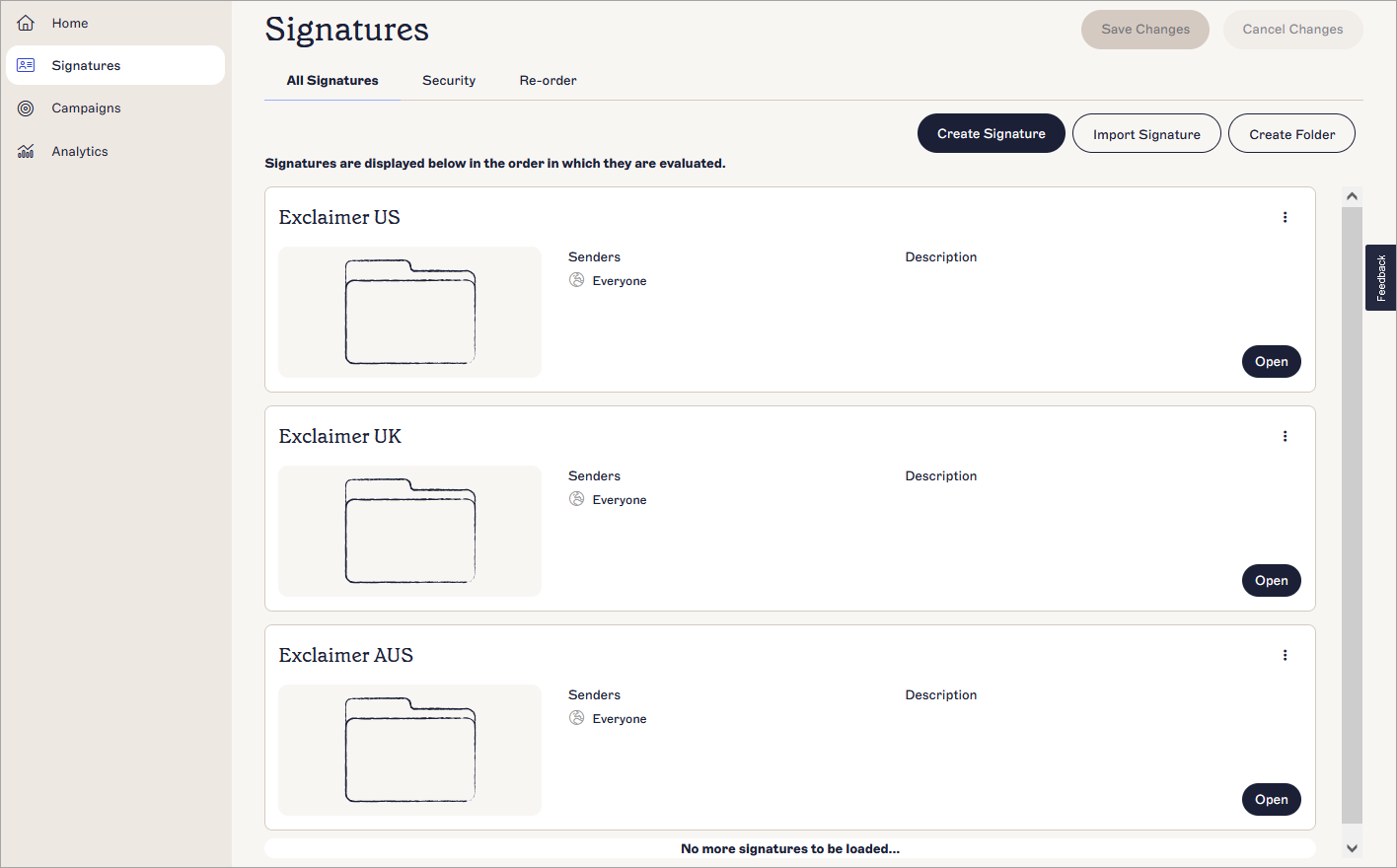
Un esempio di tre cartelle create per regioni diverse. Le cartelle sono denominate in base alla regione per facilitare l'organizzazione.
- Per limitare l'accesso a ciascuna cartella, seleziona Apri per aprire la prima cartella, quindi seleziona la scheda Sicurezza.
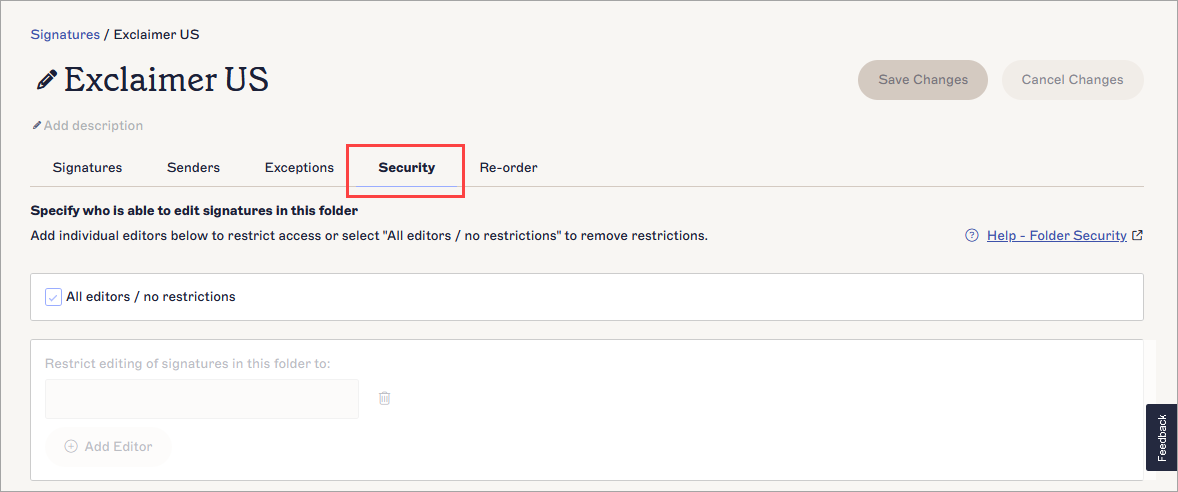
Seleziona Sicurezza per accedere alle opzioni di sicurezza della cartella.
- Deselziona la casella di controllo Tutti gli editori/nessuna restrizione per abilitare le opzioni specifiche dell'utente.
- Nel campo di inserimento, inserisci l'indirizzo email di un utente per concedergli l'accesso a questa cartella. Per aggiungere più utenti, inserisci i loro indirizzi email separati da una virgola, oppure seleziona
 Aggiungi Editore.
NOTA: Il ruolo dell'utente a cui concedi l'accesso alla cartella influenzerà ciò che quell'utente può fare con firme e cartelle:
Aggiungi Editore.
NOTA: Il ruolo dell'utente a cui concedi l'accesso alla cartella influenzerà ciò che quell'utente può fare con firme e cartelle:
Gli utenti con il ruolo di Editore o Designer potranno vedere solo la cartella a cui hai concesso l'accesso nell'elenco di Tutte le firme. Inoltre, non possono accedere alla sicurezza della cartella o eliminare firme.
Gli utenti con il ruolo di Designer possono solo creare, modificare e importare/esportare firme nella cartella a cui hanno accesso.
Per ulteriori informazioni su cosa può fare ciascun ruolo utente con firme e cartelle, consulta Gestione utenti. - Per rimuovere l'accesso per un utente, seleziona l'icona del cestino
 .
.
- Per applicare firme nella cartella in base alla regione, seleziona la scheda Mittenti.

Seleziona la scheda Mittenti per gestire i mittenti per regione.
- Seleziona il pulsante radio Mittenti specifici o gruppi nella mia organizzazione per abilitare le opzioni specifiche del mittente.
- Usa le opzioni del mittente per applicare le firme nella cartella ai mittenti in base alla regione. Il metodo che utilizzi potrebbe dipendere da come sono organizzati i tuoi utenti e i dati utente.
OPPURE:
Seleziona Aggiungi Gruppo e inserisci il nome del gruppo di sicurezza abilitato alla posta contenente i tuoi utenti.
O
Seleziona Aggiungi Mittente e inserisci il nome del mittente, l'indirizzo email, o @ dominio dell'utente(i).
O
Seleziona Aggiungi Query Avanzata per applicare le firme in questa cartella in base agli attributi dell'utente, inclusi Paese, Città, o Codice Postale, per definire la tua regione.
Per ulteriori informazioni su come utilizzare ciascuno di questi metodi, consulta Mittenti delle Firme.
- Nella barra delle modifiche non salvate, seleziona Salva.
- Ripeti i passaggi 3-10 per ciascuna delle tue cartelle specifiche della regione per applicare le impostazioni per ciascuna regione.
Passaggi successivi: Popola le tue cartelle, o permetti agli utenti con l'accesso alla sicurezza appropriato di farlo, con le firme che desideri utilizzare per ciascuna regione spostandole, importandole, o creandole nelle rispettive cartelle. Tutte le firme in ciascuna cartella vengono applicate alla regione specifica utilizzando le impostazioni della scheda Mittenti.