
Descrizione
Un set di criteri è un gruppo di configurazioni che controlla come si comporta il componente aggiuntivo Signature Tamper Detection per Outlook nella tua organizzazione. Ogni set di criteri ti permette di attivare il rilevamento delle manomissioni, scegliere se i controlli avvengono prima che un messaggio venga inviato, dopo che è stato inviato, o entrambi, e controllare a quali mittenti e destinatari si applica il criterio. Puoi creare più set di criteri; Exclaimer li valuta nell'ordine in cui appaiono nella lista.
Come accedervi
Per accedere ai tuoi set di criteri:
- Dal menu laterale, seleziona Rilevamento manomissioni.
La pagina Rilevamento manomissioni mostra i tuoi set di criteri esistenti, insieme ai mittenti e alle configurazioni a cui ciascuno si applica.
- Seleziona Aggiungi nuovi criteri per aprire la finestra Nuovo set di criteri.
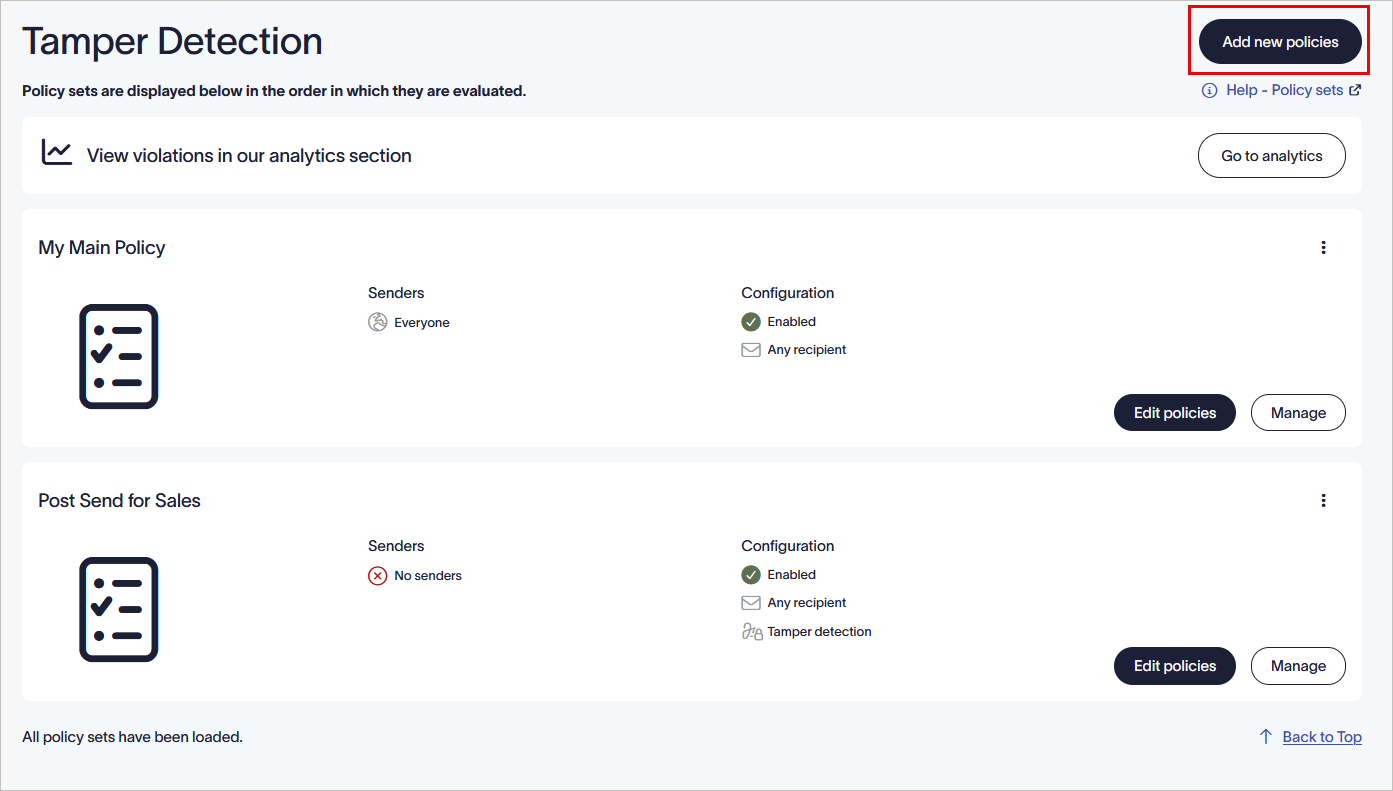
Seleziona Aggiungi nuovi criteri per aggiungere un nuovo criterio.
Crea un nuovo set di criteri
Per creare un nuovo set di criteri:
- Nella finestra Nuovo set di criteri, clicca sul nome del criterio per modificarlo.
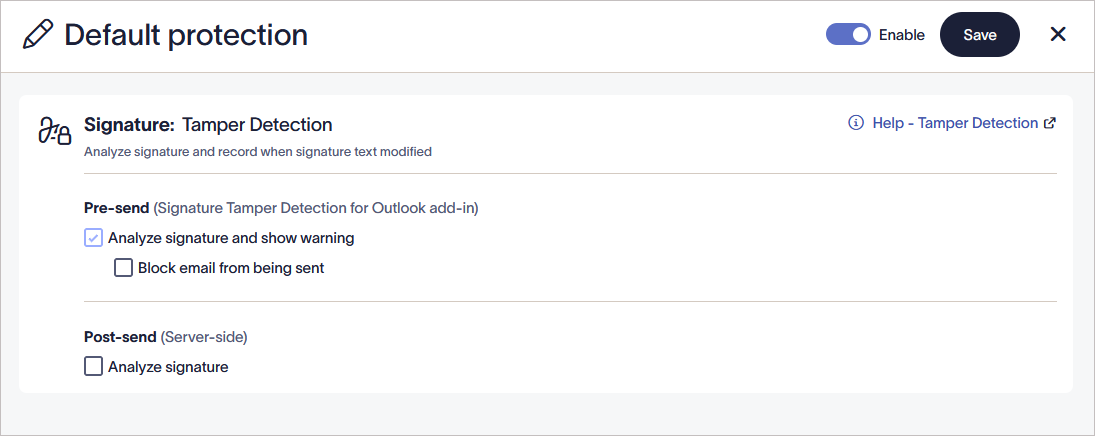
Clicca sul nome del criterio per modificarlo.
-
Sotto Firma: Rilevamento manomissioni, seleziona le caselle per i controlli che desideri eseguire:
• In Pre-invio, seleziona Analizza firma e mostra avviso per abilitare il rilevamento lato client tramite il componente aggiuntivo di Outlook.
• Seleziona Blocca l'invio dell'email per impedire al mittente di inviare un'email quando ha modificato o rimosso la propria firma.
NOTA: Se una firma email è stata manomessa, Outlook mostrerà un avviso che consiglia di non inviare l'email perché non conforme alla politica aziendale.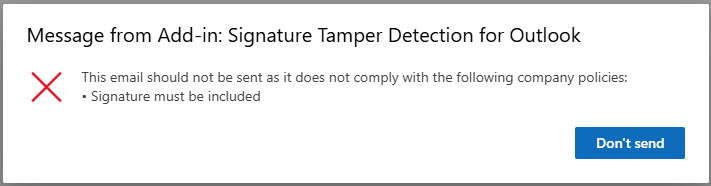
Outlook mostrerà un avviso che consiglia di non inviare l'email.• In Post-invio (lato server), seleziona Analizza firma per verificare la manomissione sul server dopo l'invio dell'email.
I controlli post-invio registrano una violazione della politica, sia che la firma sia stata modificata o completamente assente, senza interrompere il flusso di posta. Gli amministratori possono esaminare tutte le violazioni registrate nella Dashboard degli avvisi di manomissione.
NOTA: Devi selezionare almeno un'opzione tra Analizza firma e mostra avviso o Analizza firma. Se deselezioni entrambe le caselle, Exclaimer disattiva automaticamente Abilita e non potrai riattivarlo finché non selezionerai almeno una casella. - Seleziona l'interruttore Abilita per attivare o disattivare il set di criteri.
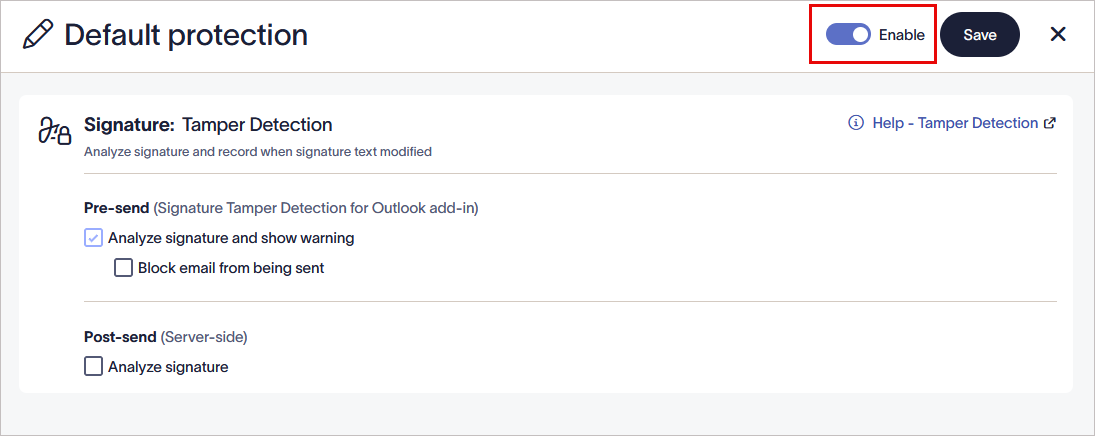
Seleziona l'interruttore Abilita per attivare il criterio.
- Seleziona Salva. Il nuovo set di criteri viene aggiunto alla schermata Rilevamento manomissioni.
Configurazione della politica di rilevamento manomissioni
Gestisci Mittenti
Gestisci Destinatari
Gestisci Eccezioni