
Descrizione
Elemento Indirizzo {Fields} aggiunge un gruppo di fino a 10 campi di informazioni sull'indirizzo alla tua firma come un blocco, utilizzando dati da dettagli di contatto dell'utente come {Via}, {Città}, {Stato}, {Codice postale} e {Paese}.
Come accedervi
- Apri la tua firma nel Designer di Firme.
Per ulteriori informazioni, consulta come selezionare una firma da modificare.
- Dalla cassetta degli attrezzi, espandi Testo & Campi e seleziona l'elemento Indirizzo {Fields}.
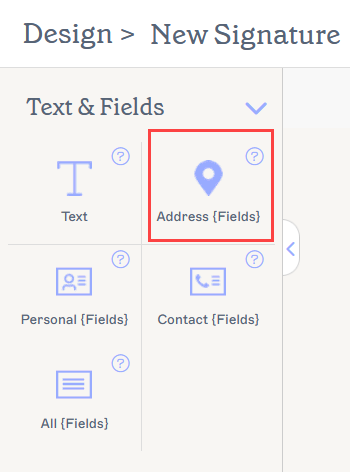
L'elemento Indirizzo {Fields} si trova nella sezione Testo & Campi.
Seleziona un'opzione qui sotto per visualizzare le istruzioni correlate:
Per aggiungere un elemento Indirizzo {Fields} alla firma:
- Trascina e rilascia l'elemento Indirizzo {Field} sulla tua area di lavoro.
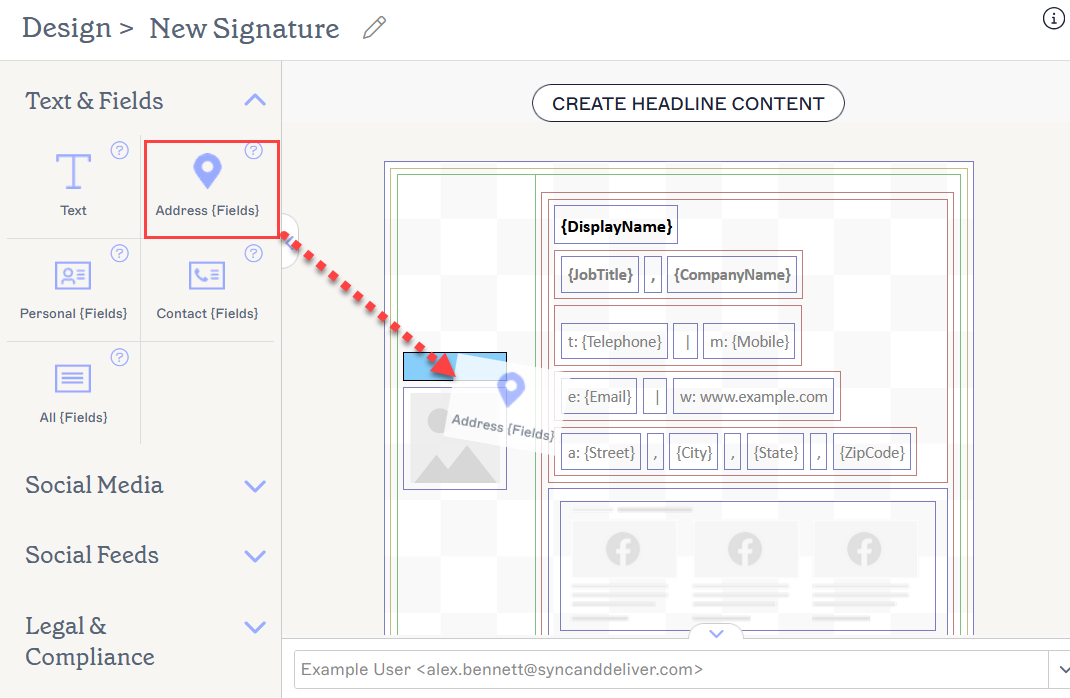
Trascina l'elemento in qualsiasi area della tela.
Questo apre la finestra Indirizzo {Fields}.
-
Seleziona i tuoi campi dai menu a discesa Campo. Per aggiungere più campi, seleziona Aggiungi {Field}. Per rimuovere un campo, seleziona l'icona del cestino.
NOTA: Puoi aggiungere un massimo di 10 campi.Ogni campo indirizzo è limitato a un singolo pezzo di informazione.
Consiglio! Puoi aggiungere campi personalizzati per dati che non sono inclusi nei campi di dati Standard. Per ulteriori informazioni sui campi personalizzati, consulta Come aggiungere campi personalizzati alla tua firma.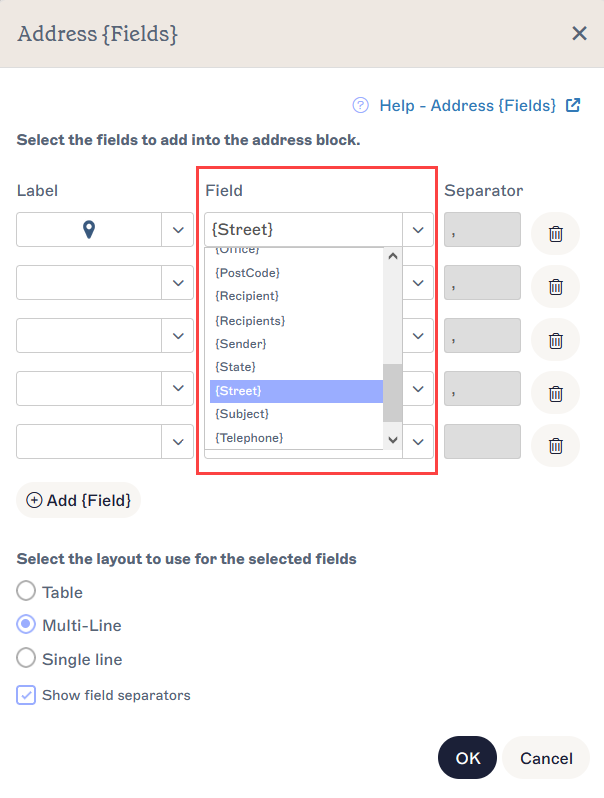
Scegli ogni campo dai menu a discesa Campo.
- Per aggiungere etichette opzionali che appaiono prima dei tuoi campi, seleziona un'icona di etichetta dai menu a discesa Etichetta o inserisci un'etichetta di testo.
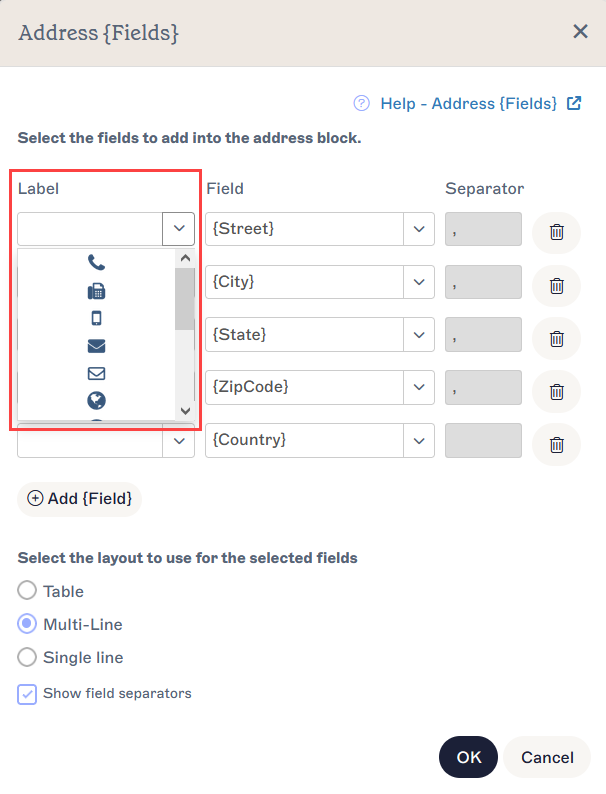
Le etichette sono icone o testi opzionali che precedono i tuoi campi.
-
Seleziona un'opzione di layout sotto Seleziona il layout da utilizzare per i campi selezionati.
Seleziona Tabella per visualizzare i campi in una tabella, con un campo per riga.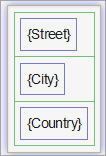
La tabella colloca i tuoi campi in una struttura a tabella.
Seleziona Multi-Linea per visualizzare ogni campo su una riga separata.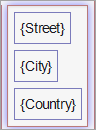
Multi-Linea colloca i tuoi campi su righe separate.
Seleziona Linea Singola per visualizzare i campi sulla stessa riga.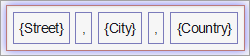
Linea Singola colloca i tuoi campi insieme nella stessa riga.
Seleziona Mostra separatori di campo per utilizzare i separatori definiti tra ciascun campo nella riga.NOTA: I separatori di campo si nasconderanno automaticamente se il campo su entrambi i lati è vuoto in Microsoft 365 o Azure AD. - Seleziona OK per confermare le tue scelte e chiudere la finestra, oppure seleziona Annulla per tornare alla tela senza salvare.
Per rimuovere un elemento Indirizzo {Fields} dalla firma:
- Per rimuovere un gruppo di Indirizzi {Fields}, seleziona il bordo esterno dei campi e poi seleziona Elimina dal pannello Proprietà.
-
Per rimuovere un singolo campo da un gruppo di Indirizzi {Fields}, seleziona il bordo del singolo campo all'interno del gruppo e poi seleziona Elimina dal pannello Proprietà.
NOTA: Le linee colorate attorno alla tela e agli elementi mostrano i bordi di ciascun pezzo di contenuto. La linea colorata più esterna di un gruppo di elementi seleziona tutto il contenuto all'interno. Per ulteriori informazioni sui bordi della tela, consulta Bordi colorati, raggruppamento e proprietà ereditate nel Designer di Firme Exclaimer.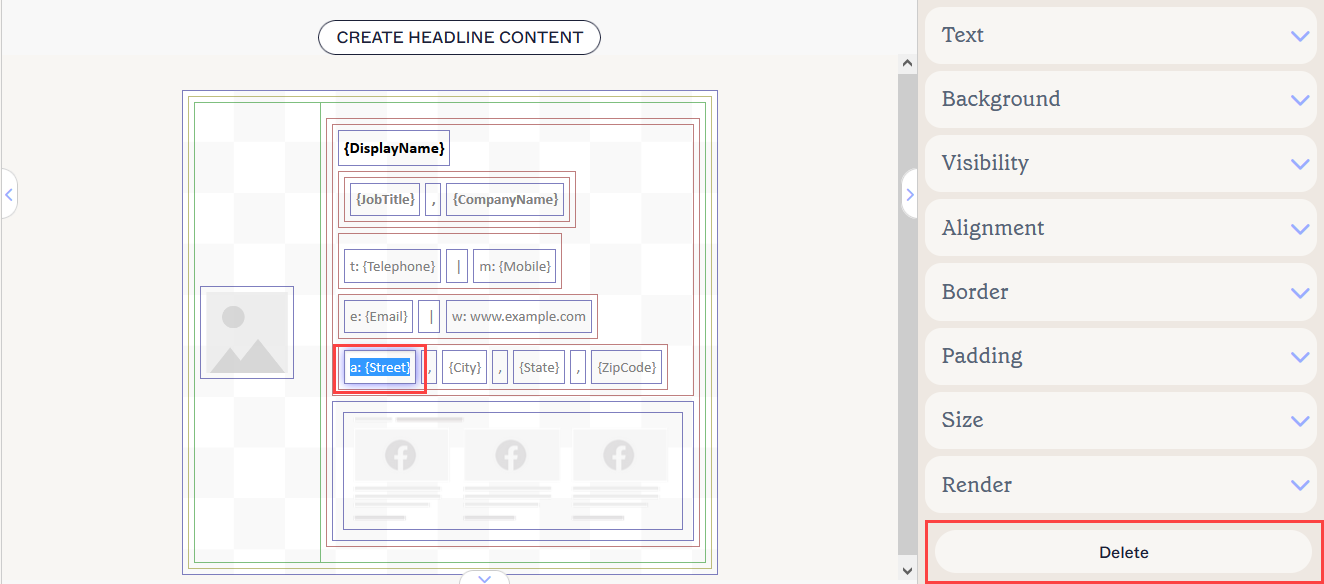
Il pulsante Elimina si trova nel pannello Proprietà. Potrebbe essere necessario chiudere le sezioni Proprietà per visualizzarlo.
Per ulteriori informazioni, vedere Bordi colorati, raggruppamento e proprietà ereditate nel Designer di Firme.
Puoi modificare le seguenti proprietà dell'elemento nel pannello Proprietà:
Proprietà del testo
Le proprietà Testo vengono utilizzate per determinare l'aspetto del testo dell'elemento.
| Famiglia di font | Seleziona un font dal menu a discesa. La sezione Font del Brand Kit nel menu a discesa contiene le scelte di font impostate nella schermata Brand Kits. Se cambi i font impostati come Font del Brand 1 o Font del Brand 2 nella schermata di Branding, i tuoi elementi impostati su font del Brand Kit si aggiorneranno automaticamente alla nuova scelta di font. Lo stile di font predefinito è Eredita - seleziona questo stile di font per consentire al tuo testo di ereditare uno stile di font dall'elemento genitore. |
|---|---|
| Gestisci | Seleziona per scegliere font personalizzati. Seleziona Carica Font per caricare eventuali font personalizzati. |
| Dimensione del font |
Seleziona o inserisci una dimensione del font in pixel (px) o punti (pt).
|
| Formattazione | Seleziona Grassetto, Corsivo, Sottolineato, Piccolo, Maiuscolo, Maiuscole o Minuscole per applicare la formattazione al tuo testo. Seleziona Rimuovi Formattazione per rimuovere la formattazione del testo. |
| Collegamento ipertestuale | Seleziona Aggiungi Collegamento Ipertestuale per aggiungere un collegamento ipertestuale e un suggerimento per il testo selezionato. |
| Colore del primo piano |
Inserisci o seleziona il colore del primo piano del testo. Puoi inserire un codice colore o selezionare il colore richiesto utilizzando il selettore di colori. Colore del Brand 1 e Colore del Brand 2 appaiono nel selettore di colori e contengono scelte di colore impostate nella schermata Brand Kits. Se cambi questi colori nella schermata Brand Kits, i tuoi elementi impostati sui Colori del Brand Kit si aggiorneranno automaticamente alla nuova scelta di colore. |
| Colore di sfondo |
Inserisci o seleziona il colore di sfondo del testo. Puoi inserire un codice colore o selezionare il colore richiesto utilizzando il selettore di colori. Colore del Brand 1 e Colore del Brand 2 appaiono nel selettore di colori e contengono scelte di colore impostate nella schermata Brand Kits. Se cambi questi colori nella schermata Brand Kits, i tuoi elementi impostati sui Colori del Brand Kit si aggiorneranno automaticamente alla nuova scelta di colore. |
| Direzione del testo |
Seleziona Eredita per ereditarne la direzione del testo dall'elemento genitore. Seleziona Da Sinistra a Destra per allineare il tuo testo per essere letto da sinistra a destra. Seleziona Da Destra a Sinistra per allineare il tuo testo per essere letto da destra a sinistra. |
| Altezza della linea |
Seleziona o inserisci un valore in pixel (px) o punti (pt) per impostare l'altezza della linea.
|
| Avvolgimento del testo | Seleziona Avvolgi o Non Avvolgere per abilitare o disabilitare l'avvolgimento del testo. NOTA: Quando una firma viene renderizzata come immagine bitmap, il testo si avvolgerà solo se ha una larghezza fissa. |
Proprietà di sfondo
Le proprietà Sfondo vengono utilizzate per definire lo sfondo dell'elemento.
Per ulteriori informazioni, vedere la differenza tra immagine di sfondo e colore di sfondo.
| Nessuno | Seleziona Nessuno per rimuovere qualsiasi sfondo dal campo di testo. |
|---|---|
| Colore |
Seleziona Colore per scegliere un colore di sfondo per il campo di testo. Puoi inserire un codice colore o selezionare il colore desiderato utilizzando il selettore di colori. Colore del marchio 1 e Colore del marchio 2 appaiono nel selettore di colori e contengono scelte di colore impostate nella schermata Kit di branding. Se cambi questi colori nella schermata Kit di branding, i tuoi elementi impostati sui colori del kit di branding si aggiorneranno automaticamente alla nuova scelta di colore. |
| Immagine | Seleziona Immagine per impostare un'immagine come sfondo del campo di testo. |
| Carica immagine | Seleziona per caricare un'immagine di sfondo per il campo di testo. NOTA: Quando imposti un'immagine di sfondo, l'intera firma verrà renderizzata come un'immagine bitmap anziché in HTML. |
Proprietà di visibilità
Le proprietà di visibilità vengono utilizzate per regolare quando l'elemento appare.
| Sempre visibile | Seleziona per garantire che l'elemento sia sempre visibile nella firma. |
|---|---|
| Separatore auto-nascente | Seleziona per rendere l'elemento visibile solo quando ci sono altri elementi visibili, non separatori, prima e dopo di esso nello stesso gruppo. |
| Visibile quando | Seleziona per impostare le condizioni in base alle quali un elemento diventa visibile. |
Proprietà di allineamento
Le proprietà di allineamento vengono utilizzate per determinare l'allineamento orizzontale e verticale dell'elemento.
| Orizzontale | Seleziona Sinistra, Centro o Destra per impostare l'allineamento orizzontale. |
|---|---|
| Verticale | Seleziona Alto, Centro o Fondo per impostare l'allineamento verticale. |
Proprietà del bordo
Le proprietà del bordo vengono utilizzate per impostare i bordi sull'elemento.
| Tutti |
Seleziona Tutti uguali per abilitare le proprietà del bordo Tutti. Seleziona lo stile della linea, la larghezza della linea e il colore della linea da applicare a tutti i lati dell'elemento. Colore del marchio 1 e Colore del marchio 2 appaiono nel selettore di colori e contengono scelte di colore impostate nella schermata Kit di branding. Se cambi questi colori nella schermata Kit di branding, i tuoi elementi impostati sui colori del kit di branding si aggiorneranno automaticamente alla nuova scelta di colore. |
|---|---|
| Sinistra / Destra / Alto / Fondo | Deseleziona Tutti uguali per abilitare le proprietà del bordo individuali per Sinistra, Destra, Alto e Fondo. Seleziona lo stile della linea, la larghezza della linea e il colore della linea da applicare a ciascun lato dell'elemento. |
Proprietà di padding
Le proprietà di padding vengono utilizzate per definire lo spazio per l'elemento.
| Tutti | Seleziona Tutti uguali per abilitare le proprietà di padding Tutti. Inserisci un valore in pixel o punti per applicare il padding a tutti i lati dell'elemento. |
|---|---|
| Sinistra / Destra / Alto / Fondo | Deseleziona Tutti uguali per abilitare valori di padding individuali per Sinistra, Destra, Alto e Fondo. Inserisci un valore in pixel o punti per applicare il padding a ciascun lato dell'elemento. |
Proprietà di dimensione
Le proprietà di dimensione vengono utilizzate per definire la dimensione del campo selezionato.
| Larghezza | Inserisci un valore in pixel (px) o punti (pt) per impostare la larghezza dell'elemento. Imposta su auto per consentire all'elemento di adattarsi automaticamente in base alla dimensione del visualizzatore. |
|---|---|
| Altezza | Inserisci un valore in pixel (px) o punti (pt) per impostare l'altezza dell'elemento. Imposta su auto per consentire all'elemento di adattarsi automaticamente in base alla dimensione del visualizzatore. |
Proprietà di rendering
Le proprietà di rendering vengono utilizzate per determinare come la firma viene visualizzata nei messaggi.
| Normale | Seleziona per visualizzare la firma in HTML. |
|---|---|
| Bitmap | Seleziona per visualizzare la firma come immagine bitmap. NOTA: Nelle firme bitmap, eventuali immagini collegate esternamente verranno incorporate nella firma e il testo non andrà a capo se la dimensione del campo è impostata su auto. |
Proprietà di orientamento
Le proprietà di orientamento vengono utilizzate per impostare l'orientamento del blocco del gruppo {Fields}.
NOTA: Le proprietà di orientamento non sono disponibili quando si modifica un campo individuale.
| Orizzontale | Seleziona per visualizzare i campi orizzontalmente. |
|---|---|
| Verticale | Seleziona per visualizzare i campi verticalmente. |
I campi potrebbero anche non apparire se sono a valore multiplo, poiché solo i campi a valore singolo possono essere utilizzati. Per ulteriori informazioni, vedere Quali campi sono a valore multiplo e non possono essere sincronizzati con Exclaimer?