
Description
Un ensemble de règles est un groupe de configurations qui contrôle le comportement de la détection de falsification de signature pour le module complémentaire Outlook dans votre organisation. Chaque ensemble de règles vous permet d'activer la détection de falsification, de choisir si les vérifications ont lieu avant l'envoi d'un message, après son envoi, ou les deux, et de contrôler les expéditeurs et destinataires auxquels la règle s'applique. Vous pouvez créer plusieurs ensembles de règles ; Exclaimer les évalue dans l'ordre dans lequel ils apparaissent dans la liste.
Comment y accéder
Pour accéder à vos ensembles de règles :
- Dans le menu latéral, sélectionnez Détection de falsification.
La page Détection de falsification affiche vos ensembles de règles existants, ainsi que les expéditeurs et la configuration auxquels chacun s'applique.
- Sélectionnez Ajouter de nouvelles règles pour ouvrir la fenêtre Nouveau ensemble de règles.
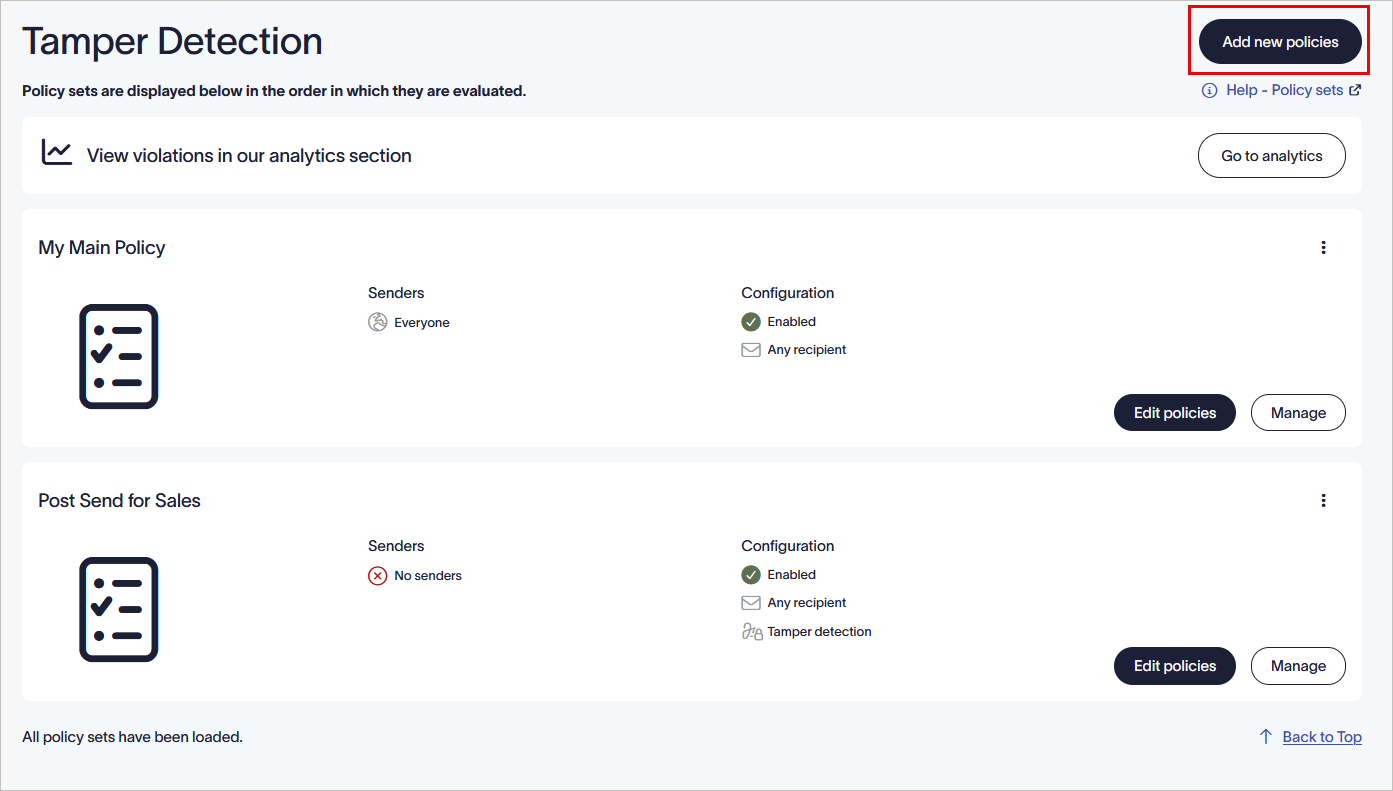
Sélectionnez Ajouter de nouvelles règles pour ajouter une nouvelle règle.
Créer un nouvel ensemble de règles
Pour créer un nouvel ensemble de règles :
- Dans la fenêtre Nouveau jeu de règles, cliquez sur le nom de la règle pour la modifier.
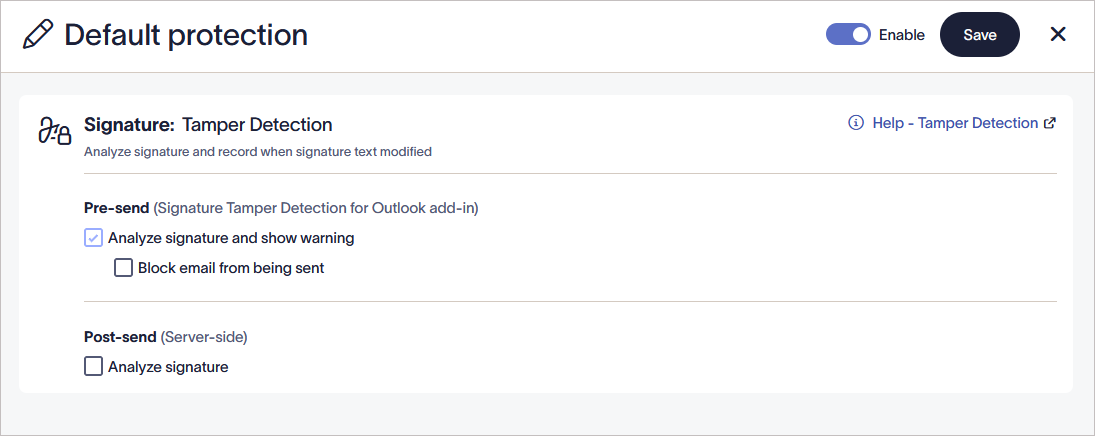
Cliquez sur le nom de la règle pour la modifier.
-
Sous Signature : Détection de falsification, cochez les cases des contrôles que vous souhaitez effectuer :
• Dans Avant l’envoi, sélectionnez Analyser la signature et afficher un avertissement pour activer la détection côté client via le module complémentaire Outlook.
• Sélectionnez Bloquer l’envoi de l’email pour empêcher l’expéditeur d’envoyer un email lorsqu’il a modifié ou supprimé sa signature.
REMARQUE : Si une signature d’email a été falsifiée, Outlook affichera un avertissement vous conseillant de ne pas envoyer l’email car il ne respecte pas la politique de l’entreprise.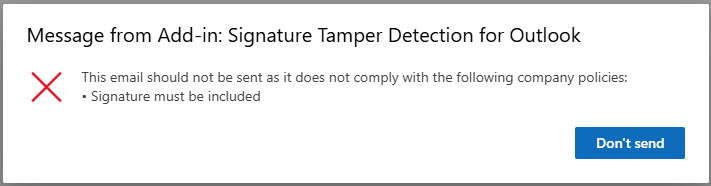
Outlook affichera un avertissement vous conseillant de ne pas envoyer l’email.• Dans Après l’envoi (côté serveur), sélectionnez Analyser la signature pour vérifier la falsification sur le serveur après l’envoi de l’email.
Les contrôles après envoi enregistrent une violation de politique, que la signature ait été modifiée ou complètement absente, sans interrompre le flux de courrier. Les administrateurs peuvent consulter toutes les violations de politique enregistrées dans les alertes de falsification.
REMARQUE : Vous devez sélectionner au moins une option : Analyser la signature et afficher un avertissement ou Analyser la signature. Si vous décochez les deux cases, Exclaimer désactive automatiquement Activer, et vous ne pouvez pas le réactiver tant que vous n’avez pas coché au moins une case. - Sélectionnez le bouton bascule Activer pour activer ou désactiver le jeu de règles.
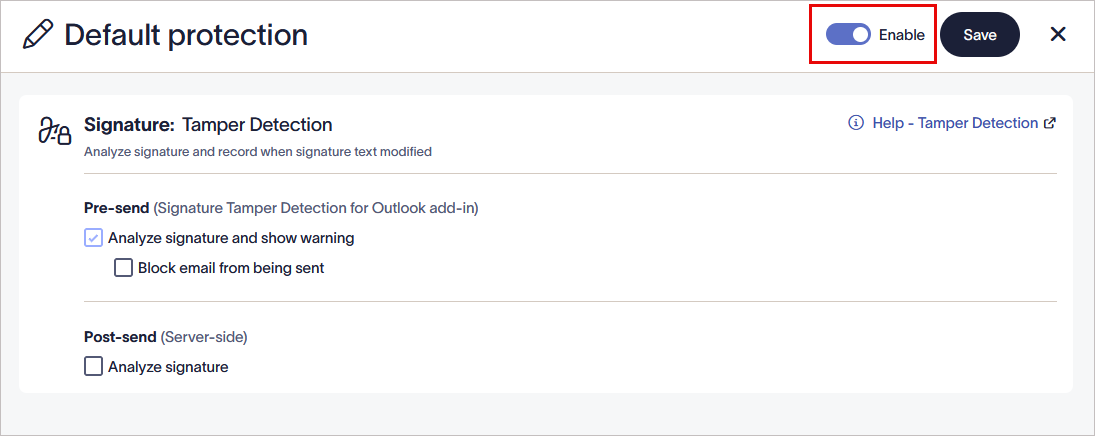
Sélectionnez le bouton bascule Activer pour activer la règle.
- Sélectionnez Enregistrer. Le nouveau jeu de règles est ajouté à l’écran Détection de falsification.
Configuration de la politique de détection de falsification
Gérer les Expéditeurs
Gérer les Destinataires
Gérer les Exceptions