
Descripción
El elemento Dirección {Campos} añade un grupo de hasta 10 campos de información de dirección a tu firma como un bloque, utilizando datos de detalles de contacto del usuario como {Calle}, {Ciudad}, {Estado}, {Código Postal} y {País}.
Cómo acceder a ello
- Abre tu firma en el Diseñador de Firmas.
Para más información, consulta cómo seleccionar una firma para editar.
- Desde la caja de herramientas, expande Texto y Campos y selecciona el elemento Dirección {Campos}.
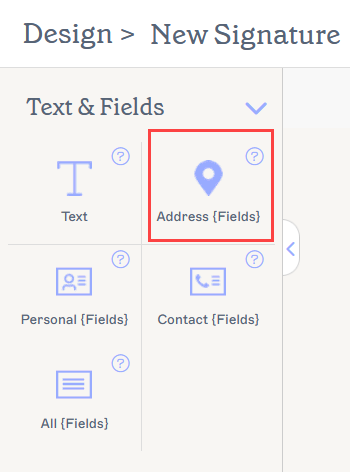
El elemento Dirección {Campos} se encuentra en la sección Texto y Campos.
Selecciona una opción a continuación para ver las instrucciones relacionadas:
Para añadir un elemento Dirección {Campos} a la firma:
- Arrastra y suelta el elemento Dirección {Campo} en tu lienzo.
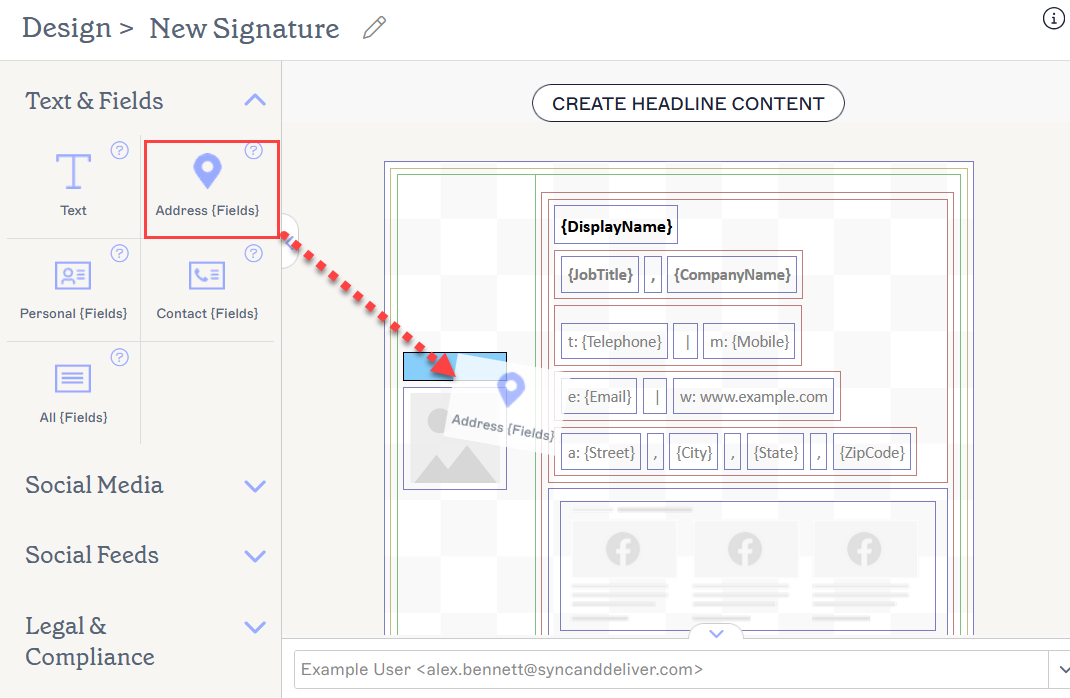
Arrastra el elemento a cualquier área del lienzo.
Esto abre la ventana de Dirección {Campos}.
-
Selecciona tus campos de los desplegables de Campo. Para añadir más campos, selecciona Añadir {Campo}. Para eliminar un campo, selecciona el icono de papelera.
NOTA: Puedes añadir un máximo de 10 campos.Cada campo de dirección está limitado a una sola pieza de información.
¡Consejo! Puedes añadir campos personalizados para datos que no están incluidos en los campos de datos Estándar. Para más información sobre campos personalizados, consulta Cómo añadir campos personalizados a tu firma.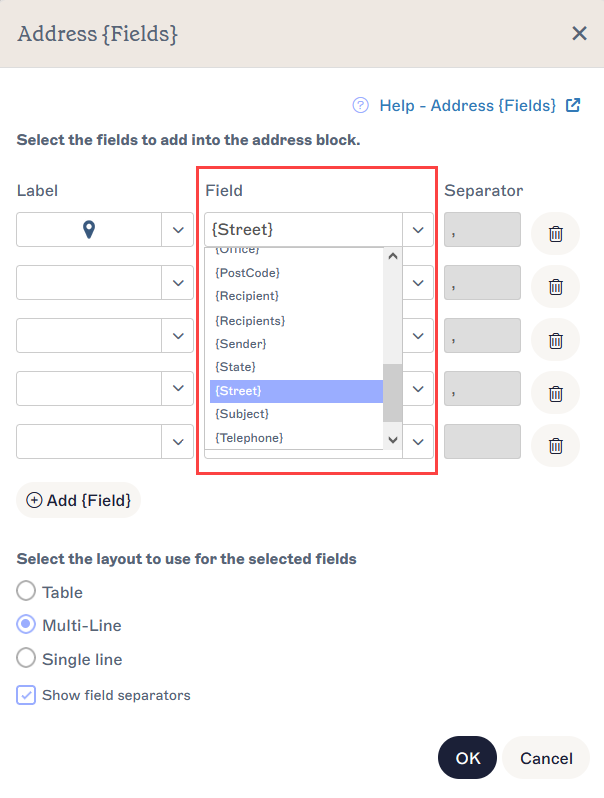
Elige cada campo de los desplegables de Campo.
- Para añadir etiquetas opcionales que aparezcan antes de tus campos, selecciona un icono de etiqueta de los desplegables de Etiqueta o ingresa una etiqueta de texto.
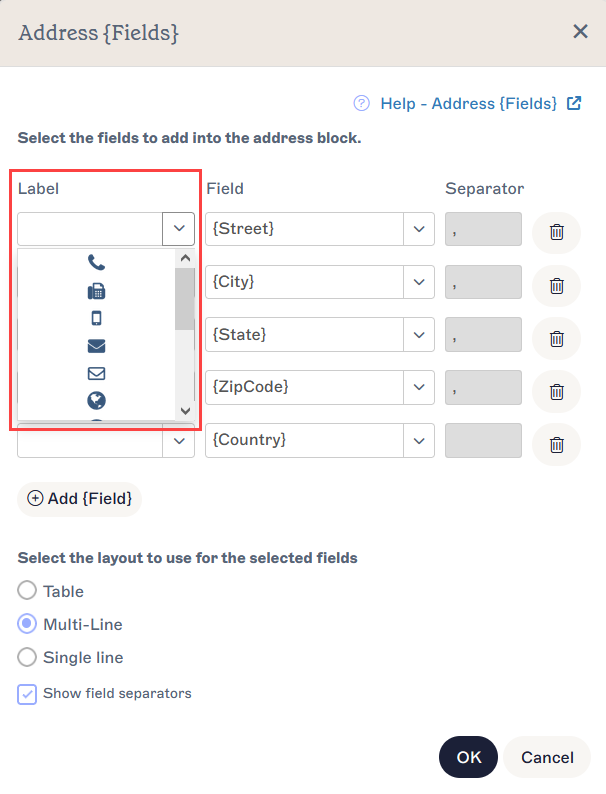
Las etiquetas son iconos o texto opcionales que preceden a tus campos.
-
Selecciona una opción de diseño bajo Selecciona el diseño a utilizar para los campos seleccionados.
Selecciona Tabla para mostrar los campos en una tabla, con un campo por fila.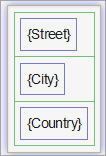
La tabla coloca tus campos en una estructura de tabla.
Selecciona Múltiples Líneas para mostrar cada campo en una línea separada.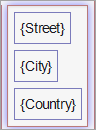
Múltiples Líneas coloca tus campos en líneas separadas.
Selecciona Línea Única para mostrar los campos en la misma línea.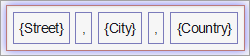
Línea Única coloca tus campos juntos en la misma línea.
Selecciona Mostrar separadores de campo para usar los separadores definidos entre cada campo en la línea.NOTA: Los separadores de campo se ocultarán automáticamente si el campo a cada lado está en blanco en Microsoft 365 o Azure AD. - Selecciona OK para confirmar tus elecciones y cerrar la ventana, o selecciona Cancelar para volver al lienzo sin guardar.
Para eliminar un elemento Dirección {Campos} de la firma:
- Para eliminar un grupo de Dirección {Campos}, selecciona el borde exterior de los campos y luego selecciona Eliminar del panel de Propiedades.
-
Para eliminar un solo campo de un grupo de Dirección {Campos}, selecciona el borde del campo único dentro del grupo y luego selecciona Eliminar del panel de Propiedades.
NOTA: Las líneas de color alrededor del lienzo y los elementos muestran los bordes de cada pieza de contenido. La línea de color más externa de un grupo de elementos selecciona todo el contenido dentro. Para más información sobre los bordes del lienzo, consulta Bordes de color, agrupación y propiedades heredadas en el Diseñador de Firmas de Exclaimer.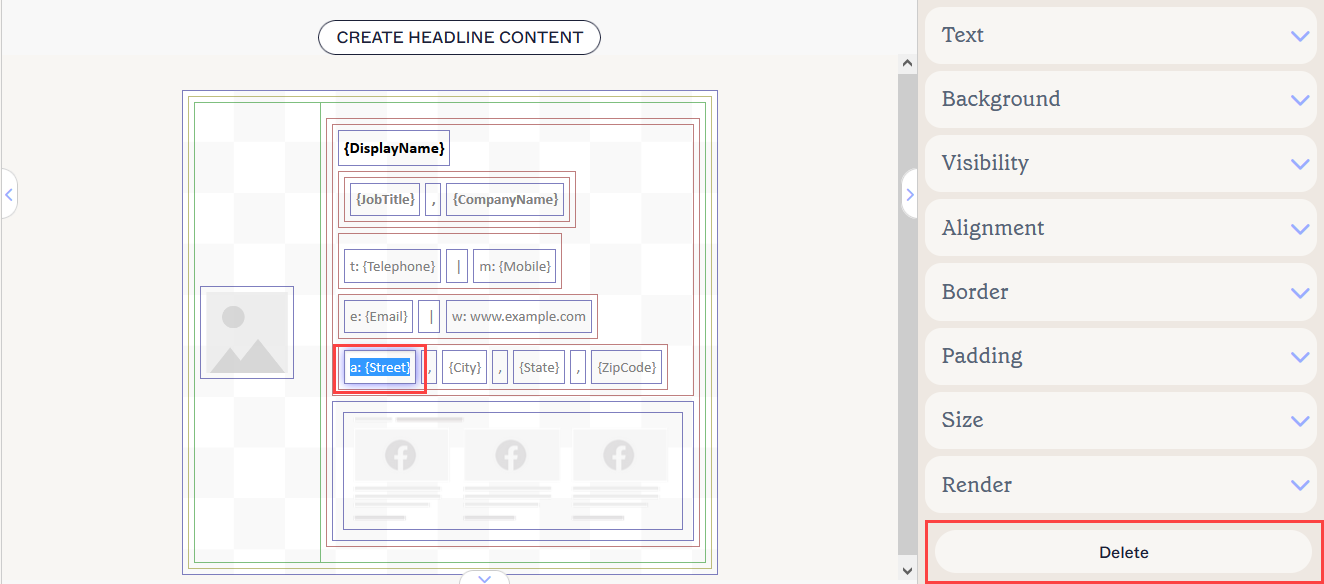
El botón Eliminar se encuentra en el panel de Propiedades. Puede que necesites cerrar secciones de Propiedades para verlo.
Para más información, consulte Bordes de color, agrupación y propiedades heredadas en el Diseñador de Firmas.
Puede editar las siguientes propiedades de elementos en el panel de Propiedades:
Propiedades de texto
Las propiedades de Texto se utilizan para determinar la apariencia del texto del elemento.
| Familia de fuentes | Seleccione una fuente del menú desplegable. La sección de Fuentes del Kit de Marca del menú desplegable contiene opciones de fuentes establecidas en la pantalla de Kits de Marca. Si cambia las fuentes establecidas como Fuente de Marca 1 o Fuente de Marca 2 en la pantalla de Branding, sus elementos configurados con fuentes del Kit de Marca se actualizarán automáticamente a la nueva opción de fuente. El estilo de fuente predeterminado es Heredar - seleccione este estilo de fuente para permitir que su texto herede un estilo de fuente del elemento padre. |
|---|---|
| Gestionar | Seleccione para elegir fuentes personalizadas. Seleccione Subir Fuente para cargar cualquier fuente personalizada. |
| Tamaño de fuente |
Seleccione o ingrese un tamaño de fuente en píxeles (px) o puntos (pt).
|
| Formato | Seleccione Negrita, Cursiva, Subrayado, Pequeño, Mayúsculas, Mayúsculas o Minúsculas para aplicar formato a su texto. Seleccione Eliminar Formato para quitar el formato del texto. |
| Hipervínculo | Seleccione Agregar Hipervínculo para agregar un hipervínculo y un tooltip al texto seleccionado. |
| Color de primer plano |
Ingrese o seleccione el color de primer plano del texto. Puede ingresar un código de color o seleccionar el color requerido utilizando el selector de color. Color de Marca 1 y Color de Marca 2 aparecen en el selector de color y contienen opciones de color establecidas en la pantalla de Kits de Marca. Si cambia estos colores en la pantalla de Kits de Marca, sus elementos configurados con Colores del Kit de Marca se actualizarán automáticamente a la nueva opción de color. |
| Color de fondo |
Ingrese o seleccione el color de fondo del texto. Puede ingresar un código de color o seleccionar el color requerido utilizando el selector de color. Color de Marca 1 y Color de Marca 2 aparecen en el selector de color y contienen opciones de color establecidas en la pantalla de Kits de Marca. Si cambia estos colores en la pantalla de Kits de Marca, sus elementos configurados con Colores del Kit de Marca se actualizarán automáticamente a la nueva opción de color. |
| Dirección del texto |
Seleccione Heredar para heredar la dirección del texto del elemento padre. Seleccione De izquierda a derecha para alinear su texto para que se lea de izquierda a derecha. Seleccione De derecha a izquierda para alinear su texto para que se lea de derecha a izquierda. |
| Altura de línea |
Seleccione o ingrese un valor en píxeles (px) o puntos (pt) para establecer la altura de línea.
|
| Ajuste de texto | Seleccione Ajustar o No Ajustar para habilitar o deshabilitar el ajuste de texto. NOTA: Cuando una firma se renderiza como una imagen de mapa de bits, el texto solo se ajustará si tiene un ancho fijo. |
Propiedades de fondo
Las propiedades de Fondo se utilizan para definir el fondo del elemento.
Para más información, consulte la diferencia entre imagen de fondo y color de fondo.
| Ninguno | Selecciona Ninguno para eliminar cualquier fondo del campo de texto. |
|---|---|
| Color |
Selecciona Color para elegir un color de fondo para el campo de texto. Puedes ingresar un código de color o seleccionar el color requerido utilizando el selector de color. Color de Marca 1 y Color de Marca 2 aparecen en el selector de color y contienen opciones de color establecidas en la pantalla de Kits de Marca. Si cambias estos colores en la pantalla de Kits de Marca, tus elementos configurados con Colores de Kit de Marca se actualizarán automáticamente a la nueva opción de color. |
| Imagen | Selecciona Imagen para establecer una imagen como fondo del campo de texto. |
| Subir Imagen | Selecciona para subir una imagen de fondo para el campo de texto. NOTA: Cuando estableces una imagen de fondo, toda la firma se renderizará como una imagen de mapa de bits en lugar de HTML. |
Propiedades de visibilidad
Las propiedades de Visibilidad se utilizan para ajustar cuándo aparece el elemento.
| Siempre visible | Selecciona para asegurar que el elemento siempre sea visible en la firma. |
|---|---|
| Separador de autoocultación | Selecciona para hacer que el elemento sea visible solo cuando hay otros elementos visibles, no separadores, antes y después de él en el mismo grupo. |
| Visible cuando | Selecciona para establecer condiciones bajo las cuales un elemento se vuelve visible. |
Propiedades de alineación
Las propiedades de Alineación se utilizan para determinar la alineación horizontal y vertical del elemento.
| Horizontal | Selecciona Izquierda, Centro o Derecha para establecer la alineación horizontal. |
|---|---|
| Vertical | Selecciona Arriba, Centro o Abajo para establecer la alineación vertical. |
Propiedades de borde
Las propiedades de Borde se utilizan para establecer bordes en el elemento.
| Todos |
Marca Todos iguales para habilitar las propiedades de borde Todos. Selecciona el estilo de línea, el ancho de línea y el color de línea para aplicar a todos los lados del elemento. Color de Marca 1 y Color de Marca 2 aparecen en el selector de color y contienen opciones de color establecidas en la pantalla de Kits de Marca. Si cambias estos colores en la pantalla de Kits de Marca, tus elementos configurados con Colores de Kit de Marca se actualizarán automáticamente a la nueva opción de color. |
|---|---|
| Izquierda / Derecha / Arriba / Abajo | Desmarca Todos iguales para habilitar propiedades de borde individuales para Izquierda, Derecha, Arriba y Abajo. Selecciona el estilo de línea, el ancho de línea y el color de línea para aplicar a cada lado del elemento. |
Propiedades de relleno
Las propiedades de Relleno se utilizan para definir el espaciado del elemento.
| Todos | Marca Todos iguales para habilitar las propiedades de Relleno Todos. Ingresa un valor en píxeles o puntos para aplicar relleno a todos los lados del elemento. |
|---|---|
| Izquierda / Derecha / Arriba / Abajo | Desmarca Todos iguales para habilitar valores de relleno individuales para Izquierda, Derecha, Arriba y Abajo. Ingresa un valor en píxeles o puntos para aplicar relleno a cada lado del elemento. |
Propiedades de tamaño
Las propiedades de Tamaño se utilizan para definir el tamaño del campo seleccionado.
| Ancho | Ingrese un valor en píxeles (px) o puntos (pt) para establecer el ancho del elemento. Establezca en auto para permitir que el elemento se ajuste automáticamente según el tamaño del visor. |
|---|---|
| Altura | Ingrese un valor en píxeles (px) o puntos (pt) para establecer la altura del elemento. Establezca en auto para permitir que el elemento se ajuste automáticamente según el tamaño del visor. |
Propiedades de renderizado
Las propiedades de renderizado se utilizan para determinar cómo se renderiza la firma en los mensajes.
| Normal | Seleccione para renderizar la firma en HTML. |
|---|---|
| Mapa de bits | Seleccione para renderizar la firma como una imagen de mapa de bits. NOTA: En las firmas de mapa de bits, cualquier imagen vinculada externamente se incrustará en la firma, y el texto no se ajustará si el tamaño del campo está configurado en auto. |
Propiedades de orientación
Las propiedades de orientación se utilizan para establecer la orientación del bloque del grupo {Fields}.
NOTA: Las propiedades de orientación no están disponibles al editar un campo individual.
| Horizontal | Seleccione para mostrar los campos horizontalmente. |
|---|---|
| Vertical | Seleccione para mostrar los campos verticalmente. |
Los campos también pueden no aparecer si son de múltiples valores, ya que solo se pueden utilizar campos de un solo valor. Para más información, consulte ¿Qué campos son de múltiples valores y no se pueden sincronizar con Exclaimer?