
Szenario
Sie verwenden das Calendly-Element, Microsoft Bookings-Element oder Chili Piper-Element in Ihrer Signatur und möchten, dass sich der verwendete Kalenderlink je nach Absender ändert. Zum Beispiel wird die Signatur für alle Mitglieder einer Abteilung verwendet, aber jedes Mitglied muss seinen individuellen Calendly- oder Microsoft Bookings-Kalender senden.
Lösung
Kalenderelemente verwenden URLs, um Kalender mit Ihrer Signatur zu verbinden. Sie können benutzerspezifische Kalender-URLs erstellen, indem Sie dynamische Hyperlinks erstellen, die einen Teil der URL durch benutzerspezifische Informationen ersetzen. Der statische Teil des Links bleibt gleich, und der dynamische Teil des Links macht ihn für den Benutzer einzigartig.
Zum Beispiel könnte ein Microsoft Bookings-Link wie folgt aussehen:
https://outlook.office.com/bookwithme/user/[bookings ID]@[domain].com/?anonymous&ep=plink
Der statische Teil der URL wäre
https://outlook.office.com/bookwithme/user/
und der dynamische Teil des Links wäre
[bookings ID]@[domain].com/?anonymous&ep=plink
Um einen dynamischen Hyperlink für Kalender zu erstellen, speichern Sie die dynamischen Daten auf eine der folgenden Arten:
- In einem benutzerdefinierten Attribut
- Im Benutzer-Details-Editor
- In Exclaimer über einen CSV-Upload – entweder durch manuelles Herunterladen einer CSV mit Benutzerdaten und erneutes Hochladen oder durch Verwendung eines Powershell-Skripts zur Generierung einer CSV (Globale Administratorrechte sind erforderlich).
Fügen Sie dann Ihr Kalenderelement zu Ihrer Signatur hinzu und füllen Sie Ihren Hyperlink mit dem statischen Teil der URL und anschließend dem dynamischen Teil über Felder. Die Felder ziehen die dynamischen Daten von dem Ort, an dem sie gespeichert sind.
So erstellen und verwenden Sie einen dynamischen Kalender-Hyperlink
Wählen Sie unten eine Option, um die zugehörigen Anweisungen anzuzeigen:
- Wählen Sie in Ihrem gewählten Verzeichnis ein benutzerdefiniertes Attributfeld für Ihre Daten aus oder erstellen Sie ein neues. Stellen Sie sicher, dass Sie für jeden Benutzer dasselbe Attributfeld verwenden.
- Geben Sie den benutzerspezifischen Abschnitt der URL ein (im Format [bookingID@[domain].com) und speichern Sie das Attribut.
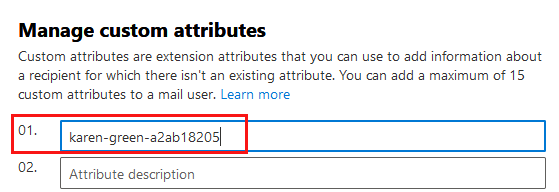
Der benutzerspezifische Abschnitt der URL wird im benutzerdefinierten Feld gespeichert, wenn ein teilweise dynamischer Hyperlink erstellt wird.
-
Führen Sie eine manuelle Datensynchronisierung durch, um diese Details zu synchronisieren.
- Öffnen Sie Ihre Signatur im Signature Designer.
- Fügen Sie das erforderliche Kalenderelement zur Signatur hinzu. Weitere Informationen finden Sie unter Arbeiten mit dem Calendly-Element, Arbeiten mit dem Microsoft Bookings-Element oder Arbeiten mit dem Chili Piper-Element.
- Fügen Sie im Textfeld Booking page URL den statischen Teil der URL hinzu.
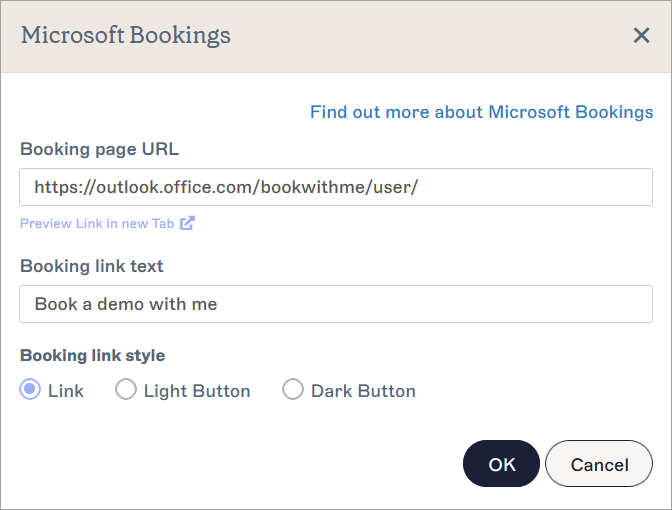
Ein Microsoft Bookings-Fenster. Die statische Hälfte der Beispiel-URL endet bei 'user/'. Die dynamische Hälfte wird nach dem '/' hinzugefügt.
- Geben Sie am Ende des statischen Teils des Links { ein und beginnen Sie, den Namen des benutzerdefinierten Attributfelds einzugeben, das die dynamischen Daten speichert. Wählen Sie das richtige Feld aus der Autofill-Dropdown-Liste aus.
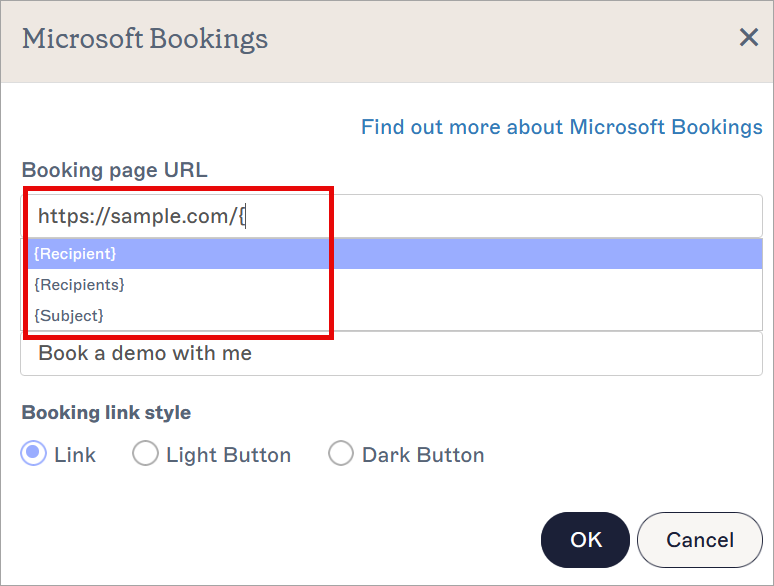
Wählen Sie Ihr neues Feld aus der Autofill-Liste aus.
-
Wählen Sie OK, um das Elementfenster zu schließen, und wählen Sie Änderungen speichern, um Ihre Signaturvorlage zu speichern. Ihre Booking page URL leitet Empfänger nun zum eindeutigen Link weiter.
Tipp! Sie können Sichtbarkeitseigenschaften für die Kalenderelemente verwenden, sodass das Element nur sichtbar wird, wenn das Feld mit dem dynamischen Teil des Buchungslinks ausgefüllt ist. Weitere Informationen finden Sie unter wie man bedingte Sichtbarkeit verwendet.
Der Starter Plan hat keinen Zugriff auf die vom Benutzer bearbeitbaren Kontaktdaten.
Der Standard Plan hat Zugriff auf zwei bearbeitbare Kontaktfelder.
Der Pro Plan und alle vor April 2023 erworbenen Marketing Cloud-Abonnements haben Zugriff auf eine unbegrenzte Anzahl bearbeitbarer Felder. Weitere Informationen zu den Preismodellen finden Sie unter Exclaimer Preismodelle.
Die Felder des User Details Editors (UDE) können nicht umbenannt werden, aber Sie können ein benutzerdefiniertes Attribut erstellen, um Feldnamen zu steuern.
- Melden Sie sich als Microsoft 365 Global Administrator oder Google Super Admin im User Details Editor an.
- Wählen Sie Einstellungen aus.
- Aktivieren Sie ein Attribut, um die dynamischen Daten darin zu speichern. Weitere Informationen finden Sie unter Verwalten der Einstellungen für benutzerbearbeitbare Kontaktdaten.
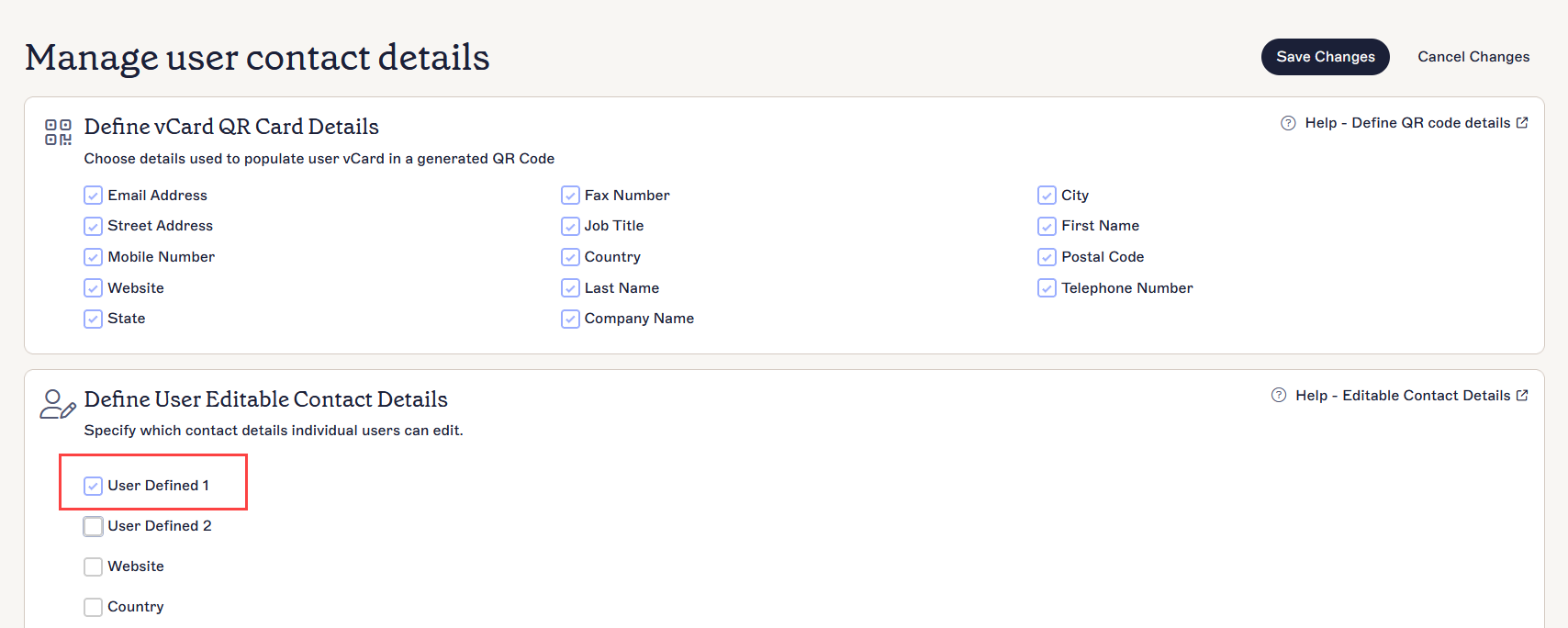
Die Einstellungsseite. Aktivieren Sie ein Kontrollkästchen, um ein Attribut zu aktivieren.
- Wählen Sie Änderungen speichern.
-
Gehen Sie zurück zum User Details Editor, indem Sie Kontaktdaten auswählen, und geben Sie den dynamischen Abschnitt des Buchungslinks in das dafür vorgesehene Attributfeld ein.
Tipp! Endbenutzer können ihre eigenen Daten im UDE eingeben. Weitere Informationen dazu, wie Sie Ihre eigenen Daten eingeben können, finden Sie unter Verwalten Ihrer Kontaktdaten.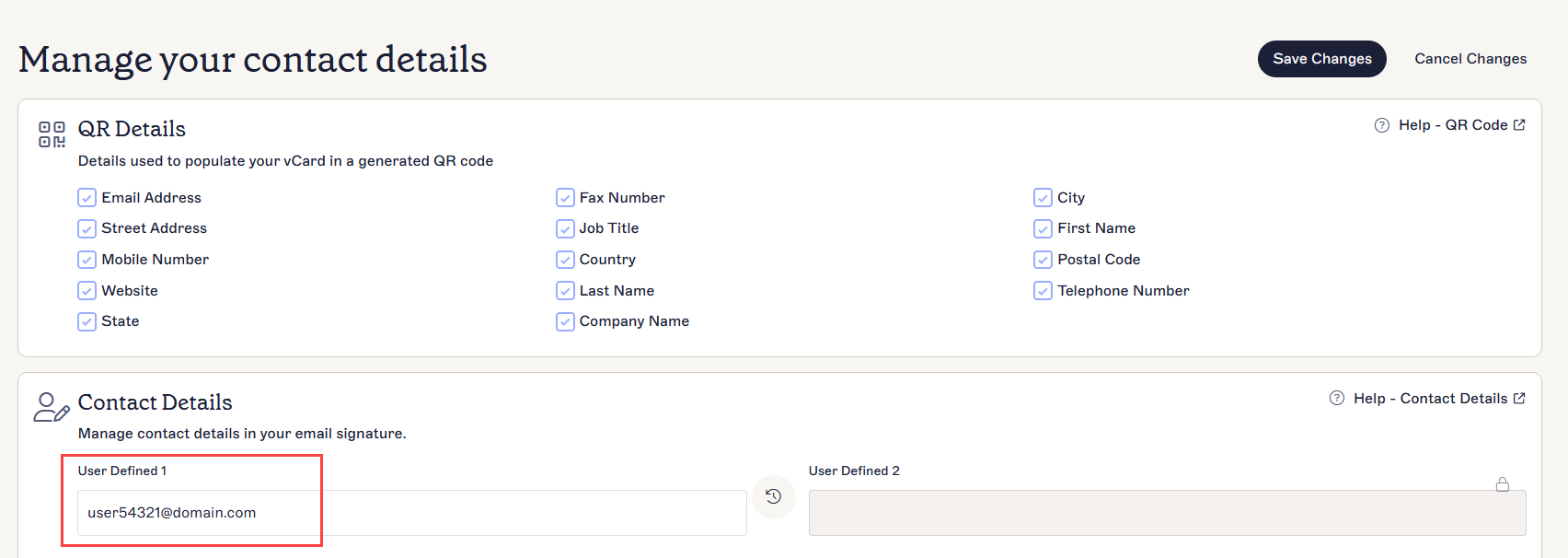
Die UDE-Seite. Geben Sie Ihre Daten in das dafür aktivierte Attribut ein. Dieses Beispiel zeigt den dynamischen Teil der URL in Benutzerdefiniert 1.
- Wählen Sie Änderungen speichern.
- Öffnen Sie Ihre Signatur im Signature Designer.
- Fügen Sie das erforderliche Kalenderelement zur Signatur hinzu. Weitere Informationen finden Sie unter Arbeiten mit dem Calendly-Element, Arbeiten mit dem Microsoft Bookings-Element oder Arbeiten mit dem Chili Piper-Element.
- Fügen Sie im Textfeld Buchungsseiten-URL den statischen Teil der URL hinzu.
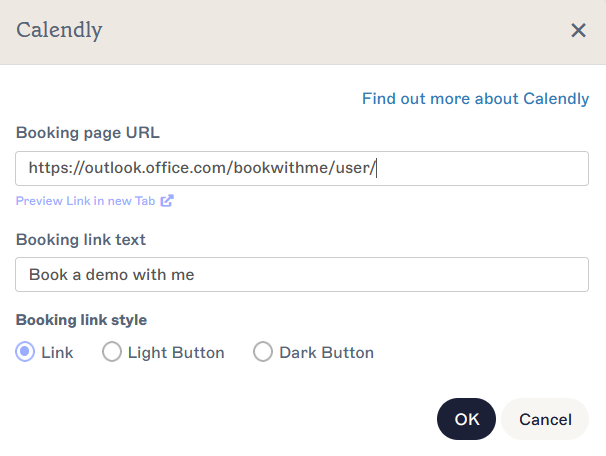
Ein Calendly-Fenster. Die statische Hälfte der Beispiel-URL endet bei 'user/'. Die dynamische Hälfte wird nach dem '/' hinzugefügt.
- Geben Sie am Ende des statischen Teils des Links { ein und beginnen Sie, den Namen des benutzerdefinierten Attributfelds einzugeben, das die dynamischen Daten speichert. Wählen Sie das richtige Feld aus der Autofill-Dropdown-Liste aus.
Wählen Sie Ihr neues Feld aus der Autofill-Liste aus.
-
Wählen Sie OK, um das Elementfenster zu schließen, und wählen Sie Änderungen speichern, um Ihre Signaturvorlage zu speichern. Die URL Ihrer Buchungsseite leitet Empfänger nun zum eindeutigen Link weiter.
Tipp! Sie können Sichtbarkeitseigenschaften für die Kalenderelemente verwenden, sodass das Element nur sichtbar wird, wenn das Feld mit dem dynamischen Teil des Buchungslinks ausgefüllt ist. Weitere Informationen finden Sie unter So verwenden Sie bedingte Sichtbarkeit.
Mit dieser Methode kann ein Exclaimer-Administrator eine CSV-Datei hochladen, die die Buchungslinks der Benutzer enthält. Weitere Informationen finden Sie unter Benutzerdetails-Upload. Sie müssen den Buchungslink jedes Benutzers in die entsprechende Spalte der CSV-Datei einfügen – für eine Massenmethode siehe den Abschnitt Erstellen und Hinzufügen eines Links durch Generieren einer CSV mit Powershell in diesem Artikel.
- Wählen Sie in der Kopfzeile das Zahnradsymbol, um das Einstellungsmenü zu öffnen, und wählen Sie dann Absenderverwaltung.

Das Einstellungsmenü befindet sich unter dem Zahnradsymbol.
- Suchen Sie den Abschnitt Benutzerdetails-Upload und wählen Sie Bestehende exportieren, um eine CSV-Datei Ihrer vorhandenen Benutzer und deren aktuellen Überschreibungsdaten zu exportieren.

Der Abschnitt Benutzerdetails-Upload befindet sich auf der Seite Absenderverwaltung. Möglicherweise müssen Sie scrollen.
- Öffnen Sie die CSV-Datei in einem geeigneten Programm, z. B. Microsoft Excel.
-
Geben Sie in der ersten leeren Spalte in der obersten Zelle einen Text als Spaltenüberschrift ein. Dies wird der Name Ihres Feldes zur Speicherung der Daten sein.
HINWEIS: Überschriften müssen mit einem Buchstaben beginnen. Punkte (.) und Unterstriche (_) sind die einzigen erlaubten Sonderzeichen; alle anderen Zeichen müssen alphanumerisch sein.
Nicht übereinstimmende Überschriften werden als neue Spalten behandelt.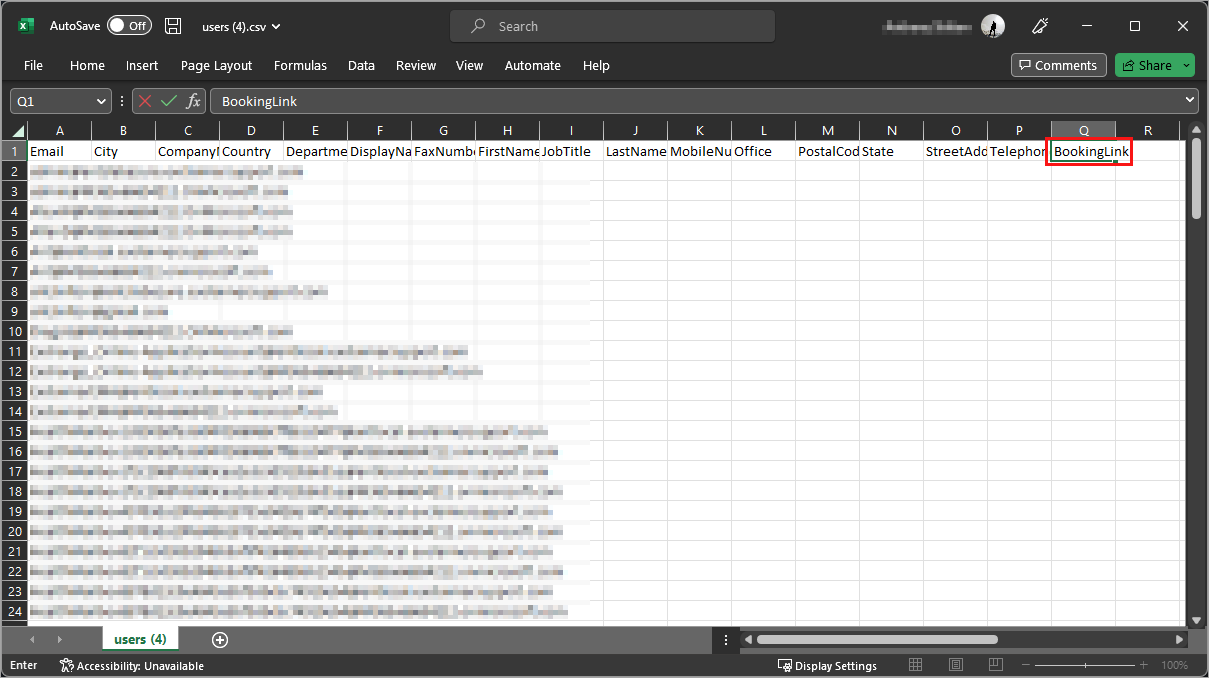
Eine in Microsoft Excel geöffnete CSV-Datei. Eine neue Spaltenüberschrift wurde für Buchungslinks hinzugefügt.
- Füllen Sie die Zellen in der Spalte mit dem dynamischen Teil der Buchungsdaten für jeden Benutzer nach Bedarf aus.
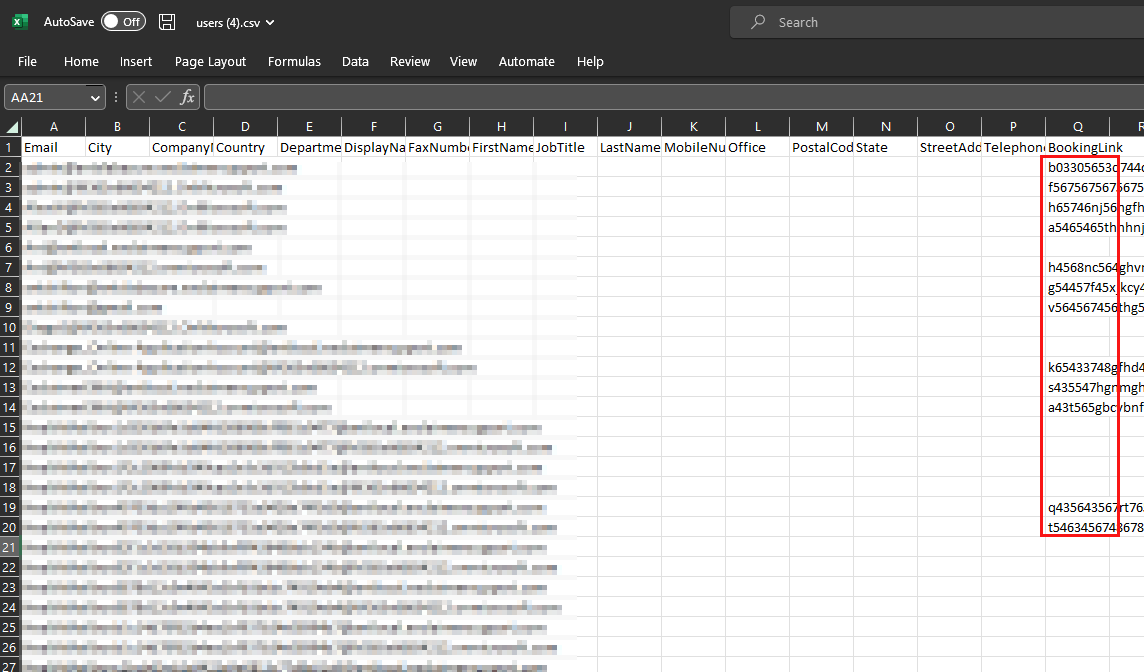
Fügen Sie den eindeutigen Abschnitt des dynamischen Buchungslinks in der neuen Spalte für jede jeweilige Benutzerzeile hinzu.
- Speichern Sie die CSV-Datei.
- Kehren Sie zur Seite Absenderverwaltung in Exclaimer zurück. Wählen Sie unter Benutzerdetails-Upload Bestehende aktualisieren und wählen Sie dann die aktualisierte CSV-Datei aus und öffnen Sie sie, um die Daten zu importieren.

Die Schaltfläche Bestehende aktualisieren befindet sich im Abschnitt Benutzerdetails-Upload.
- Öffnen Sie Ihre Signatur im Signature Designer.
- Fügen Sie das erforderliche Kalenderelement zur Signatur hinzu. Weitere Informationen finden Sie unter Arbeiten mit dem Calendly-Element, Arbeiten mit dem Microsoft Bookings-Element oder Arbeiten mit dem Chili Piper-Element.
- Fügen Sie im Textfeld URL der Buchungsseite den statischen Teil der URL hinzu.
Ein Calendly-Fenster. Die statische Hälfte der Beispiel-URL endet bei 'user/'. Die dynamische Hälfte wird nach dem '/' hinzugefügt.
- Geben Sie am Ende des statischen Teils des Links { ein und beginnen Sie, den Namen des benutzerdefinierten Attributfelds einzugeben, das die dynamischen Daten speichert. Wählen Sie das richtige Feld aus dem Autofill-Dropdown aus.
Wählen Sie Ihr neues Feld aus der Autofill-Liste aus.
-
Wählen Sie OK, um das Elementfenster zu schließen, und wählen Sie Änderungen speichern, um Ihre Signaturvorlage zu speichern. Ihre URL der Buchungsseite leitet Empfänger nun zum eindeutigen Link weiter.
Tipp! Sie können Sichtbarkeitseigenschaften für die Kalenderelemente verwenden, sodass das Element nur sichtbar wird, wenn das Feld mit dem dynamischen Teil des Buchungslinks ausgefüllt ist. Weitere Informationen finden Sie unter So verwenden Sie bedingte Sichtbarkeit.
Diese Methode ermöglicht es einem Exclaimer-Administrator, eine CSV-Datei mit den Buchungslinks der Benutzer hochzuladen. Weitere Informationen finden Sie unter Benutzerdetails hochladen. Die CSV wird durch Ausführen eines Powershell-Skripts erstellt, um alle dynamischen Buchungs-IDs in großen Mengen zu exportieren.
- Öffnen Sie Windows Powershell.
-
Geben Sie das folgende Skript ein und führen Sie es aus:
Set-ExecutionPolicy -Scope Process -ExecutionPolicy Bypass; Invoke-WebRequest -Uri "https://raw.githubusercontent.com/exclaimerltd/Internal-Support-Scripts/master/MSBookingGuid.ps1" -OutFile "$env:TEMP\MSBookingGuid.ps1"; & "$env:TEMP\MSBookingGuid.ps1" - Melden Sie sich bei der Aufforderung mit Ihren Global Administrator-Anmeldedaten bei Microsoft 365 an. Nach der Anmeldung kehren Sie zu Powershell zurück.
-
Sie werden aufgefordert, die Frage zu beantworten: Möchten Sie den Export auf Mitglieder einer bestimmten Gruppe beschränken?
ENTWEDER:
Geben Sie Y ein, um nur die Buchungslinks für Benutzer in einer bestehenden Gruppe zu exportieren. Geben Sie die E-Mail-Adresse der Gruppe in der folgenden Zeile ein.ODER
Geben Sie N ein, um die Buchungslinks für alle Benutzer zu exportieren.
- Drücken Sie Enter, um die CSV-Datei zu erstellen.
- Melden Sie sich bei Ihrem Exclaimer-Abonnement an. Wählen Sie in der Kopfzeile das Zahnradsymbol, um das Einstellungsmenü zu öffnen, und wählen Sie dann Absenderverwaltung.
Das Einstellungsmenü befindet sich unter dem Zahnradsymbol.
- Wählen Sie unter Benutzerdetails hochladen die Option Bestehende aktualisieren und öffnen Sie dann die aktualisierte CSV-Datei, um die Daten zu importieren.
Die Schaltfläche „Bestehende aktualisieren“ befindet sich im Abschnitt „Benutzerdetails hochladen“.
- Öffnen Sie Ihre Signatur im Signature Designer.
- Fügen Sie das erforderliche Kalenderelement zur Signatur hinzu. Weitere Informationen finden Sie unter Arbeiten mit dem Calendly-Element, Arbeiten mit dem Microsoft Bookings-Element oder Arbeiten mit dem Chili Piper-Element.
- Fügen Sie im Textfeld URL der Buchungsseite den statischen Teil der URL hinzu.
Ein Calendly-Fenster. Die statische Hälfte der Beispiel-URL endet bei 'user/'. Die dynamische Hälfte wird nach dem '/' hinzugefügt.
-
Geben Sie am Ende des statischen Teils des Links Folgendes ein:
{MSBookingGUID.Wählen Sie das entsprechende Feld aus dem Autofill-Dropdown aus.
-
Wählen Sie OK, um das Elementfenster zu schließen, und wählen Sie Änderungen speichern, um Ihre Signaturvorlage zu speichern. Die URL Ihrer Buchungsseite leitet Empfänger nun zum eindeutigen Link weiter.
Tipp! Sie können Sichtbarkeitseigenschaften für die Kalenderelemente verwenden, sodass das Element nur sichtbar wird, wenn das Feld mit dem dynamischen Teil des Buchungslinks ausgefüllt ist. Weitere Informationen finden Sie unter Verwendung der bedingten Sichtbarkeit.