
Szenario
Sie verwenden die serverseitige Bereitstellung und haben eine Hauptsignatur, die normalerweise auf alle E-Mails angewendet wird. Sie möchten eine andere Signatur für Antwort-E-Mails im selben E-Mail-Verlauf verwenden.
Um dieselbe Signatur für Antworten zu verwenden, fügen Sie keine erweiterten Regeln hinzu. Exclaimer verarbeitet die erste verfügbare Signatur für alle E-Mails auf der Serverseite. Wenn Sie keine Antwortsignatur einrichten, wird dieselbe Signatur verwendet.
Für die Einrichtung von Antwortsignaturen bei der clientseitigen Bereitstellung siehe So richten Sie eine Standard-Signatur für die Client-Seite mit Microsoft 365-Abonnements ein.
Lösung
Bei der serverseitigen Bereitstellung verarbeitet und wendet Exclaimer die erste anwendbare Signatur an, die in Ihrer Liste der Signaturen verfügbar ist. Sie können erweiterte Regeln für serverseitige Signaturen verwenden, um Ihre übliche Signatur zu überspringen und eine andere basierend auf dem E-Mail-Verlauf anzuwenden.
Um eine andere Signatur für Antwort-E-Mails zu konfigurieren:
-
Erstellen Sie eine weitere Signatur, die Sie in Ihren Antwort-E-Mails verwenden. Stellen Sie sicher, dass die Signaturregeln so konfiguriert sind, dass sie mit Ihrer Hauptsignatur übereinstimmen.
Tipp! Benutzer mit Standard oder Pro Plänen können ihre bestehende Hauptsignatur duplizieren und das Design bearbeiten. - Stellen Sie sicher, dass Ihre Antwortsignatur direkt nach Ihrer Hauptsignatur in der Liste aller Signaturen kommt. Verwenden Sie gegebenenfalls die Reihenfolge-Registerkarte, um Ihre Signaturen neu anzuordnen.
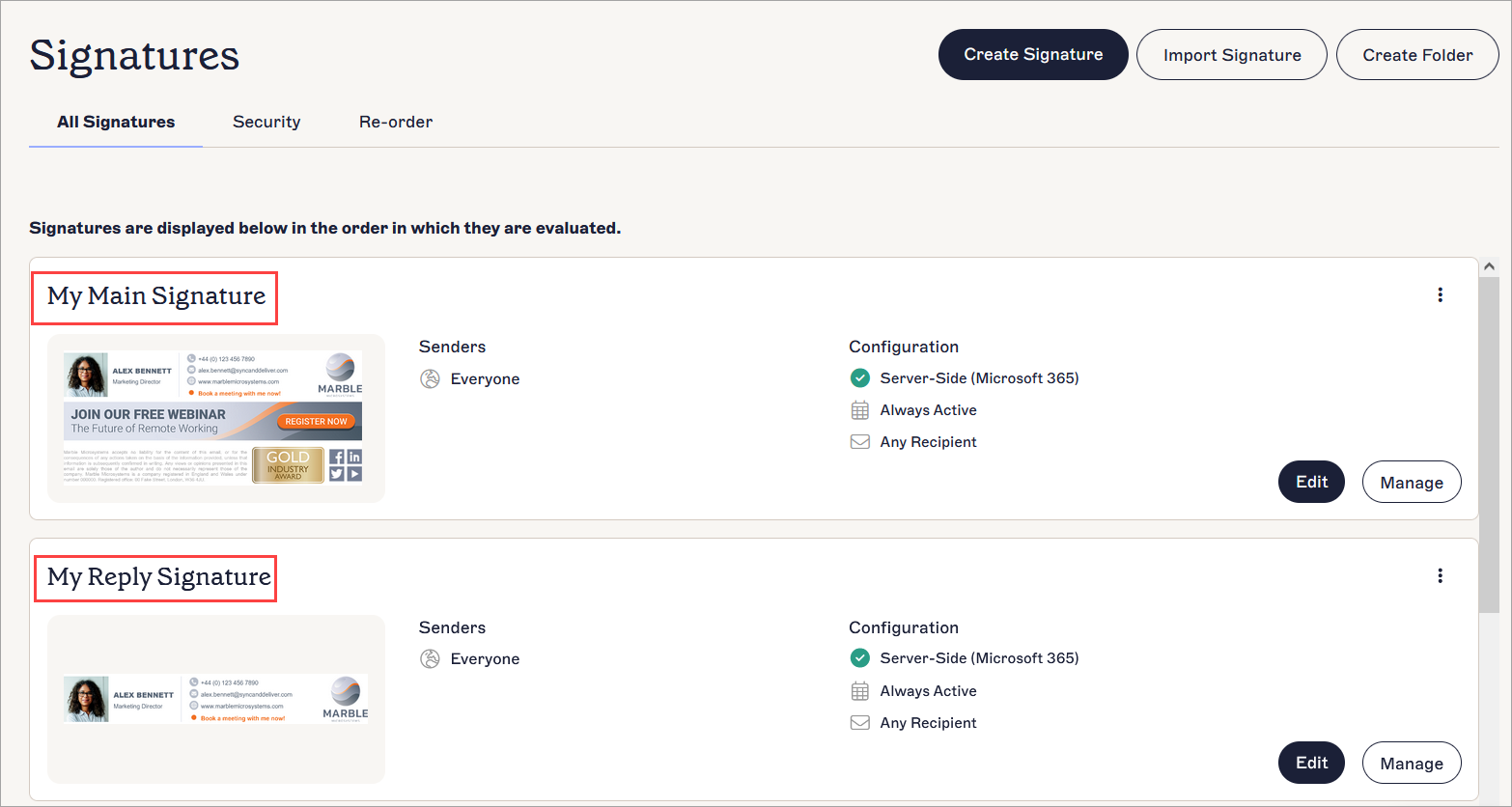
Ihre Antwortsignatur muss direkt nach Ihrer Hauptsignatur kommen, damit sie die nächste Signatur in der Liste zur Verarbeitung ist. Die Signaturen müssen nicht so benannt werden, solange Sie wissen, welche welche ist. Diese Namen dienen nur als Beispiel.
-
Identifizieren oder fügen Sie eine kurze, eindeutige Zeichenfolge in Ihrer Hauptsignatur hinzu, die normalerweise nicht an anderer Stelle in der E-Mail erscheint. Kopieren oder notieren Sie diese Zeichenfolge.
Einige Beispiele sind die Unternehmensregistrierungsnummer, ein Teil einer Büroadresse oder ein Teil Ihres rechtlichen Haftungsausschlusses.HINWEISE:
• Der Text muss 20 Zeichen oder weniger enthalten.
• Keine Sonderzeichen oder Symbole einfügen. - Wählen Sie aus der Liste aller Signaturen Ihre Hauptsignatur aus und wählen Sie Regeln verwalten.

Wählen Sie Regeln verwalten für Ihre Hauptsignatur.
- Wählen Sie die Erweiterten Regeln-Registerkarte.
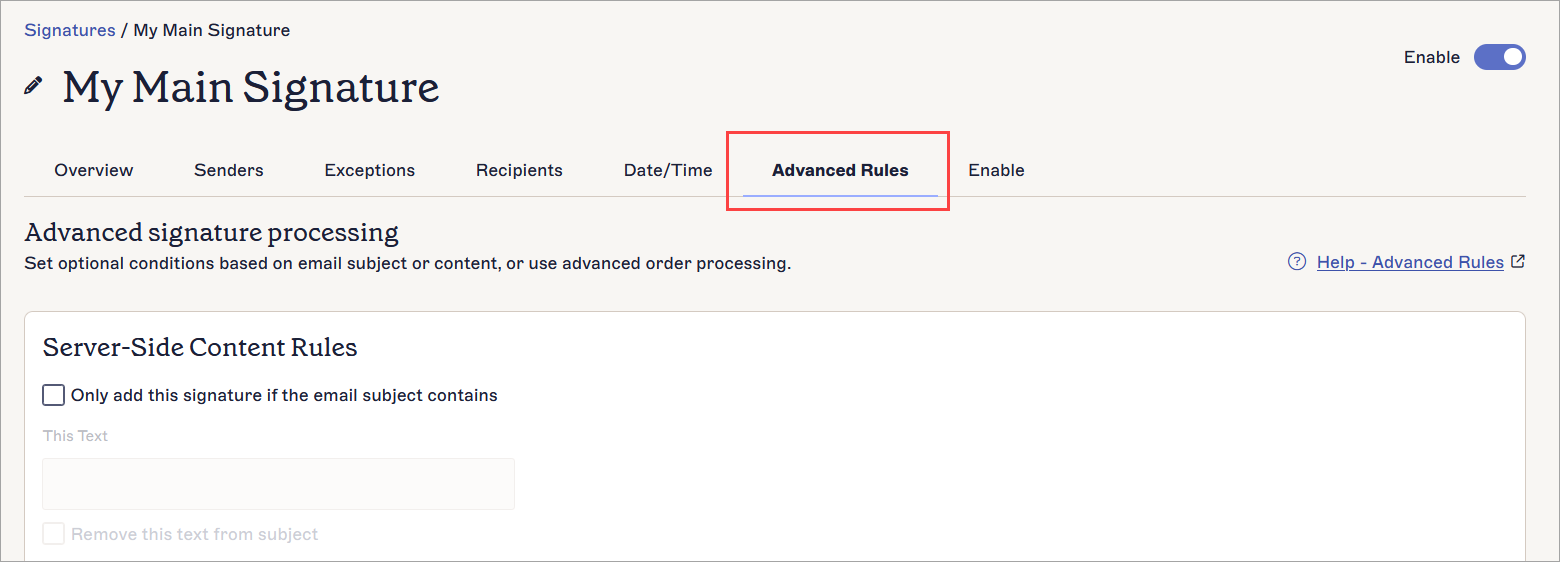
Wählen Sie Erweiterten Regeln aus der Registerkartenleiste, um die Registerkarte zu öffnen.
- Wählen Sie das Kontrollkästchen Signatur nicht hinzufügen, wenn die Nachricht enthält.
- Geben Sie im Feld Dieser Text die eindeutige Zeichenfolge aus Schritt 3 ein.
- Unter In wählen Sie Überall im E-Mail-Verlauf.
- Unter Wenn diese Signatur nicht angewendet wird wählen Sie Nächste Signatur verarbeiten.
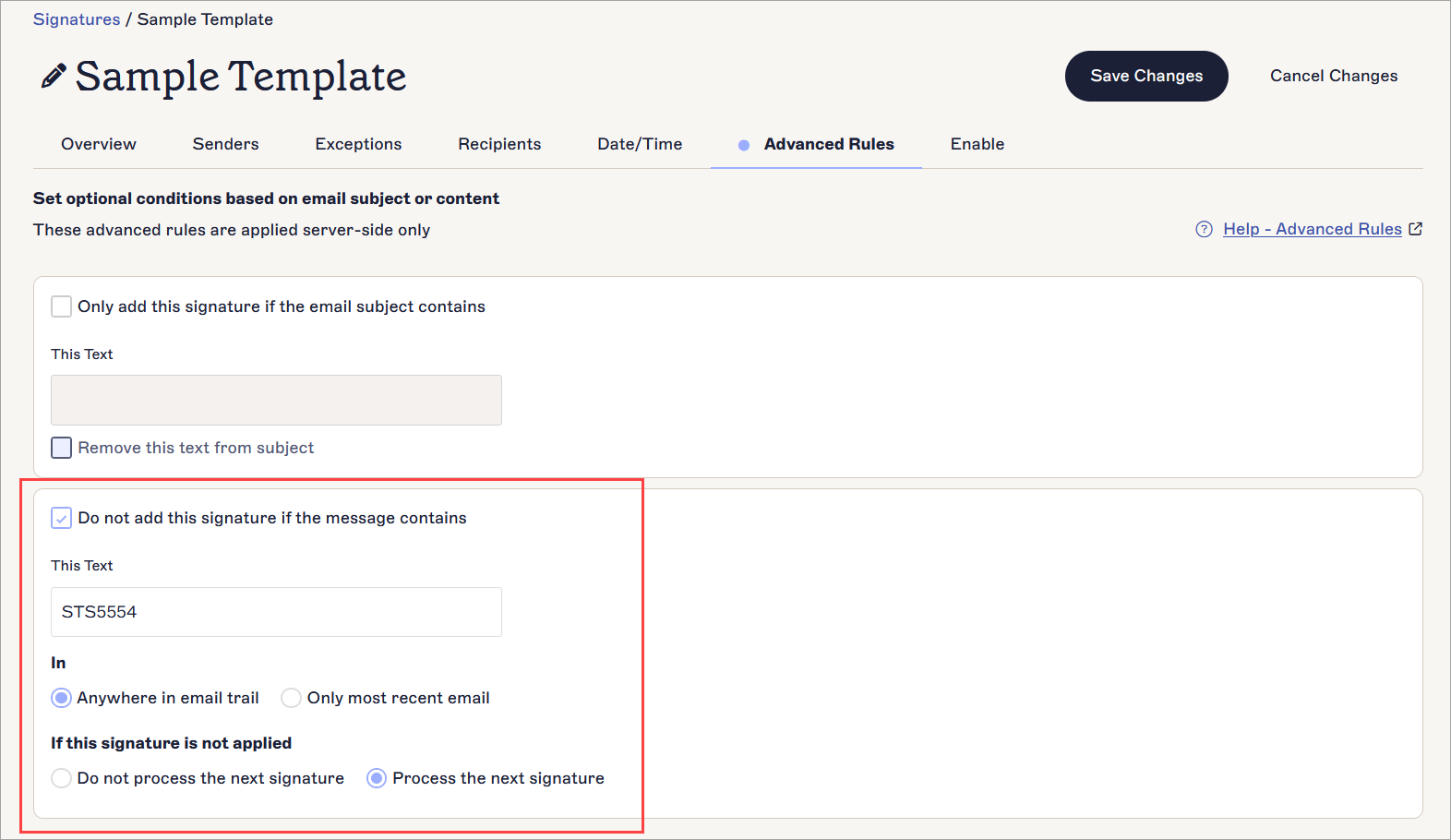
Der Ausnahme-Text, der im Tab Erweiterten Regeln hinzugefügt wurde.
- Wählen Sie im Banner für nicht gespeicherte Änderungen Speichern.
Wenn Sie eine E-Mail senden, wird Ihre Hauptsignatur wie gewohnt angewendet. Wenn Sie auf eine E-Mail im selben Verlauf antworten, erkennt Exclaimer die Zeichenfolge von Zeichen, die Sie eingegeben haben und die in Ihrer Hauptsignatur vorhanden sind. Ihre Hauptsignatur wird daher nicht angewendet, und da Ihre Antwortsignatur die nächste anwendbare Signatur ist, wird diese stattdessen angewendet.