
Сценарий
Използвате елемента Calendly, елемента Microsoft Bookings или елемента Chili Piper във вашия подпис и искате той да променя използвания календарен линк в зависимост от подателя. Например, подписът се използва за всички членове на отдел, но всеки член трябва да изпраща своя индивидуален календар в Calendly или Microsoft Bookings.
Решение
Календарните елементи използват URL адреси, за да свържат календари с вашия подпис. Можете да създадете потребителски специфични URL адреси за календара, като създадете динамични хипервръзки, които заменят част от URL адреса с информация, специфична за потребителя. Статичната част на връзката остава същата, а динамичната част прави връзката уникална за потребителя.
Например, линк за Microsoft Bookings може да изглежда така:
https://outlook.office.com/bookwithme/user/[bookings ID]@[domain].com/?anonymous&ep=plink
Статичната част на URL адреса би била
https://outlook.office.com/bookwithme/user/
а динамичната част на връзката би била
[bookings ID]@[domain].com/?anonymous&ep=plink
За да създадете динамична хипервръзка за календари, съхранявайте динамичните данни по един от следните начини:
- В персонализиран атрибут
- В редактора за потребителски данни
- В Exclaimer чрез качване на CSV - или чрез ръчно изтегляне на CSV с потребителски данни и повторно качване, или чрез използване на Powershell скрипт за генериране на CSV (необходими са права на глобален администратор).
След това добавете вашия календарен елемент към подписа и попълнете хипервръзката с статичната част на URL адреса, след това динамичната част чрез полета. Полетата извличат динамичните данни от мястото, където са съхранени.
За да създадете и използвате динамична календарна хипервръзка
Изберете опция по-долу, за да видите свързаните инструкции:
- В избрания от вас указател изберете или създайте потребителско поле за атрибут за вашите данни. Уверете се, че използвате същото поле за атрибут за всеки потребител.
- Въведете вашата потребителско-специфична част от URL адреса (във формат [bookingID@[domain].com) и запазете атрибута.
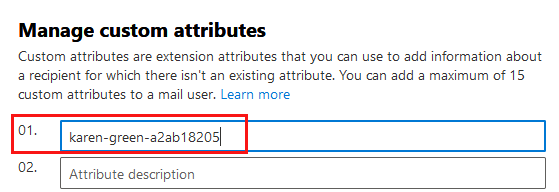
Потребителско-специфичната част от URL адреса се съхранява в потребителското поле при създаване на частично динамичен хипервръзка.
-
Извършете ръчна синхронизация на данните, за да синхронизирате тези данни.
- Отворете вашия подпис в Дизайнера на подпис.
- Добавете необходимия елемент за календар към подписа. За повече информация вижте Работа с елемента Calendly, Работа с елемента Microsoft Bookings или Работа с елемента Chili Piper.
- В текстовото поле URL адрес на страницата за резервации добавете статичната част от URL адреса.
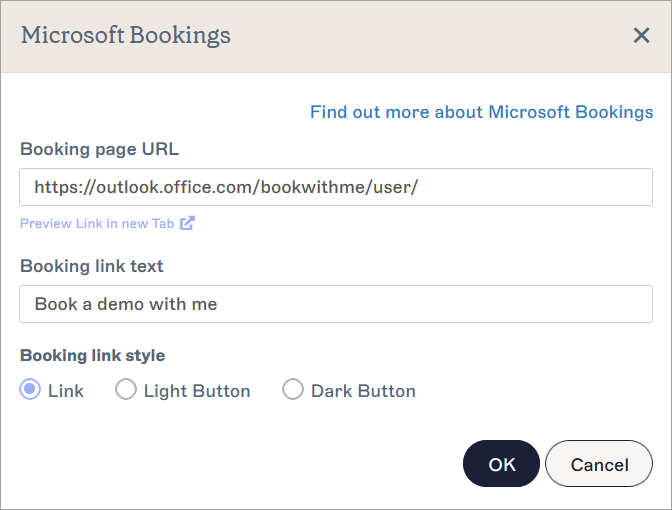
Прозорец на Microsoft Bookings. Статичната половина на примерния URL адрес завършва на 'user/'. Динамичната половина се добавя след '/'.
- В края на статичната част на връзката въведете { и започнете да въвеждате името на потребителското поле за атрибут, което съхранява динамичните данни. Изберете правилното поле от падащото меню за автоматично попълване.
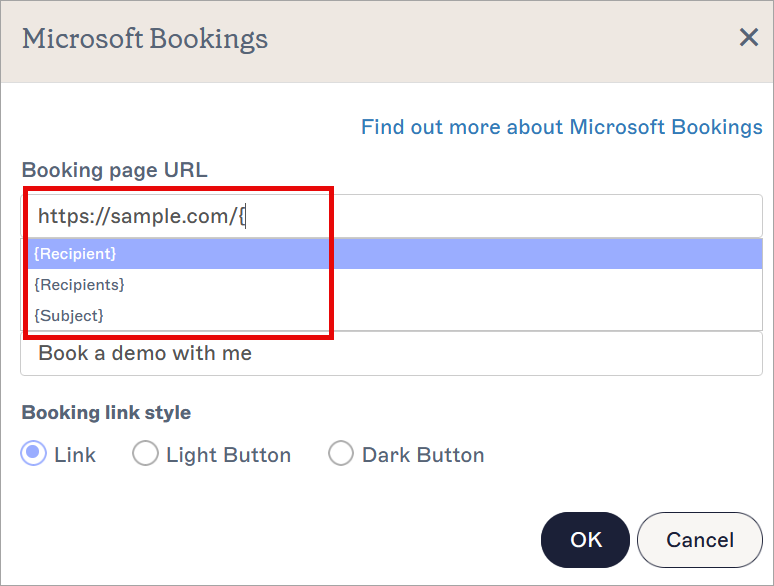
Изберете новото си поле от списъка за автоматично попълване.
-
Изберете OK, за да затворите прозореца на елемента и изберете Запази промените, за да запазите шаблона на подписа си. Вашият URL адрес на страницата за резервации вече насочва получателите към уникалната връзка.
Съвет! Можете да използвате свойства за видимост върху елементите на календара, така че елементът да стане видим само ако полето, съдържащо динамичната част от връзката за резервация, е попълнено. За повече информация вижте как да използвате условна видимост.
Планът Starter няма достъп до потребителски редактирани данни за контакт.
Планът Standard има достъп до две редактирани полета за контакт.
Планът Pro и всички абонаменти за Marketing Cloud, закупени преди април 2023 г., имат достъп до неограничен брой редактирани полета. За повече информация относно ценовите планове вижте Ценови планове на Exclaimer.
Полетата на Редактора за потребителски данни (UDE) не могат да бъдат преименувани, но можете да създадете персонализиран атрибут, за да контролирате имената на полетата.
- Влезте в Редактора на потребителски данни като глобален администратор на Microsoft 365 или супер администратор на Google.
- Изберете Настройки.
- Активирайте атрибут, в който да се съхраняват динамичните данни. За повече информация вижте Управление на настройките за редактирани от потребителя контактни данни.
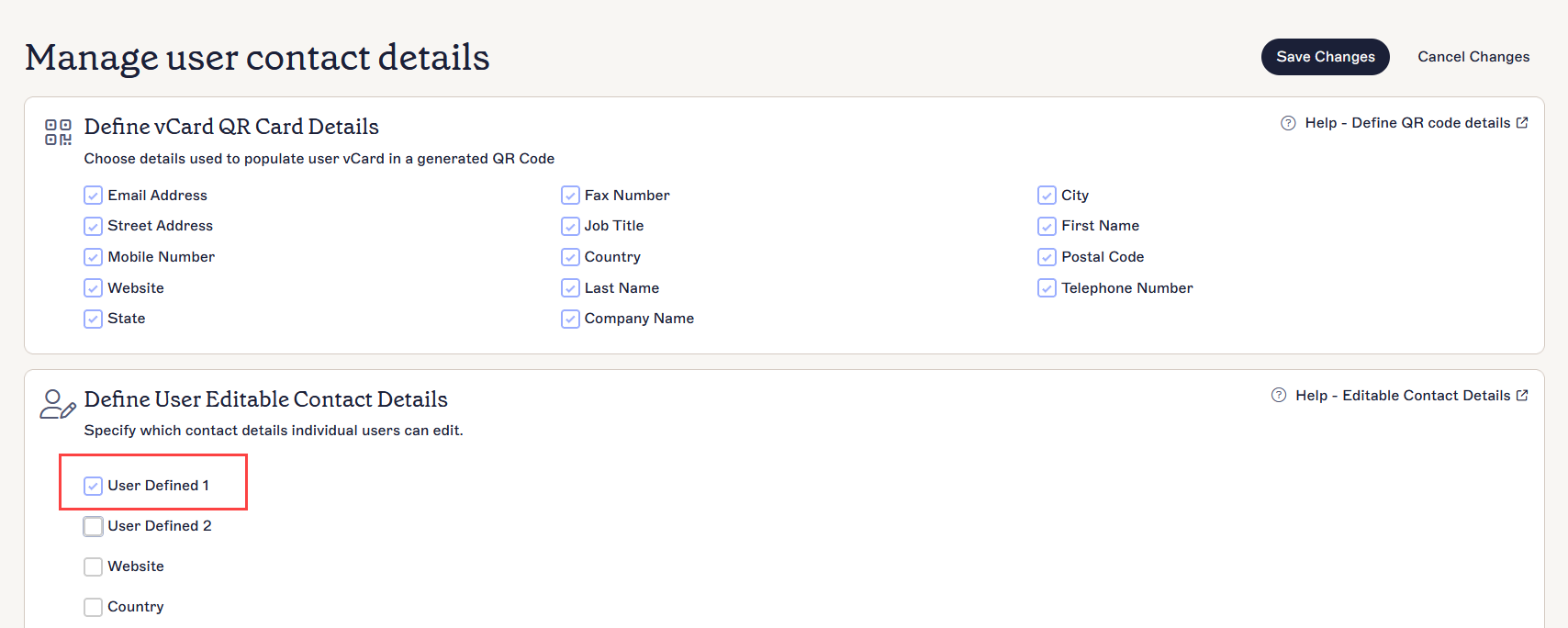
Страницата с настройки. Изберете квадратче, за да активирате атрибут.
- Изберете Запазване на промените.
-
Върнете се в Редактора на потребителски данни, като изберете Контактни данни и въведете динамичната част от линка за резервация в определеното поле за атрибут.
Съвет! Крайните потребители могат да въвеждат свои собствени данни в Редактора на потребителски данни. За повече информация как можете да въведете свои данни, вижте Управление на вашите контактни данни.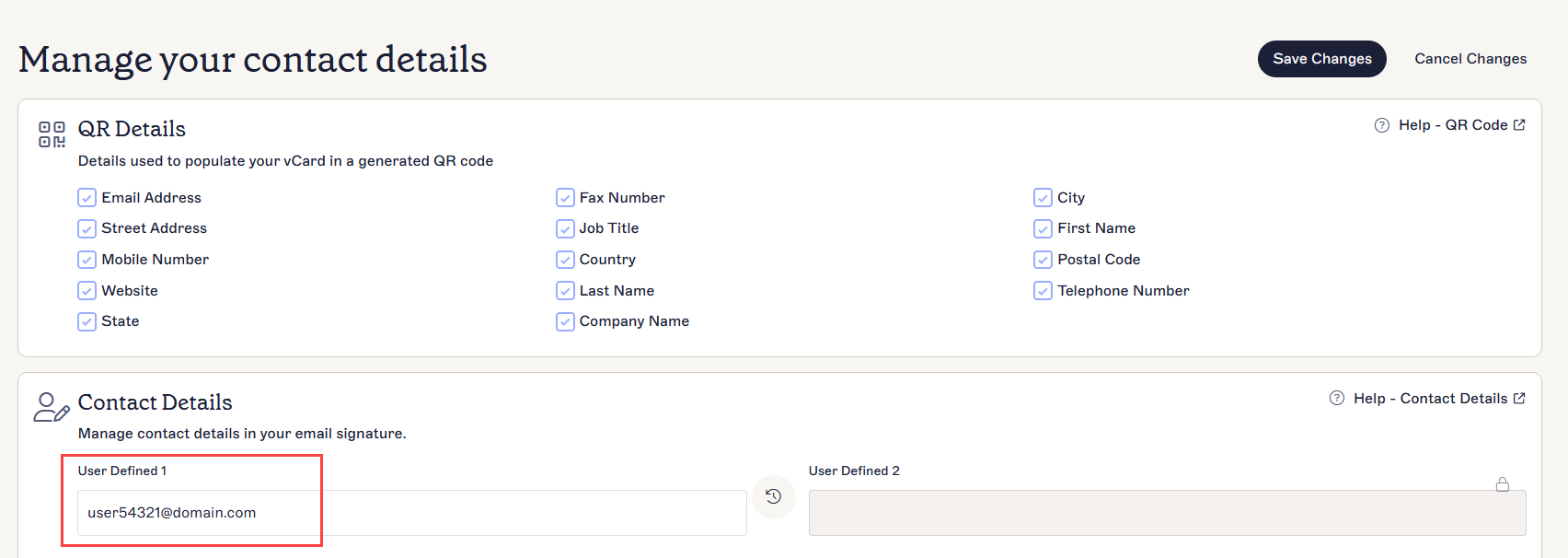
Страницата на Редактора на потребителски данни. Въведете вашите данни в активирания за това атрибут. Този пример показва динамичната част от URL адреса в Потребителски дефиниран 1.
- Изберете Запазване на промените.
- Отворете вашия подпис в Дизайнера на подписи.
- Добавете необходимия календарен елемент към подписа. За повече информация вижте Работа с елемента Calendly, Работа с елемента Microsoft Bookings или Работа с елемента Chili Piper.
- В текстовото поле URL адрес на страницата за резервация добавете статичната част от URL адреса.
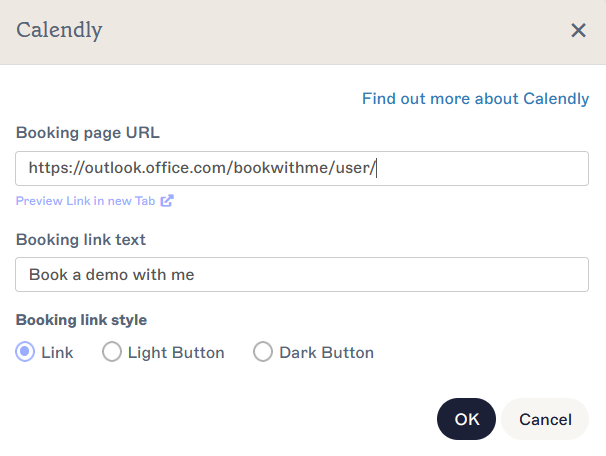
Прозорец на Calendly. Статичната половина от примерния URL адрес завършва на 'user/'. Динамичната половина се добавя след '/'.
- В края на статичната част на линка въведете { и започнете да пишете името на полето за персонализиран атрибут, което съхранява динамичните данни. Изберете правилното поле от падащото меню за автоматично попълване.
Изберете новото си поле от списъка за автоматично попълване.
-
Изберете OK, за да затворите прозореца на елемента, и изберете Запази промените, за да запазите шаблона на подписа си. URL адресът на вашата страница за резервации вече насочва получателите към уникалния линк.
Съвет! Можете да използвате свойства за видимост върху елементите на календара, така че елементът да става видим само ако полето, съдържащо динамичната част на линка за резервация, е попълнено. За повече информация вижте как да използвате условна видимост.
Този метод позволява на администратор на Exclaimer да качи CSV файл, съдържащ линковете за резервации на потребителите. За повече информация вижте Качване на потребителски данни. Трябва да добавите линка за резервация на всеки потребител в съответната колона в CSV файла - за масов метод вижте секцията Създаване и добавяне на линк чрез генериране на CSV с Powershell в тази статия.
- От лентата с менюта изберете иконата на зъбно колело, за да отворите менюто Настройки, след което изберете Управление на податели.

Менюто Настройки се намира под иконата на зъбно колело.
- Намерете секцията Качване на потребителски данни и изберете Експортиране на съществуващи, за да експортирате CSV файл с вашите съществуващи потребители и техните текущи данни за презапис.

Секцията Качване на потребителски данни се намира на страницата за управление на податели. Може да се наложи да превъртите.
- Отворете CSV файла в подходяща програма, като Microsoft Excel.
-
В първата празна колона въведете текст в най-горната клетка, който да служи като заглавие на колоната. Това ще бъде името на вашето поле за съхранение на данните.
ЗАБЕЛЕЖКА: Заглавията трябва да започват с буква. Точките (.) и долните черти (_) са единствените разрешени специални символи; всички останали символи трябва да са буквено-цифрови.
Всички несъответстващи имена на заглавия ще се третират като нови колони.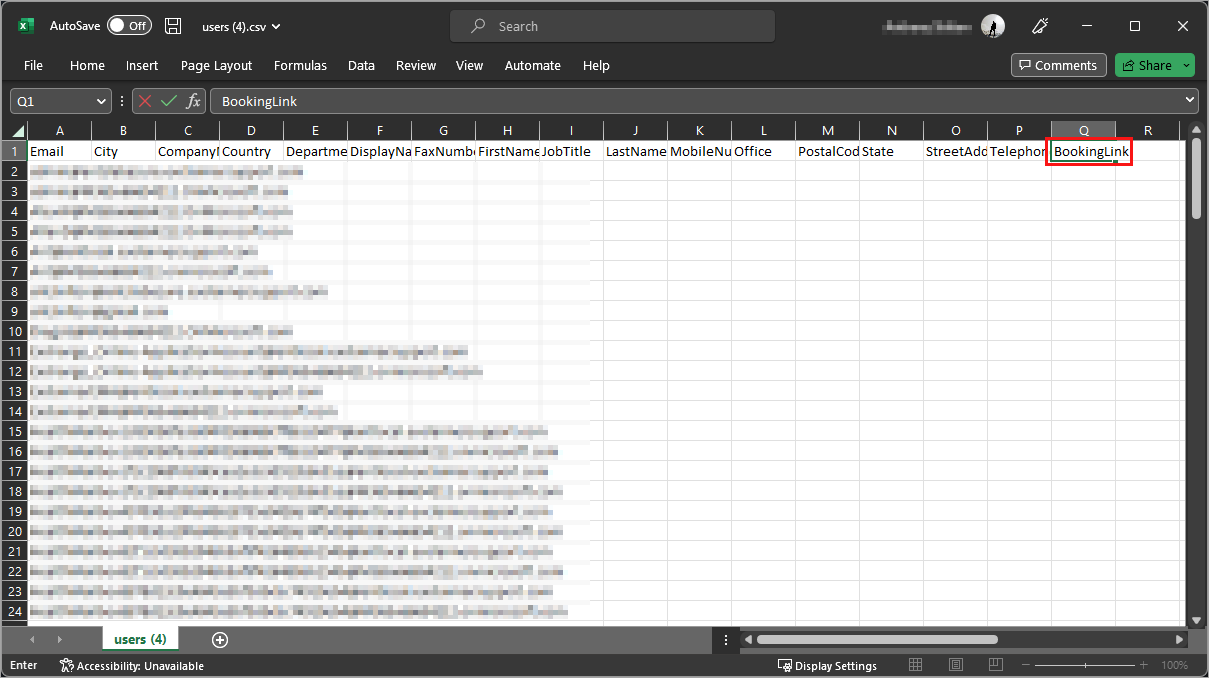
CSV файл, отворен в Microsoft Excel. Добавено е ново заглавие на колона за връзки за резервации.
- Попълнете клетките в колоната с динамичната част от данните за резервациите за всеки потребител, според нуждите.
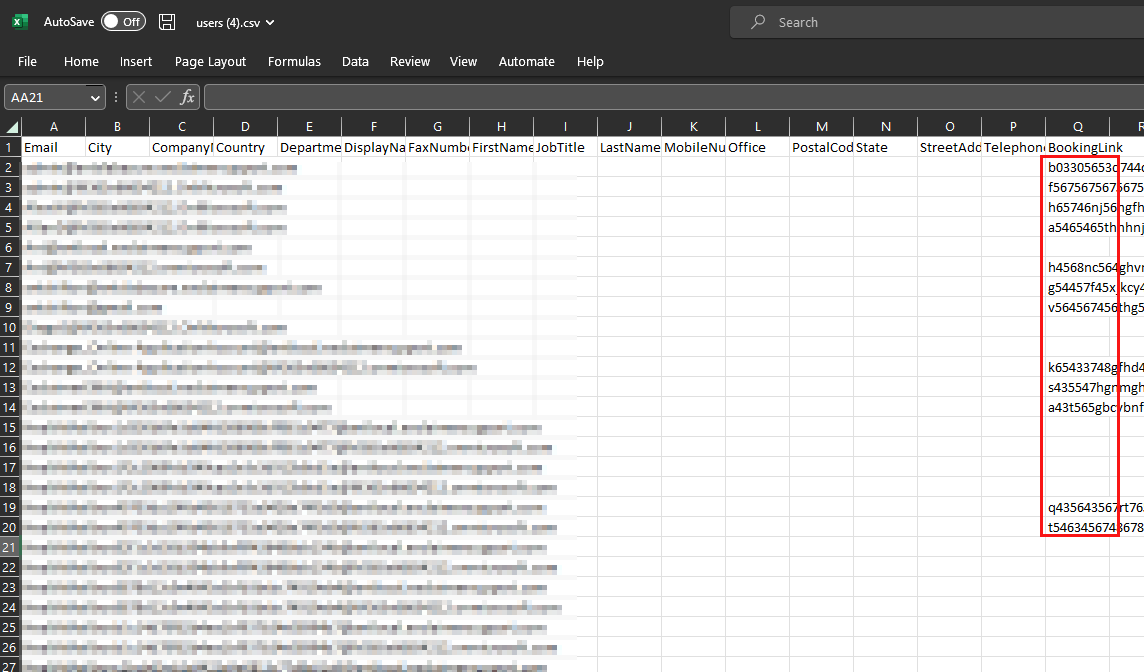
Добавете уникалната част от динамичната връзка за резервация в новата колона за всеки съответен ред с потребител.
- Запазете CSV файла.
- Върнете се на страницата Управление на податели в Exclaimer. Под Качване на потребителски данни изберете Актуализиране на съществуващи, след което изберете и отворете обновения CSV файл, за да импортирате данните.

Бутонът Актуализиране на съществуващи се намира в секцията Качване на потребителски данни.
- Отворете вашия подпис в Дизайнера на подписи.
- Добавете необходимия календарен елемент към подписа. За повече информация вижте Работа с елемента Calendly, Работа с елемента Microsoft Bookings или Работа с елемента Chili Piper.
- В текстовото поле URL на страницата за резервации добавете статичната част от URL адреса.
Прозорец на Calendly. Статичната половина на примерния URL завършва на 'user/'. Динамичната половина се добавя след '/'.
- В края на статичната част на връзката въведете { и започнете да въвеждате името на полето за персонализиран атрибут, което съхранява динамичните данни. Изберете правилното поле от падащото меню за автоматично попълване.
Изберете новото си поле от списъка за автоматично попълване.
-
Изберете OK, за да затворите прозореца на елемента, и изберете Запази промените, за да запазите шаблона на подписа си. Вашият URL на страницата за резервации вече насочва получателите към уникалната връзка.
Съвет! Можете да използвате свойства за видимост върху елементите на календара, така че елементът да стане видим само ако полето, съдържащо динамичната част на връзката за резервация, е попълнено. За повече информация вижте как да използвате условна видимост.
Този метод позволява на администратор на Exclaimer да качи CSV файл, съдържащ линковете за резервации на потребителя. За повече информация вижте Качване на потребителски данни. CSV файлът се генерира чрез изпълнение на Powershell скрипт за експортиране на всички динамични идентификатори за резервации на едро.
- Отворете Windows Powershell.
-
Въведете и изпълнете следния скрипт:
Set-ExecutionPolicy -Scope Process -ExecutionPolicy Bypass; Invoke-WebRequest -Uri "https://raw.githubusercontent.com/exclaimerltd/Internal-Support-Scripts/master/MSBookingGuid.ps1" -OutFile "$env:TEMP\MSBookingGuid.ps1"; & "$env:TEMP\MSBookingGuid.ps1" - Когато бъдете подканени, влезте в Microsoft 365 с вашите идентификационни данни на Глобален администратор. След влизане, ще бъдете върнати в Powershell.
-
Ще бъдете подканени да отговорите на въпроса Искате ли да ограничите експорта само до членове на конкретна група?
ИЛИ:
Въведете Y, за да експортирате само връзките за резервации на потребители от съществуваща група. Въведете имейл адреса на групата на следващия ред.ИЛИ
Въведете N, за да експортирате връзките за резервации за всички потребители.
- Натиснете Enter, за да генерирате CSV файла.
- Влезте в своя абонамент за Exclaimer. От лентата с менюта изберете иконата на зъбно колело, за да отворите менюто Настройки, след което изберете Управление на податели.
Менюто Настройки се намира под иконата на зъбно колело.
- Под Качване на потребителски данни изберете Актуализиране на съществуващи, след което изберете и отворете актуализирания CSV файл, за да импортирате данните.
Бутонът Актуализиране на съществуващи се намира в секцията Качване на потребителски данни.
- Отворете своя подпис в Дизайнера на подписи.
- Добавете необходимия календарен елемент към подписа. За повече информация вижте Работа с елемента Calendly, Работа с елемента Microsoft Bookings или Работа с елемента Chili Piper.
- В текстовото поле URL адрес на страницата за резервации добавете статичната част от URL адреса.
Прозорец на Calendly. Статичната половина на примерния URL адрес завършва на 'user/'. Динамичната половина се добавя след '/'.
-
В края на статичната част на връзката въведете:
{MSBookingGUID.Изберете съответното поле от падащото меню за автоматично попълване.
-
Изберете OK, за да затворите прозореца на елемента, и изберете Запази промените, за да запазите шаблона на подписа си. URL адресът на вашата страница за резервации вече насочва получателите към уникалната връзка.
Съвет! Можете да използвате свойства за видимост върху елементите на календара, така че елементът да става видим само ако полето, съдържащо динамичната част на връзката за резервация, е попълнено. За повече информация вижте как да използвате условна видимост.