
Описание
Елементът Контакт {Полета} добавя група от до 10 полета за контактна информация към вашия подпис като блок, използвайки данни от данни за контакт на потребителя, като {Телефон}, {Факс}, {Мобилен}, {Имейл} и {Уеб}.
Как да получите достъп до него
- Отворете подписа си в Signature Designer.
За повече информация вижте как да изберете подпис за редактиране.
- От инструменти, разширете Текст & Полета и изберете елемента Контакт {Полета}.

Елементът Контакт {Полета} се намира в секцията Текст & Полета.
Изберете опция по-долу, за да видите свързаните инструкции:
За да добавите елемент Контакт {Полета}:
- Плъзнете и пуснете елемента Контакт {Полета} върху платното.
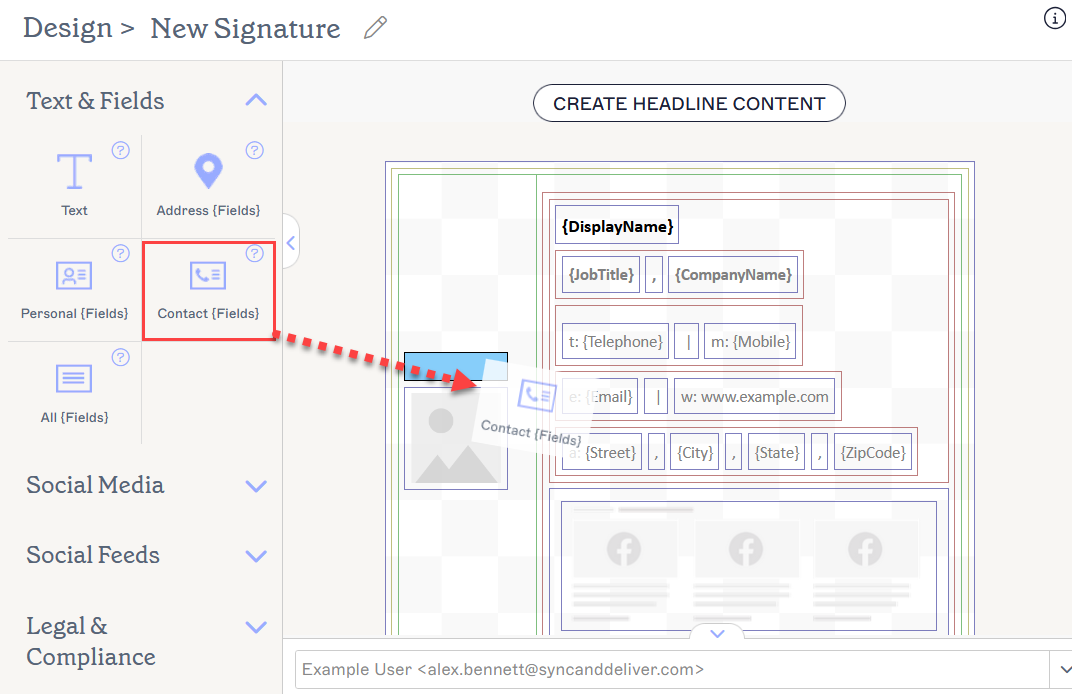
Плъзнете елемента в която и да е област на платното.
Това отваря прозореца Контакт {Полета}.
-
Изберете полетата си от падащите менюта Поле. За да добавите повече полета, изберете ДОБАВИ {ПОЛЕ}. За да премахнете поле, изберете иконата за кошче.
ЗАБЕЛЕЖКА: Можете да добавите максимум 10 полета.Всяко поле за контакт е ограничено до един елемент информация.
Съвет! Можете да добавите персонализирани полета за данни, които не са включени в Стандартните полета за данни. За повече информация относно персонализираните полета, вижте Как да добавите персонализирани полета към подписа си.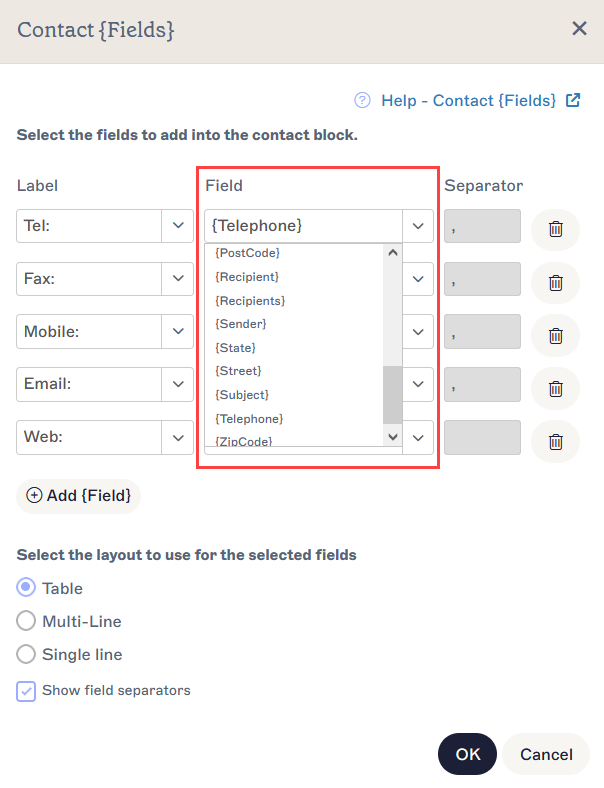
Изберете полетата си от падащите менюта Поле.
- За да добавите етикети, които се появяват преди полетата ви, изберете икона за етикет от падащите менюта Етикет или въведете текстова етикет.
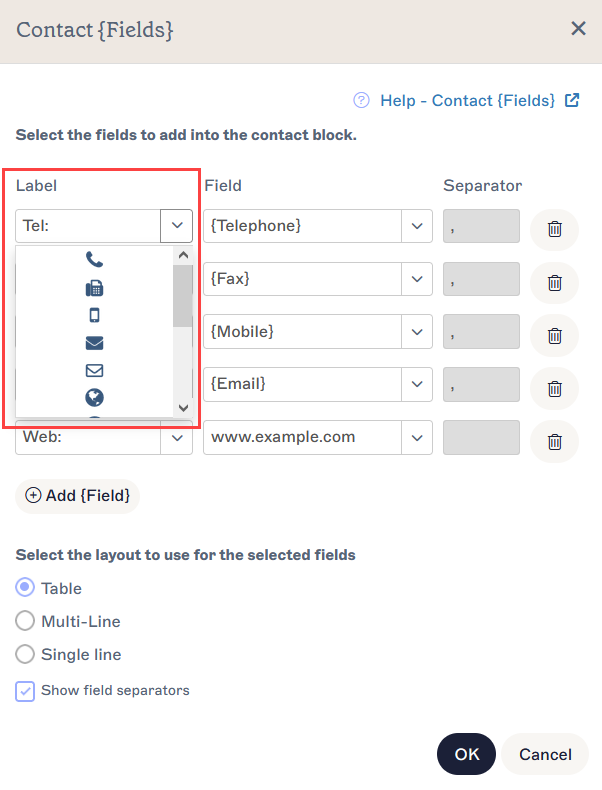
Етикетите са опционални икони или текст, които предшестват полетата ви.
-
Изберете опция за оформление под Изберете оформлението, което да използвате за избраните полета.
Изберете Таблица, за да покажете полетата в таблица, с по едно поле на ред.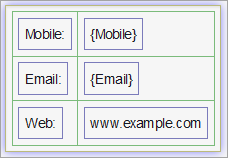
Таблицата поставя полетата ви в структура на таблица.
Изберете Много редове, за да покажете всяко поле на отделен ред.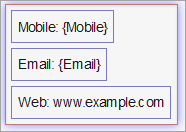
Много редове поставя полетата ви на отделни редове.
Изберете Един ред, за да покажете полетата на същия ред.
Един ред поставя полетата ви заедно на същия ред.
Изберете Покажи разделители на полета, за да използвате определените разделители между всяко поле в реда.ЗАБЕЛЕЖКА: Разделителите на полета автоматично ще се скрият, ако полето от двете страни е празно в Microsoft 365 или Azure AD. - Изберете ОК, за да потвърдите избора си и да затворите прозореца, или изберете Отказ, за да се върнете на платното без да запазвате.
За да премахнете елемент Контакт {Полета} от подписа:
- За да премахнете група от Контакт {Полета}, изберете външната граница на полетата, след което изберете Изтрий от панела Свойства.
-
За да премахнете едно поле от група Контакт {Полета}, изберете границата на единичното поле в групата, след което изберете Изтрий от панела Свойства.
ЗАБЕЛЕЖКА: Оцветените линии около платното и елементите показват границите на всеки елемент съдържание. Най-външната оцветена линия на група от елементи избира всичкото съдържание в нея. За повече информация относно границите на платното, вижте Оцветени граници, групиране и наследяване на свойства в Exclaimer Signature Designer.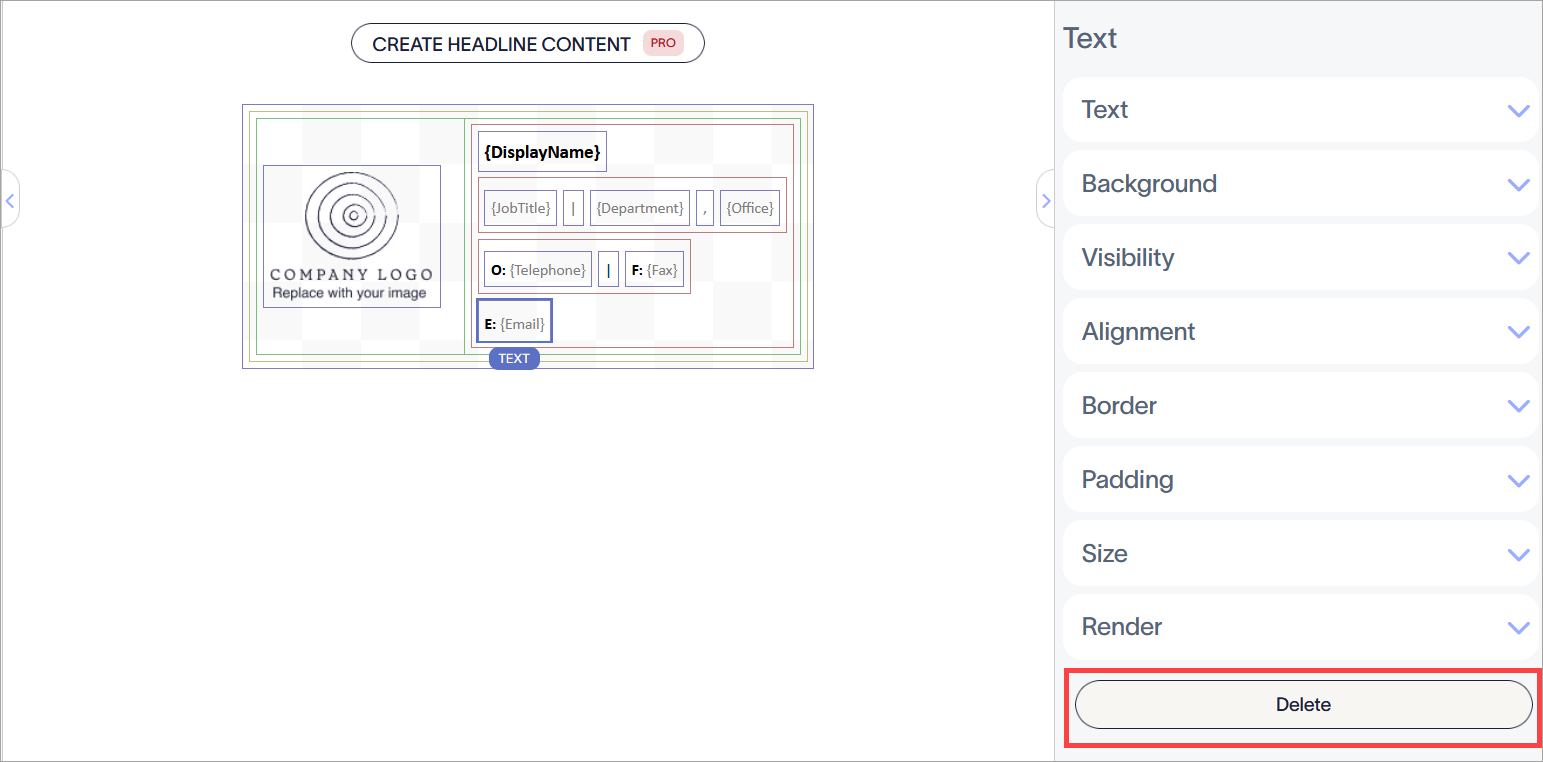
Бутона Изтрий се намира в панела Свойства. Може да се наложи да затворите секции на Свойства, за да го видите.
За повече информация вижте Оцветени граници, групиране и наследяване на свойства в Signature Designer.
Можете да редактирате следните свойства на елемента в панела Свойства:
Свойства на текста
Текстовите свойства се използват за определяне на външния вид на текста на елемента.
| Семейство шрифтове | Изберете шрифт от падащото меню. Разделът за шрифтове на Brand Kit в падащото меню съдържа избор на шрифтове, зададени на екрана Brand Kits. Ако промените шрифтовете, зададени като Brand Font 1 или Brand Font 2 на екрана за брандиране, вашите елементи, зададени на шрифтове от Brand Kit, автоматично ще се актуализират с новия избор на шрифт. Стилът на шрифта по подразбиране е Наследяване - изберете този стил на шрифта, за да позволите на текста ви да наследи стил на шрифта от родителския елемент. |
|---|---|
| Управление | Изберете, за да изберете персонализирани шрифтове. Изберете Качване на шрифт, за да качите всякакви персонализирани шрифтове. |
| Размер на шрифта |
Изберете или въведете размер на шрифта в пиксели (px) или точки (pt).
|
| Форматиране | Изберете Удебелен, Курсив, Подчертан, Малък, Главни букви, Големи букви или Малки букви, за да приложите форматиране на текста си. Изберете Изчисти форматирането, за да премахнете форматирането на текста. |
| Хипервръзка | Изберете Добави хипервръзка, за да добавите хипервръзка и подсказка към избрания текст. |
| Цвят на преден план |
Въведете или изберете цвета на текста. Можете да въведете код на цвят или да изберете необходимия цвят с помощта на селектора на цветове. Цвят на марката 1 и Цвят на марката 2 се появяват в селектора на цветове и съдържат цветови опции, зададени на екрана Brand Kits. Ако промените тези цветове на екрана за Brand Kits, вашите елементи, зададени на цветове от Brand Kit, автоматично ще се актуализират с новия избор на цвят. |
| Цвят на фона |
Въведете или изберете цвета на фона на текста. Можете да въведете код на цвят или да изберете необходимия цвят с помощта на селектора на цветове. Цвят на марката 1 и Цвят на марката 2 се появяват в селектора на цветове и съдържат цветови опции, зададени на екрана Brand Kits. Ако промените тези цветове на екрана за Brand Kits, вашите елементи, зададени на цветове от Brand Kit, автоматично ще се актуализират с новия избор на цвят. |
| Посока на текста |
Изберете Наследяване, за да наследите посоката на текста от родителския елемент. Изберете Отляво надясно, за да подредите текста си да се чете отляво надясно. Изберете Отдясно наляво, за да подредите текста си да се чете отдясно наляво. |
| Височина на реда | Изберете или въведете стойност в пиксели (px) или точки (pt), за да зададете височината на реда. Стойността по подразбиране е Наследяване - изберете тази стойност, за да позволите на текста ви да наследи стойност за височина на реда от родителския елемент. |
| Обвивка на текста | Изберете Обвивка или Без обвивка, за да активирате или деактивирате обвивката на текста. ЗАБЕЛЕЖКА: Когато подписът се рендерира като растерно изображение, текстът ще се обвива само ако има фиксирана ширина. |
Свойства на фона
Фоновите свойства се използват за определяне на фона на елемента.
За повече информация вижте разликата между фоново изображение и фонова цветова.
| Няма | Изберете Няма, за да премахнете фона от текстовото поле. |
|---|---|
| Цвят |
Изберете Цвят, за да изберете цвят на фона за текстовото поле. Можете да въведете код на цвят или да изберете желания цвят с помощта на селектора за цветове. Цвят на марката 1 и Цвят на марката 2 се появяват в селектора за цветове и съдържат цветови опции, зададени на екрана Китове на марката. Ако промените тези цветове на екрана на Китове на марката, вашите елементи, зададени на Цветове на китовете на марката, автоматично ще се актуализират с новия избор на цвят. |
| Изображение | Изберете Изображение, за да зададете изображение като фон на текстовото поле. |
| Качване на изображение | Изберете, за да качите изображение за фон на текстовото поле. ЗАБЕЛЕЖКА: Когато зададете изображение за фон, цялата подписка ще бъде рендерирана като растерно изображение вместо HTML. |
Свойства на видимостта
Свойства на видимостта се използват за регулиране на това, кога елементът се появява.
| Винаги видим | Изберете, за да осигурите, че елементът винаги е видим в подписа. |
|---|---|
| Автоскриващ се разделител | Изберете, за да направите елемента видим само когато има други видими, неразделителни елементи преди и след него в същата група. |
| Виден когато | Изберете, за да зададете условия, при които елементът става видим. |
Свойства на подравняването
Свойства на подравняването се използват за определяне на хоризонталното и вертикалното подравняване на елемента.
| Хоризонтално | Изберете Ляво, Център или Дясно, за да зададете хоризонталното подравняване. |
|---|---|
| Вертикално | Изберете Горе, Център или Долу, за да зададете вертикалното подравняване. |
Свойства на границата
Свойства на границата се използват за задаване на граници на елемента.
| Всички |
Проверете Всички еднакви, за да активирате Всички свойства на границата. Изберете стил на линия, ширина на линия и цвят на линия, които да приложите към всички страни на елемента. Цвят на марката 1 и Цвят на марката 2 се появяват в селектора за цветове и съдържат цветови опции, зададени на екрана Китове на марката. Ако промените тези цветове на екрана на Китове на марката, вашите елементи, зададени на Цветове на китовете на марката, автоматично ще се актуализират с новия избор на цвят. |
|---|---|
| Ляво / Дясно / Горен / Долен | Снимете отметката от Всички еднакви, за да активирате индивидуални свойства на границата за Ляво, Дясно, Горен и Долен. Изберете стил на линия, ширина на линия и цвят на линия, които да приложите към всяка страна на елемента. |
Свойства на отстъпа
Свойства на отстъпа се използват за определяне на разстоянието за елемента.
| Всички | Проверете Всички еднакви, за да активирате Всички свойства на отстъпа. Въведете стойност в пиксели или точки, за да приложите отстъп към всички страни на елемента. |
|---|---|
| Ляво / Дясно / Горен / Долен | Снимете отметката от Всички еднакви, за да активирате индивидуални стойности на отстъпа за Ляво, Дясно, Горен и Долен. Въведете стойност в пиксели или точки, за да приложите отстъп към всяка страна на елемента. |
Свойства на размера
Свойства на размера се използват за определяне на размера на избраното поле.
| Ширина | Въведете стойност в пиксели (px) или точки (pt), за да зададете ширината на елемента. Задайте на авто, за да позволите на елемента да се регулира автоматично в зависимост от размера на зрителя. |
|---|---|
| Височина | Въведете стойност в пиксели (px) или точки (pt), за да зададете височината на елемента. Задайте на авто, за да позволите на елемента да се регулира автоматично в зависимост от размера на зрителя. |
Свойства на рендериране
Свойствата на рендериране се използват, за да определят как подписът се рендерира в съобщенията.
| Нормален | Изберете, за да рендерирате подписа в HTML. |
|---|---|
| Битмап | Изберете, за да рендерирате подписа като битмап изображение. ЗАБЕЛЕЖКА: В битмап подписите, всяко външно вързано изображение ще бъде вградена в подписа, а текстът няма да се пренася, ако размерът на полето е зададен на авто. |
Свойства на ориентация
Свойствата на ориентация се използват, за да зададат ориентацията на блока {Fields} група.
ЗАБЕЛЕЖКА: Свойствата на ориентация не са налични при редактиране на индивидуално поле.
| Хоризонтален | Изберете, за да покажете полетата хоризонтално. |
|---|---|
| Вертикален | Изберете, за да покажете полетата вертикално. |
Полета също може да не се появят, ако са многозначни, тъй като само полета с единична стойност могат да се използват. За повече информация вижте Кои полета са многозначни и не могат да бъдат синхронизирани с Exclaimer?