
Описание
Аналитика вовлеченности показывает, как получатели взаимодействуют с электронными подписями, отправленными вашей компанией.
Для работы аналитики требуется настройка на стороне сервера. Вы можете использовать аналитику при развертывании на стороне клиента, но только если вы включили и настроили серверную часть. Для помощи в настройке серверной части смотрите наши руководства по подключению для подписок Microsoft или подписок Google.
Как получить доступ
Чтобы получить доступ к Аналитике вовлеченности:
- В боковом меню выберите Аналитика.
- Выберите вкладку Вовлеченность.
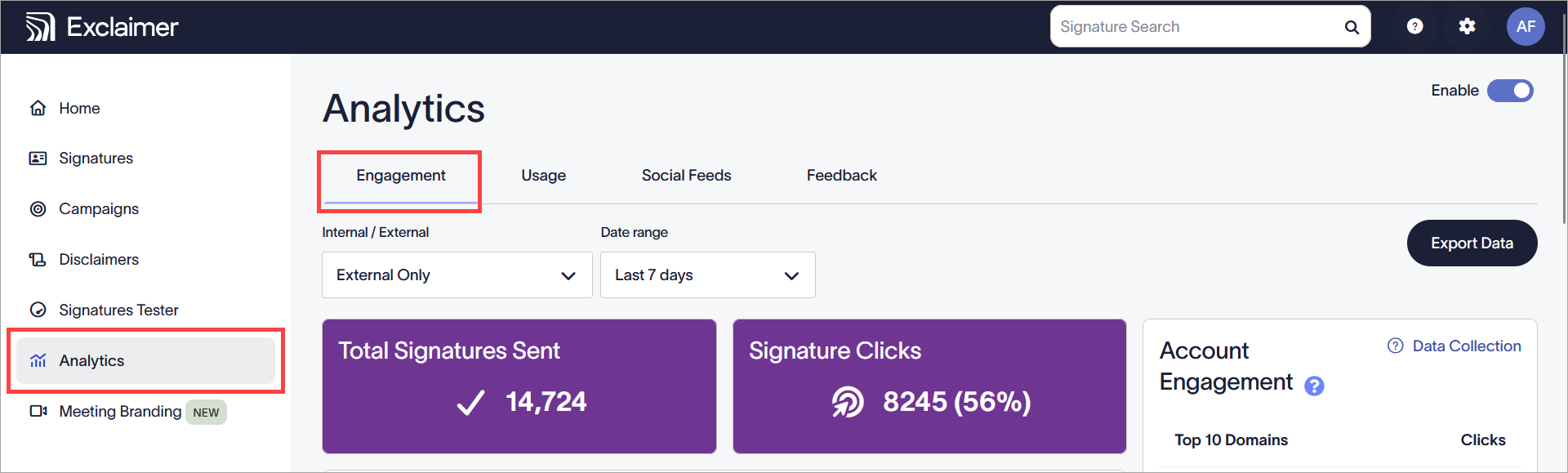
Выберите Аналитика, затем Вовлеченность.
Понимание Аналитики вовлеченности
Для того чтобы данные собирались и отображались на панели, ваши электронные письма должны проходить через серверы Exclaimer. Гиперссылки автоматически переписываются и перенаправляются через службу отслеживания кликов Exclaimer.
URL-адреса имеют префикс с региональным кодом <Region Code> .
Вы можете выбрать, собирать ли данные аналитики, используя переключатель Включить. 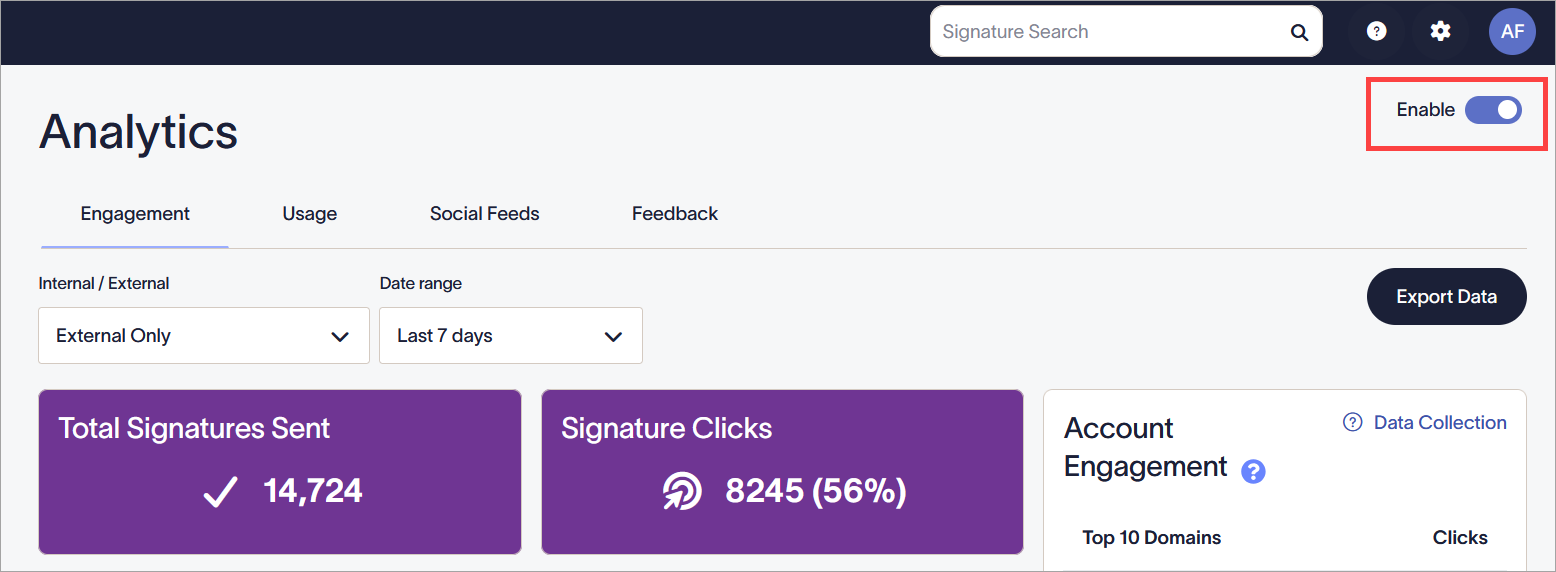
Переключатель Включить в положении «Вкл».
Если аналитика не включена, ваши ссылки не изменяются, и данные не собираются. Ваша панель не будет отображать никаких данных.
Панель Аналитика вовлеченности отображает информацию, которая поможет вам проанализировать, как получатели взаимодействуют с вашими электронными подписями.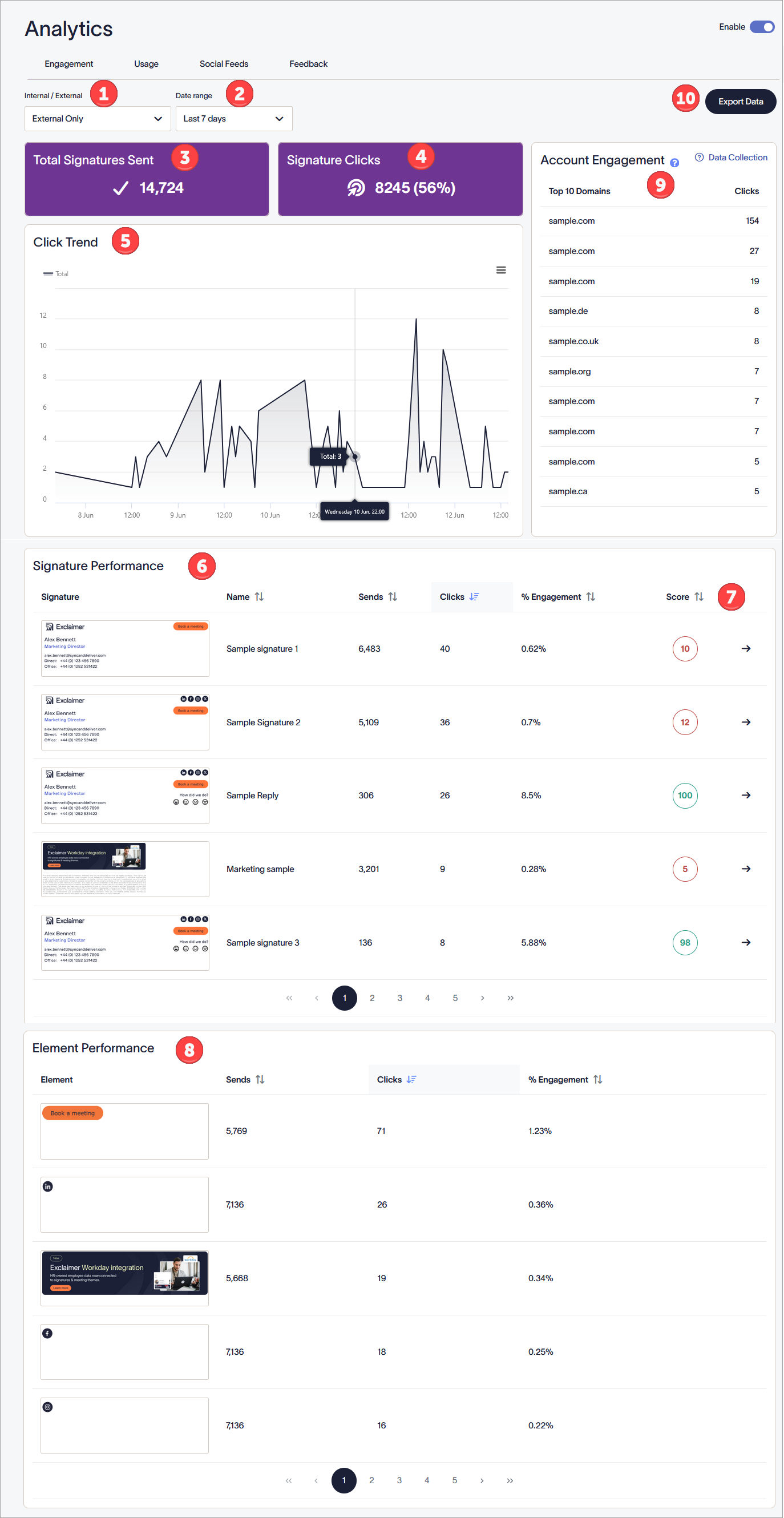
Панель аналитики вовлеченности. Каждое число соответствует отдельному разделу экрана. Каждый раздел описан в таблице.
В следующей таблице описаны различные параметры, доступные на панели Аналитика вовлеченности:
| Область экрана | Описание функции |
|
Внутренние/Внешние |
Выберите тип электронной почты из выпадающего списка:
|
|
Диапазон дат |
Выберите диапазон дат из выпадающего списка:
Чтобы задать пользовательский диапазон дат, введите или выберите дату и время начала и окончания с помощью календаря. |
|
Всего отправлено подписей |
Отображает общее количество подписей, использованных в письмах за выбранный диапазон дат. |
|
Клики по подписям |
Отображает общее количество и процент кликов по ссылкам в подписях за выбранный диапазон дат. |
|
Тренд кликов |
Линейный график, отображающий количество кликов по ссылкам в подписях за выбранный диапазон дат. Оси: Y - Количество кликов и X - Дата и время. Наведите курсор на точки графика, чтобы увидеть количество кликов в этот момент времени. |
|
Эффективность подписи |
Отображает все отправленные подписи. На каждой странице отображается пять подписей. Используйте номера страниц для просмотра дополнительных подписей. Для каждой подписи отображаются следующие поля: ПРИМЕЧАНИЕ: Вовлеченность подписи может превышать 100%.
По умолчанию подписи сортируются по убыванию количества кликов. Выберите любое название столбца, чтобы отсортировать подписи по этому полю. Направление стрелок показывает, является ли сортировка по возрастанию или убыванию. |
|
|
Выберите стрелку  для просмотра панели оценки подписи. для просмотра панели оценки подписи. |
|
|
Отображает все различные кликабельные элементы в подписях. На каждой странице отображается пять элементов. Используйте стрелки страниц для просмотра дополнительных элементов. ПРИМЕЧАНИЕ: Вовлеченность элемента может превышать 100%.
По умолчанию элементы сортируются по убыванию количества кликов. Выберите любое название столбца, чтобы отсортировать элементы по этому полю. Направление стрелок показывает, является ли сортировка по возрастанию или убыванию. |
 Вовлеченность аккаунта |
Отображает топ-10 доменов, которые взаимодействовали с подписями за выбранный период, показано по количеству кликов. |
|
Экспорт данных |
Выберите EXPORT DATA, чтобы скачать .csv файл со всеми данными за выбранный период на ваше устройство. |


 для просмотра графика на весь экран, печати графика или загрузки графика. Загрузки доступны в форматах PNG, JPEG, PDF и SVG (векторные файлы).


Выберите синюю стрелку чтобы просмотреть аналитику для одной подписи.
Каждая область экрана аналитики изменяется, чтобы отображать только данные для выбранной подписи.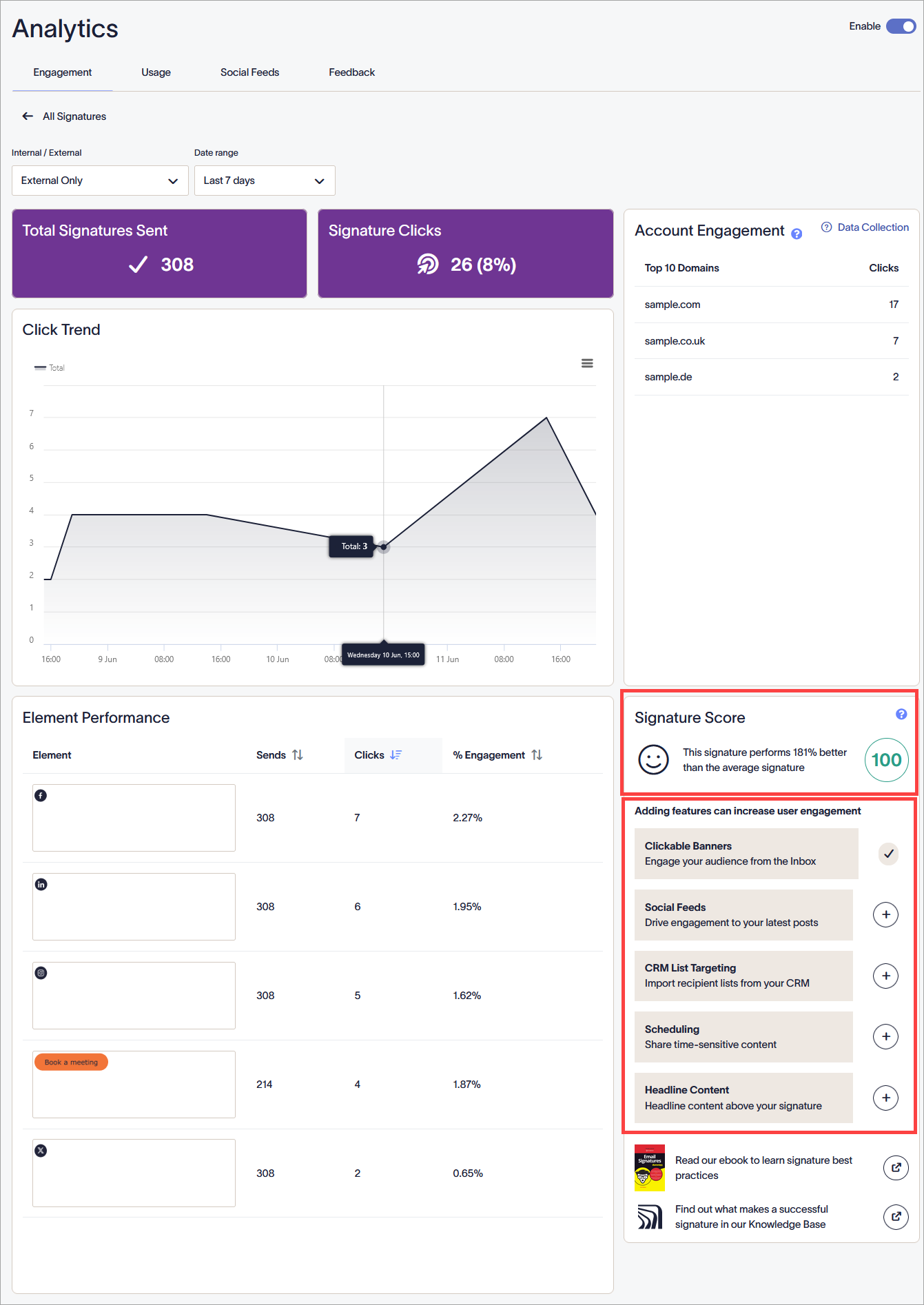
Аналитика вовлеченности для выбранной подписи. Каждая область показывает только данные для выбранной подписи.
Оценка подписи
Этот виджет показывает подробный обзор оценки для подписи. Оценка используется для описания того, насколько хорошо она работает по сравнению со средним показателем.
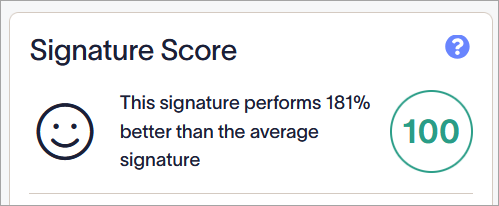
Оценка имеет цвет и графическое отображение, отражающие её эффективность.
Различные варианты оценки подписи:
Без оценки - Подпись не получила достаточного количества кликов для определения оценки.
Красная оценка - Подпись имеет оценку 25 или ниже.
Желтая оценка - Подпись имеет оценку от 25 до 50.
Зеленая оценка - Подпись имеет оценку 50 или выше.
В разделе Добавление функций может увеличить вовлеченность пользователей представлены пять рекомендуемых функций подписи.
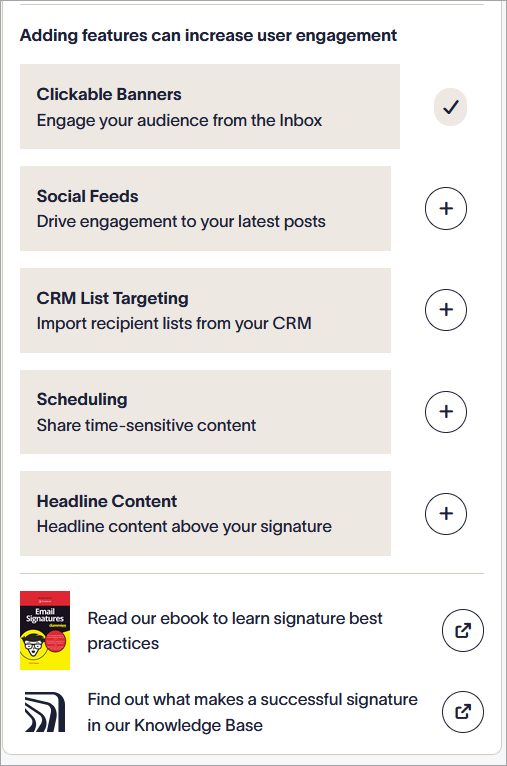
Рекомендации, отображаемые в виджете оценки подписи.
Выберите значок плюса + или значок открытия рядом с функциями, чтобы открыть следующие страницы:
| Рекомендация | Навигация по иконкам |
| Кликабельные баннеры | Открывает вашу подпись в редакторе подписей |
| Социальные ленты | Открывает вашу подпись в редакторе подписей |
| Целевые списки CRM | Открывает вкладку Правила получателей для вашей подписи |
| Планирование | Открывает вкладку Правила даты/времени для вашей подписи |
| Заголовочный контент | Открывает вашу подпись в редакторе подписей |
| Прочитайте нашу электронную книгу, чтобы узнать лучшие практики создания подписей | Открывает страницу покупки нашей электронной книги |
| Узнайте, что делает подпись успешной, в нашей базе знаний | Открывает главную страницу базы знаний |
Чтобы закрыть панель Оценка подписи и вернуться к списку подписей, выберите Все подписи.
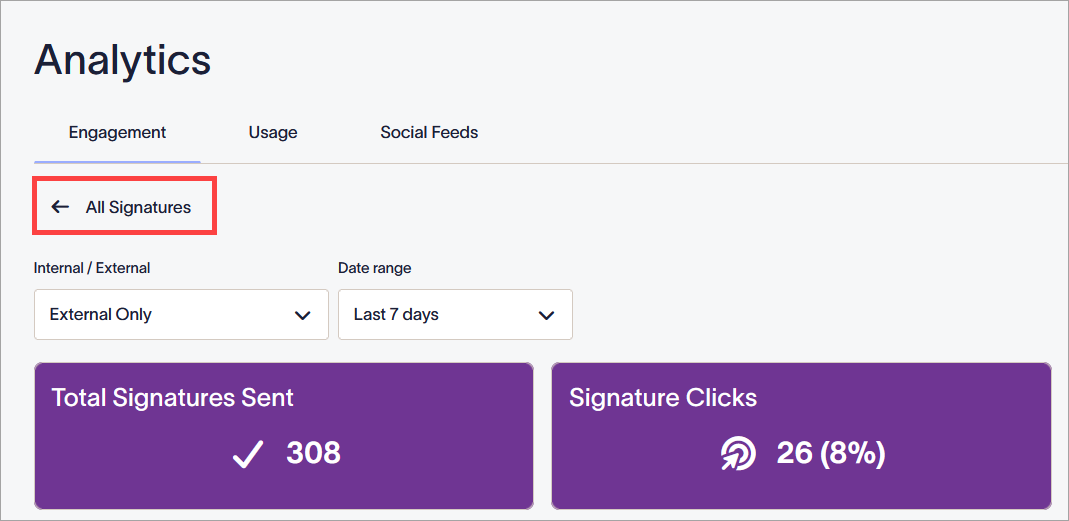
Кнопка «Все подписи» возвращает к полной панели управления. Она находится над меню Внутренние/Внешние и Диапазон дат.