
Сценарий
При отправке или получении электронной почты вы замечаете, что изображения в вашей подписи выглядят размытыми или низкого качества.
Причина
Качество изображения зависит от нескольких факторов, таких как:
- Разрешение изображения
- Размеры изображения и изменение размера
- Формат файла изображения
- Разрешение экрана вашего устройства
- Настройки масштабирования на вашем устройстве
- Если ваша подпись отображается как растровое изображение, например, из-за использования нестандартных шрифтов или фоновых изображений.
Решение
Несколько советов, которые помогут вам решить проблемы с качеством изображения:
Разрешение изображения влияет на его четкость отображения. Мы рекомендуем использовать изображения с разрешением от 72 до 150 DPI. Оптимальным считается 96 DPI.
Вы можете использовать такие инструменты, как Photoshop, MS Paint или GIMP, чтобы проверить разрешение изображения.
Как проверить разрешение изображения в MS Paint:
- Откройте файл изображения в MS Paint.
- Перейдите в Файл > Свойства изображения.
DPI отображается рядом с Разрешение.
Если разрешение вашего изображения ниже 72 DPI, рекомендуется воссоздать или улучшить его с помощью таких инструментов, как Adobe Photoshop.
Если у вас есть доступ к инструментам Adobe, вы можете использовать Adobe Illustrator и Adobe Photoshop для увеличения значения DPI/PPI изображения. Это повышает его резкость.
Чтобы отредактировать изображение с помощью инструментов Adobe:
- Откройте ваше изображение в Adobe Illustrator и выберите его на холсте.
- Если ваше изображение в формате PNG или JPG, выберите Обводка изображения в панели Свойства, затем выберите По умолчанию.
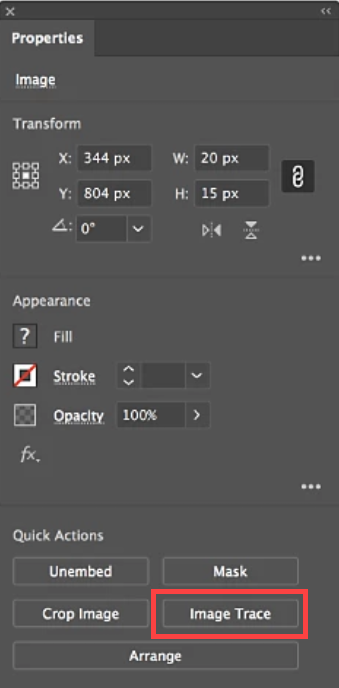
Выберите Обводка изображения.
- Откройте меню Объект и выберите Расширить.
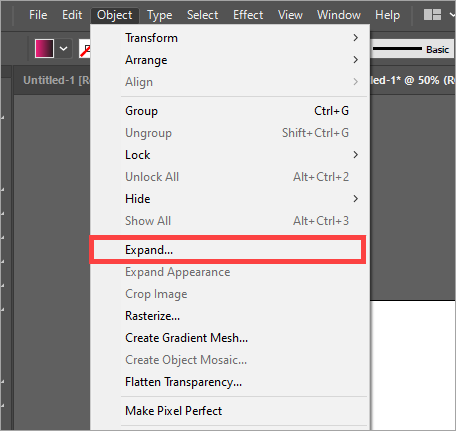
Выберите Расширить.
-
Откройте меню Объект и выберите Сделать пиксельно точным.
ПРИМЕЧАНИЕ: Это может не подойти для тонких слоганов. Если ваше изображение выглядит странно, отмените это действие.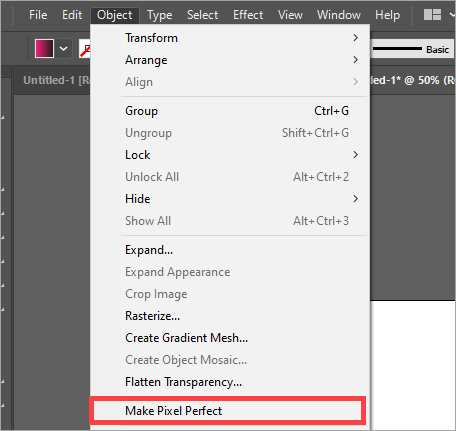
Выберите Сделать пиксельно точным.
- Выделите весь холст, откройте контекстное меню правой кнопкой мыши и выберите Собрать для экспорта > Как единый ресурс. Откроется окно Экспорт ресурсов.
- [Необязательно] Введите имя для вашего ресурса, выбрав текст рядом с миниатюрой изображения.
- В разделе Масштаб выберите стрелку для открытия выпадающего списка, затем выберите Разрешение.
- Введите значение в PPI в текстовом поле. Рекомендуемое значение — от 150 до 300 PPI.
- Выберите миниатюру изображения, затем нажмите Экспорт, чтобы сохранить изображение на вашем устройстве.
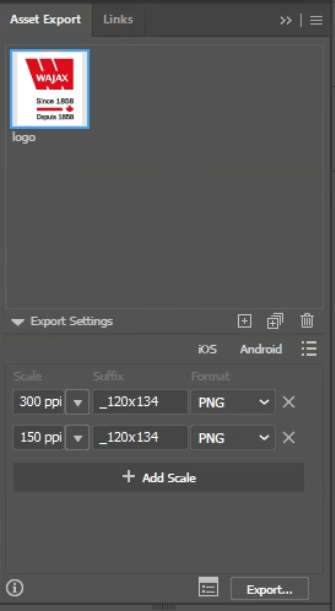
Окно экспорта с установленными значениями PPI.
- Откройте экспортированный файл изображения в Photoshop.
- В окне Слои откройте контекстное меню слоя изображения и выберите Преобразовать в смарт-объект.
-
Откройте меню Изображение, затем выберите Размер изображения...
ПРИМЕЧАНИЕ: Вы можете заметить, что размер изображения увеличился вдвое. Это нормально, так как экспорт из Illustrator происходит в высоком разрешении.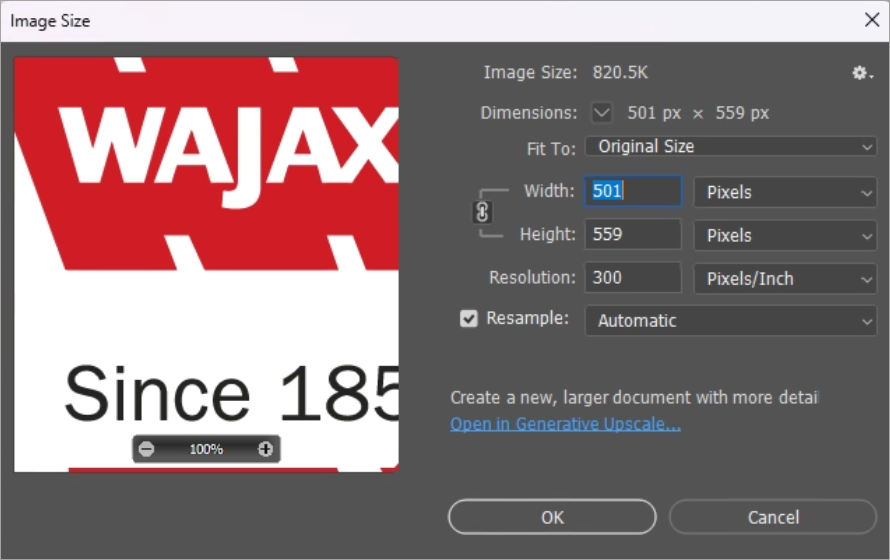
Окно размера изображения.
- Введите необходимые значения пикселей в поля Ширина и Высота.
- Нажмите ОК.
- Экспортируйте ваше новое изображение в формате PNG для использования с Exclaimer.
Увеличение или уменьшение размера изображений также снижает качество изображения. Изображения могут выглядеть пиксельными.
Чтобы избежать этой проблемы, убедитесь, что файлы изображений имеют тот же размер, в котором вы хотите их отображать при загрузке — например, если вы хотите, чтобы изображение отображалось размером 100x100 пикселей, создайте или измените размер файла изображения до этого размера.
Проверьте размеры вашего изображения:
- Щелкните правой кнопкой мыши по файлу изображения и выберите Свойства (устройства Windows) или Сведения (устройства Mac).
- Откройте вкладку Подробности (Windows) или Дополнительная информация (Mac). Размер изображения в пикселях указан в разделе Размеры.
- В конструкторе подписей откройте вашу подпись и выберите изображение. Разверните меню Размер в панели Свойства. Значения под Ширина и Высота — это размер изображения в пикселях.
- Если размеры в шаблоне подписи не совпадают с размерами исходного файла изображения, загрузите изображение с соответствующими значениями пикселей.
В Photoshop можно сохранить качество, преобразовав изображение в смарт-объект, перейдя в меню Слой › Смарт-объект › Преобразовать в смарт-объект. Если вы используете Microsoft Paint или GIMP, сохранить качество изображения при изменении размера невозможно.
PNG — это без потерь формат файла изображения, предназначенный для передачи изображений в интернете, и является идеальным форматом для использования в электронных подписях. PNG также поддерживает прозрачность, что делает его идеальным для использования с логотипами компании и другими графическими элементами в вашей подписи. Сохраняйте изображение в формате .png, чтобы использовать формат PNG.
Лучший способ сделать изображения лучше на дисплеях с высоким разрешением — создавать их в большем размере. Однако это может иметь обратный эффект на устройствах с дисплеями с низким разрешением. Аналогично, широкоформатный HD-дисплей будет отображать изображение иначе, чем маленькое мобильное устройство, например.
Учитывайте, для каких типов дисплеев вы хотите оптимизировать изображения при их создании и загрузке. Нет универсального способа максимизировать качество на всех типах дисплеев.
Если вы отображаете свою подпись или содержимое подписи в виде растрового изображения, оно становится растровым изображением, которое может страдать от проблем с качеством при отображении.
Если вы используете пользовательские шрифты или фоновые изображения в вашей подписи, ваша подпись автоматически будет отображаться как растровое изображение. Это необходимо, чтобы обеспечить отображение шрифта и/или изображения на всех устройствах. Чтобы избежать отображения подписи в виде растрового изображения, используйте наборы шрифтов вместо пользовательских шрифтов и удалите фоновые изображения.
Для инструкций по использованию наборов шрифтов смотрите Как использовать наборы шрифтов в Exclaimer.