
Описание
Вкладка Получатели позволяет контролировать, применяется ли набор политик соответствия к электронной почте в зависимости от того, кто её получает. Вы можете ограничить действие набора политик внутренними получателями, внешними получателями или обоими, а также уточнить это, включая или исключая конкретные адреса электронной почты или домены.
Как получить доступ
Чтобы получить доступ к вкладке Получатели:
- На странице Обнаружение подделок выберите Управление для соответствующего набора политик.
- Выберите вкладку Получатели.
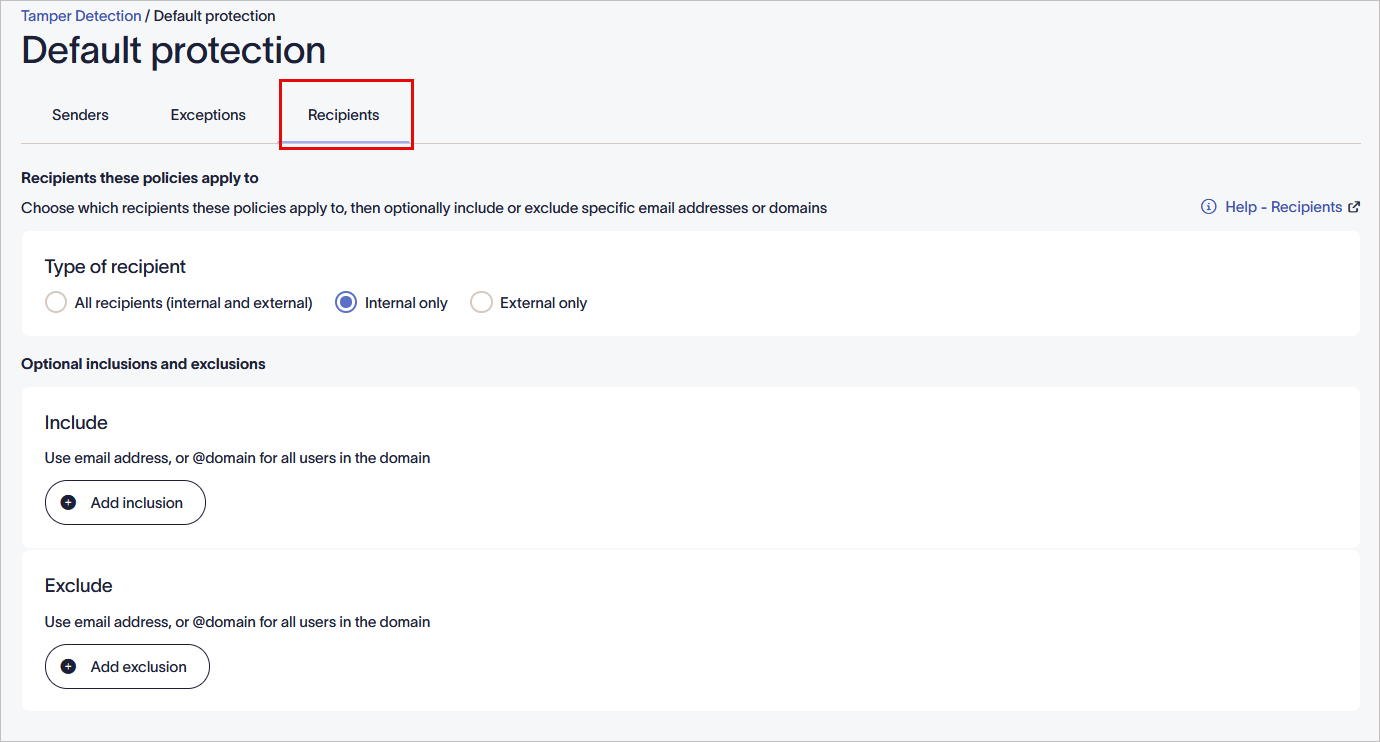
Выберите вкладку Получатели.
Определение получателей, к которым применяется эта политика
Чтобы контролировать, к каким получателям применяется набор политик:
Чтобы определить получателей для выбранной политики:
Настройка Тип получателя определяет, применяется ли набор политик в зависимости от того, находится ли получатель внутри или вне вашей организации.
Чтобы выбрать тип получателя для выбранной политики:
- В разделе Тип получателя выберите один из вариантов:
Все получатели (внутренние и внешние): Политика применяется ко всем получателям.
ИЛИ
Только внутренние: Политика применяется только к получателям внутри вашей организации.
ИЛИ
Только внешние: Политика применяется только к получателям вне вашей организации.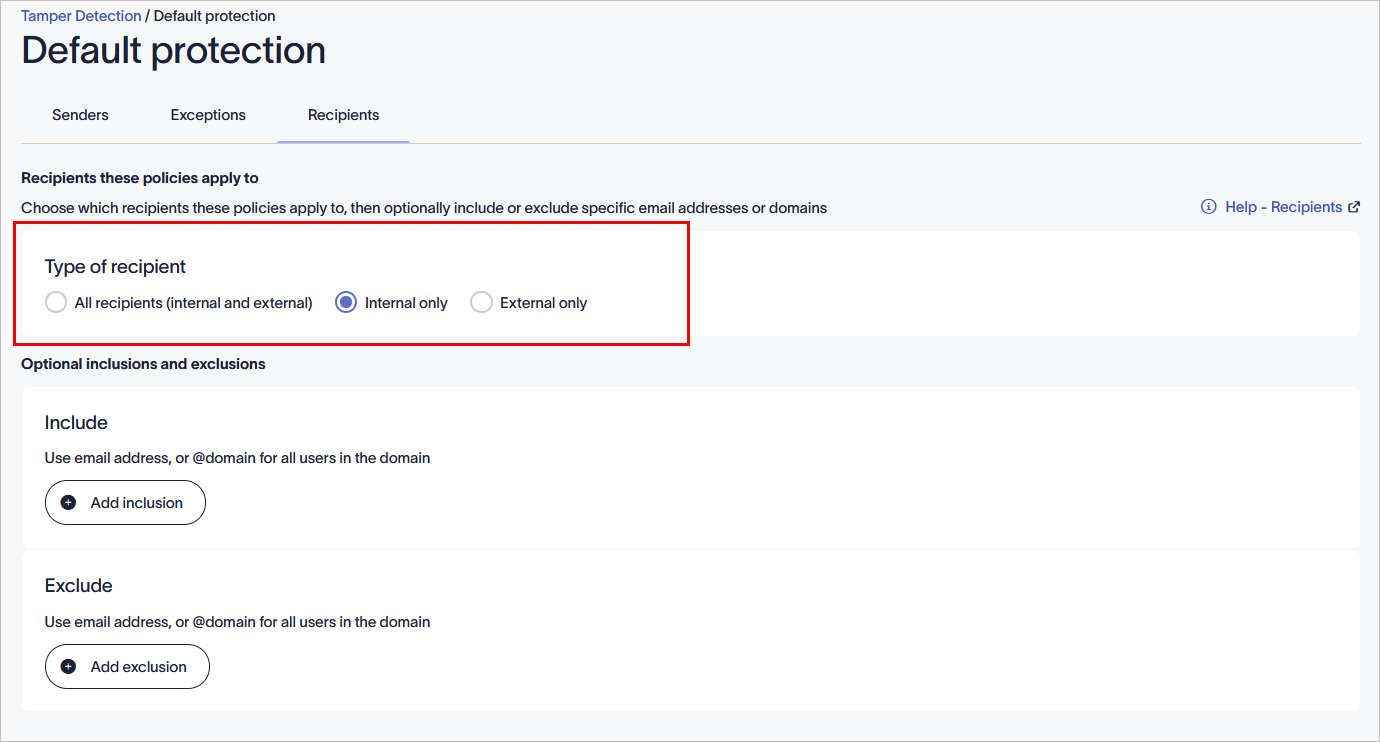
Выберите тип получателя.
- В баннере несохранённых изменений выберите Сохранить, чтобы применить ваши правила, или выберите Отмена, чтобы отменить все изменения.
В разделе Дополнительные включения и исключения вы можете добавить дополнительные правила для уточнения, к каким получателям применяется набор политик.
Чтобы включить или исключить получателей, выберите один из вариантов ниже, чтобы просмотреть соответствующие инструкции.
Чтобы применить набор правил к определённым получателям или доменам:
- Выберите Добавить включение, чтобы активировать поле для ввода.
-
Введите адрес электронной почты получателя или имя домена с символом @.
СОВЕТ! Вы также можете использовать подстановочный знак (*) при вводе адреса электронной почты или имени домена. Подстановочный знак представляет любые доступные символы, добавленные к полному тексту. Exclaimer позволяет заменить подстановочный знак любым количеством символов.
Некоторые примеры использования подстановочного знака:
*@greenorg.net - это будет включать любые адреса электронной почты, которые заканчиваются на '@greenorg.net'.
@exclaimer.* - это будет включать любые домены, связанные с адресами электронной почты Exclaimer.
@*.de - это будет включать любые домены, которые заканчиваются на .de. - Выберите Добавить включение, чтобы добавить ещё один адрес электронной почты или домен.
- Выберите значок корзины
 для удаления адреса электронной почты или домена.
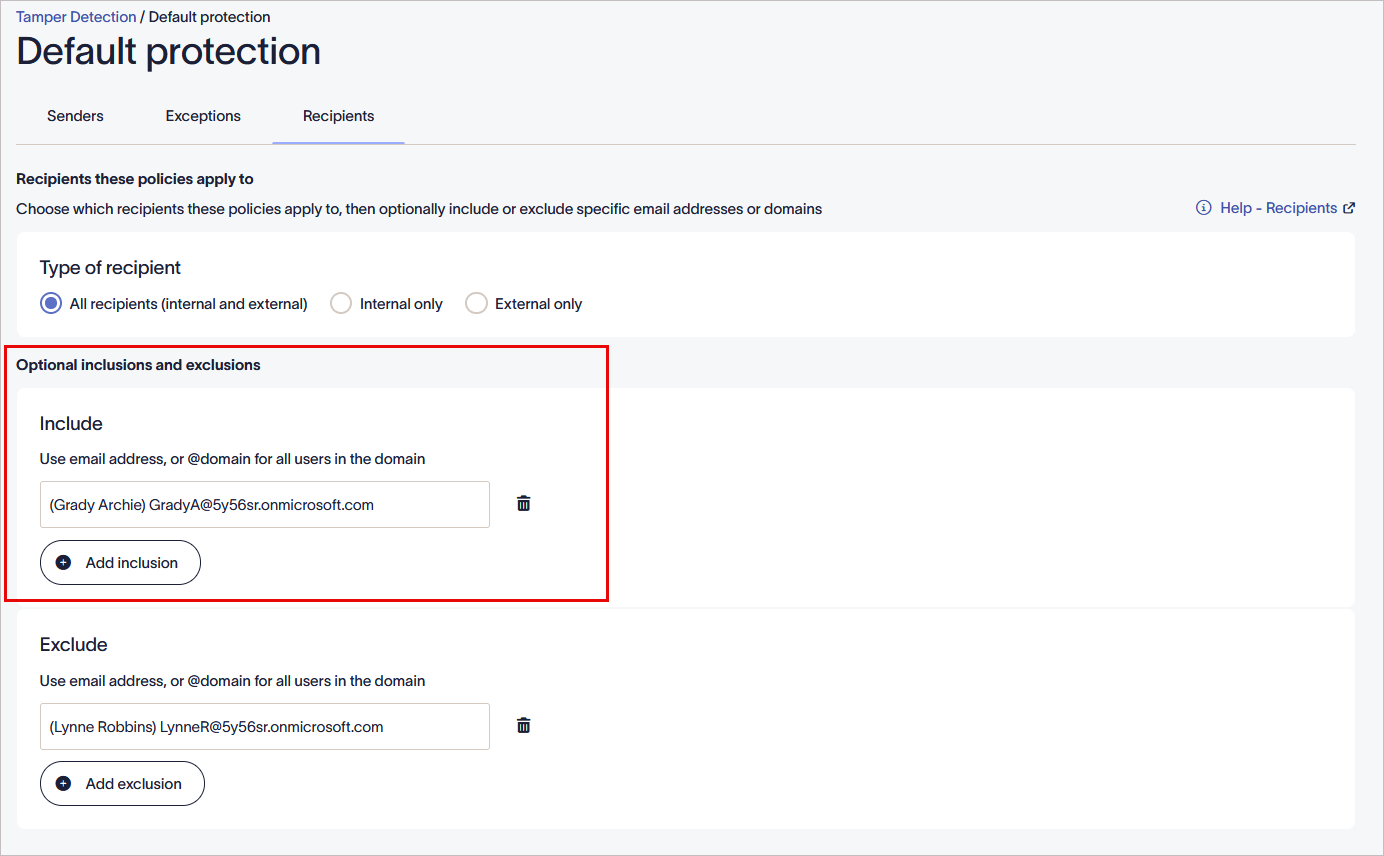
Включить получателей.
- В баннере с несохранёнными изменениями выберите Сохранить, чтобы применить ваши правила, или выберите Отмена, чтобы отменить все изменения.
Чтобы исключить определённых получателей или домены из набора правил:
- Выберите Добавить исключение.
-
Введите адрес электронной почты получателя или имя домена с символом @.
СОВЕТ! Вы также можете использовать подстановочный знак (*) при вводе адреса электронной почты или имени домена. Подстановочный знак представляет любые доступные символы, добавленные к полному тексту. Exclaimer позволяет заменить подстановочный знак любым количеством символов.
Некоторые примеры использования подстановочного знака:
*@greenorg.net - это будет включать любые адреса электронной почты, которые заканчиваются на '@greenorg.net'.
@exclaimer.* - это будет включать любые домены, связанные с адресами электронной почты Exclaimer.
@*.de - это будет включать любые домены, которые заканчиваются на .de. - Выберите Добавить исключение, чтобы добавить ещё один адрес электронной почты или домен.
- Выберите значок корзины для удаления адреса электронной почты или домена.
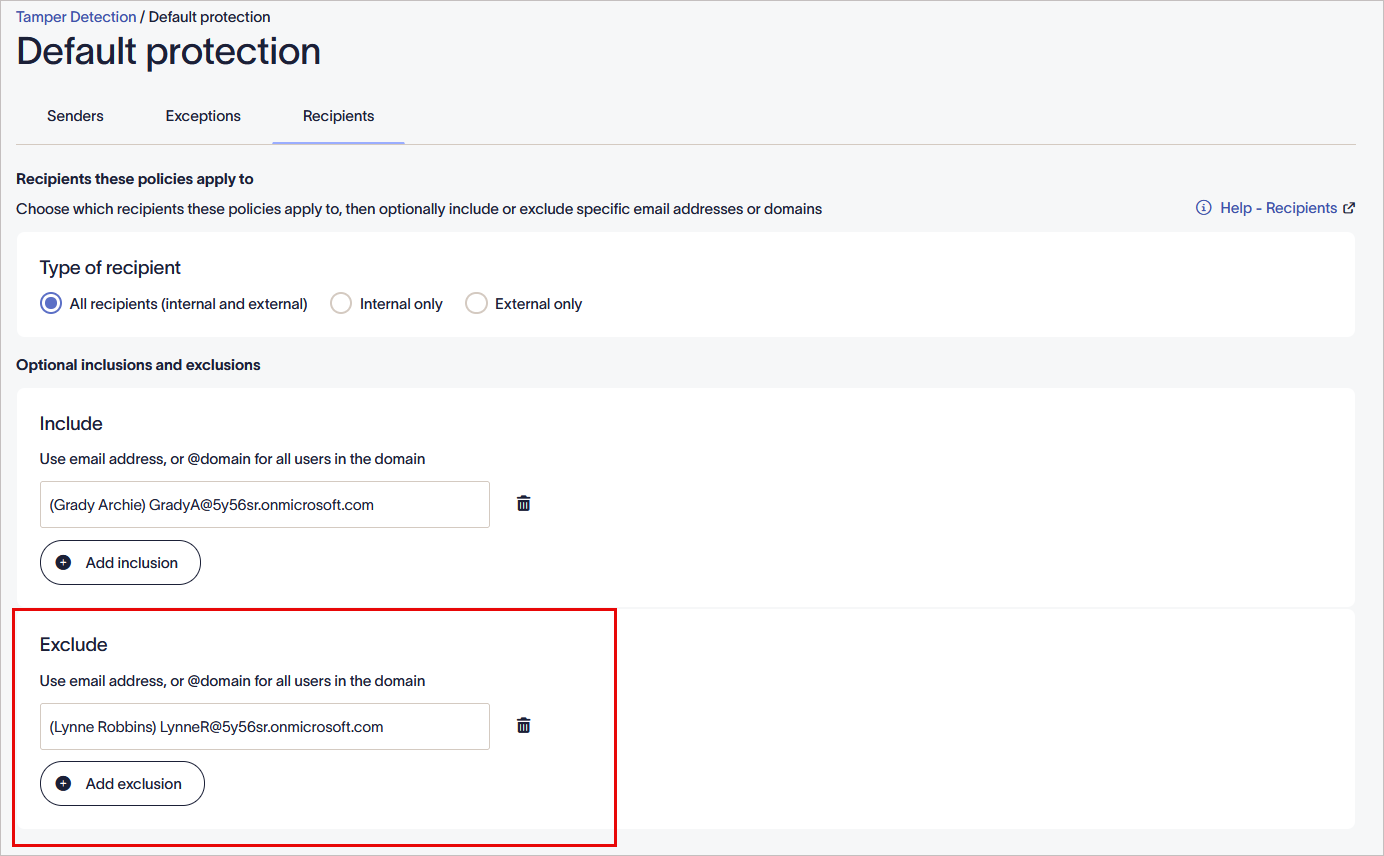
Исключить получателей.
- В баннере с несохранёнными изменениями выберите Сохранить, чтобы применить ваши правила, или выберите Отмена, чтобы отменить все изменения.