
Описание
Вкладка Отправители управляет тем, к каким отправителям в вашей организации применяется набор политик. Вы можете применить набор политик ко всем или ограничить его конкретными отправителями, группами или расширенным запросом на основе атрибутов пользователей.
Как получить доступ
Чтобы получить доступ к вкладке Отправители:
- На странице Обнаружение подделок выберите Управление для соответствующего набора политик.
Выберите вкладку Отправители.
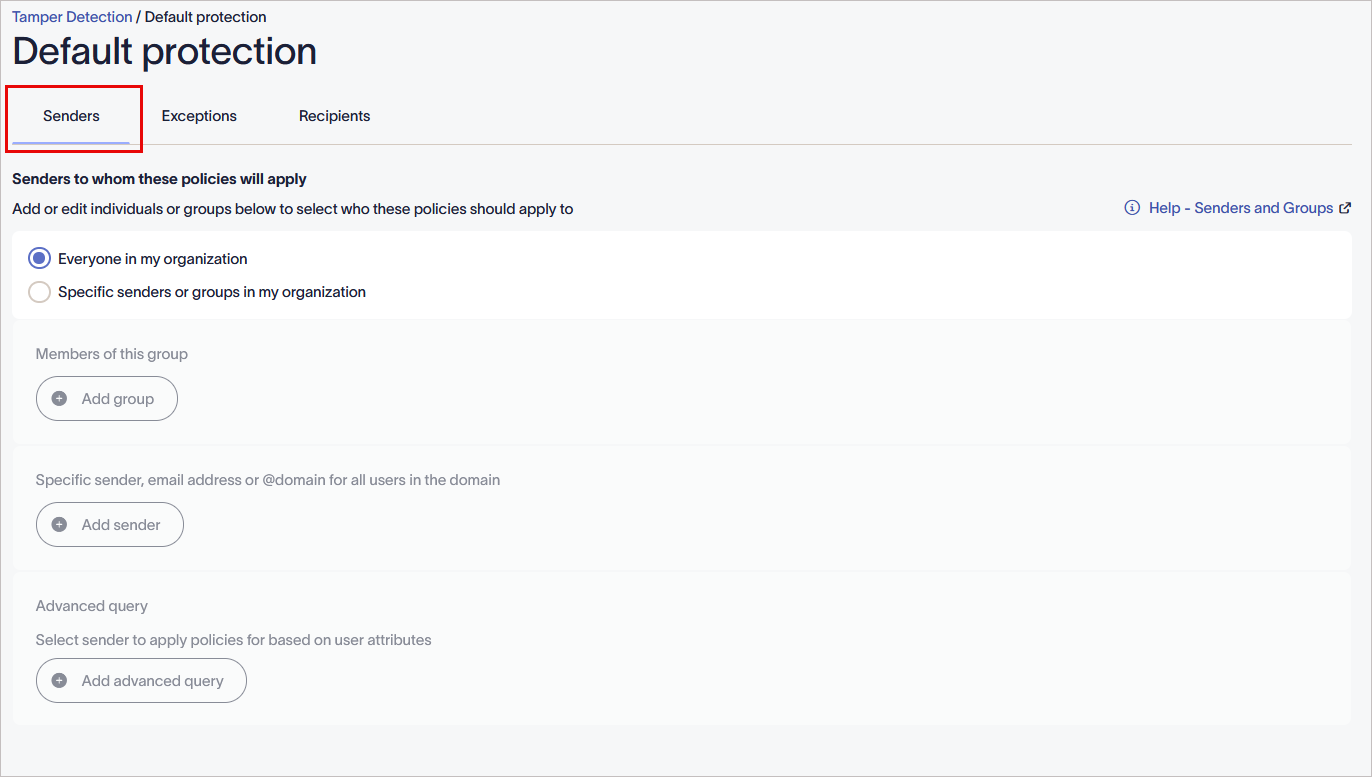
Выберите вкладку Отправители.
Определение, к каким отправителям применяется эта политика
Используйте параметры настройки на вкладке Отправители, чтобы включить отправителей или группы в набор политик.
Выберите вариант ниже, чтобы просмотреть соответствующие инструкции:
Чтобы применить одну и ту же политику ко всем пользователям вашей организации:
- Выберите переключатель Все в моей организации.
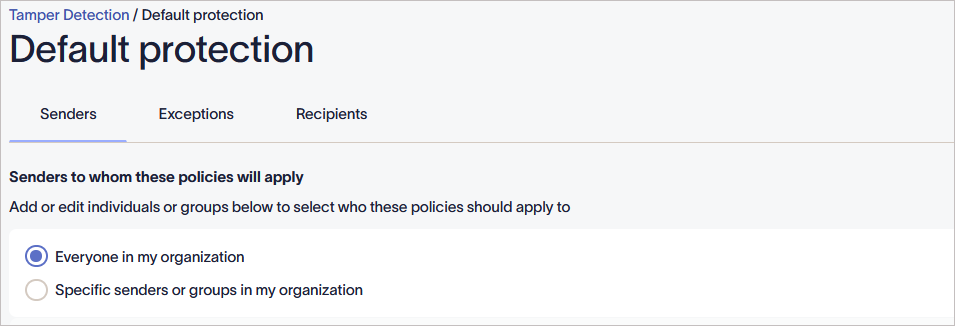
Когда выбран вариант Все в моей организации, другие правила отправителей не применяются.
При выборе этого варианта другие параметры Отправителей отключаются.
- Выберите переключатель Конкретные отправители или группы в моей организации.
Этот параметр применяет политику, установленную для участников группы, которую вы настроили в своем каталоге Microsoft или Google. Для получения информации о создании групп смотрите Как создать группу безопасности с поддержкой электронной почты.
Чтобы добавить группу:
- Выберите Добавить группу.
-
В разделе Участники этой группы введите имя группы. Поле с предиктивным вводом отображает имена по мере ввода.
ПРИМЕЧАНИЕ: Для выбора доступны только контактные данные групп безопасности с поддержкой электронной почты и групп рассылки, синхронизированных с Exclaimer. - Чтобы добавить другую группу, выберите Добавить группу. Чтобы удалить группу, выберите значок корзины
 .
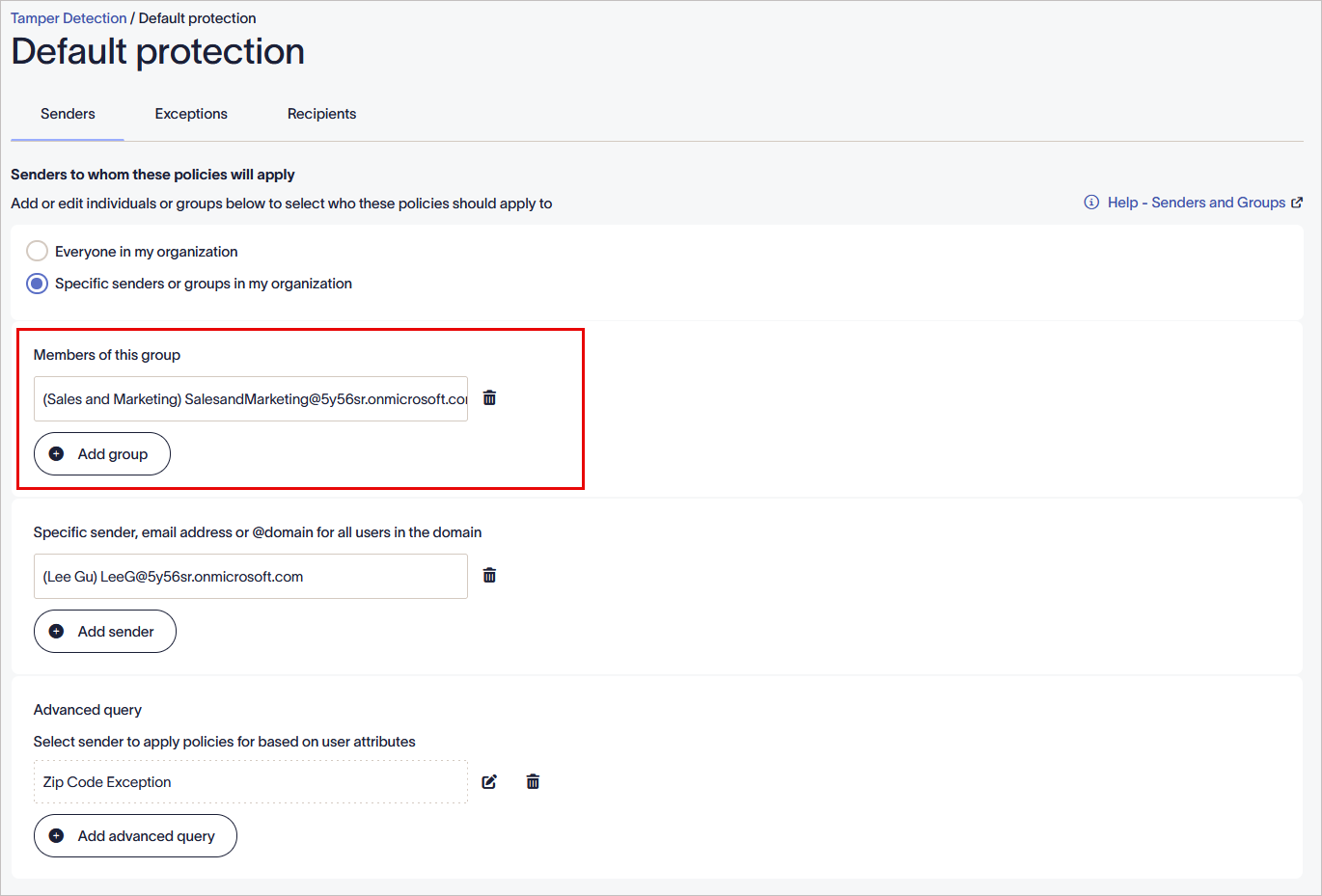
Участники этой группы.
- В баннере несохраненных изменений выберите Сохранить, чтобы применить ваши правила, или выберите Отмена, чтобы отменить все изменения.
Этот параметр применяет установленную политику к вручную выбранным пользователям или доменам. Использование @domain применяет установленную политику ко всем пользователям с этим доменом в их адресе электронной почты.
Чтобы добавить конкретного отправителя, адрес электронной почты или домен @:
- Выберите Добавить отправителя.
-
Введите имя конкретного отправителя, адрес электронной почты или домен. В поле с предиктивным вводом отображаются имена по мере ввода.
Совет! Вы также можете использовать подстановочный знак (*) при вводе адреса электронной почты или имени домена. Подстановочный знак представляет любые доступные символы, добавленные к полному тексту. Exclaimer позволяет заменить подстановочный знак любым количеством символов.
Некоторые примеры использования подстановочного знака:
*@greenorg.net - это будет включать любые адреса электронной почты, которые заканчиваются на '@greenorg.net'.
@exclaimer.* - это будет включать любые домены, связанные с адресами электронной почты Exclaimer.
@*.de - это будет включать любые домены, которые заканчиваются на .de. - Чтобы добавить другого отправителя, выберите Добавить отправителя. Чтобы удалить отправителя, выберите значок корзины .
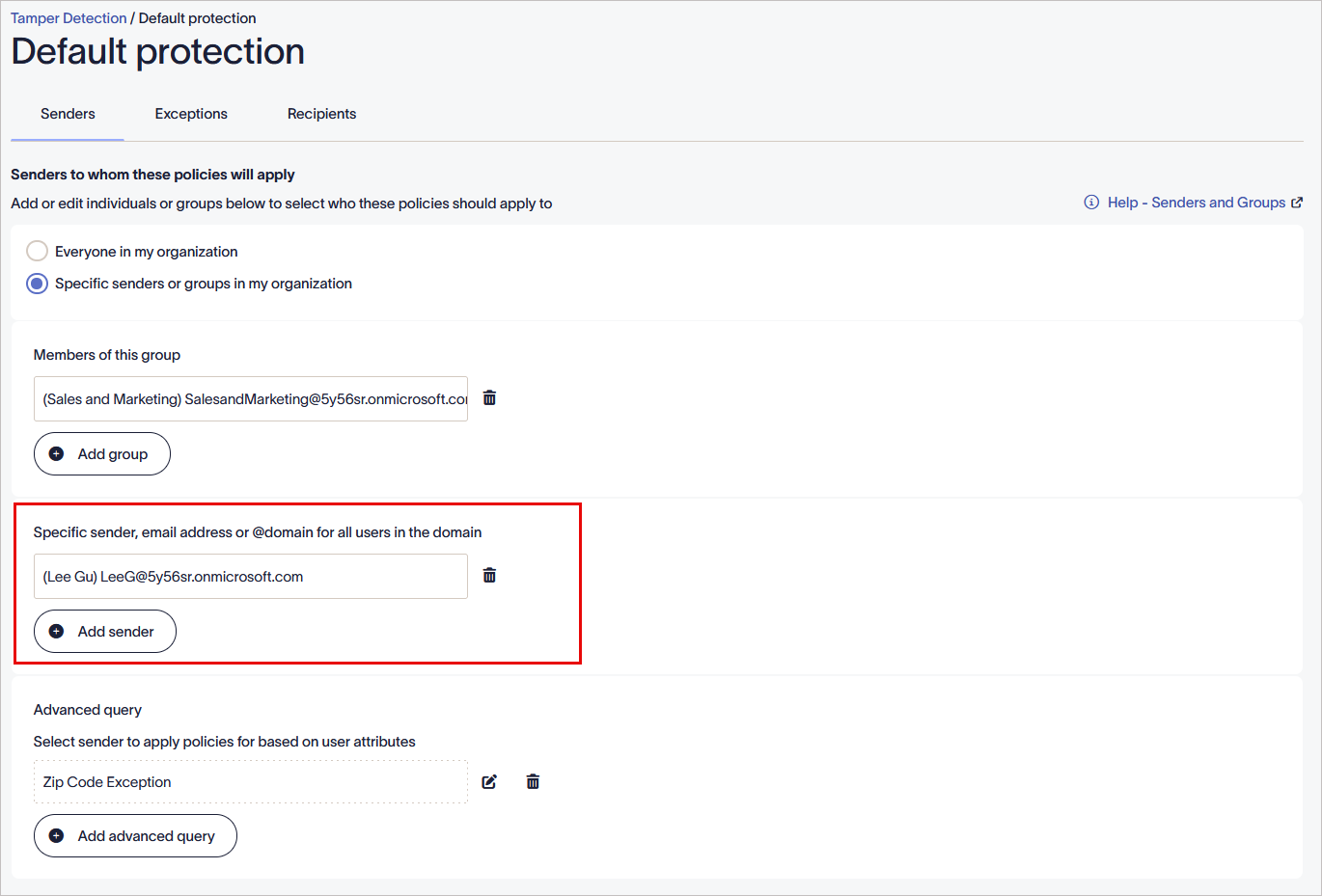
Конкретный отправитель, адрес электронной почты или домен @ для всех пользователей в домене.
- В баннере несохранённых изменений выберите Сохранить, чтобы применить ваши правила, или выберите Отмена, чтобы отменить все изменения.
Эта опция применяет политику к отправителям на основе атрибутов пользователя, которые назначены вашим пользователям в каталоге Microsoft или Google.
Чтобы добавить отправителей с определёнными атрибутами:
- Выберите Добавить расширенный запрос.
Откроется окно Расширенный запрос.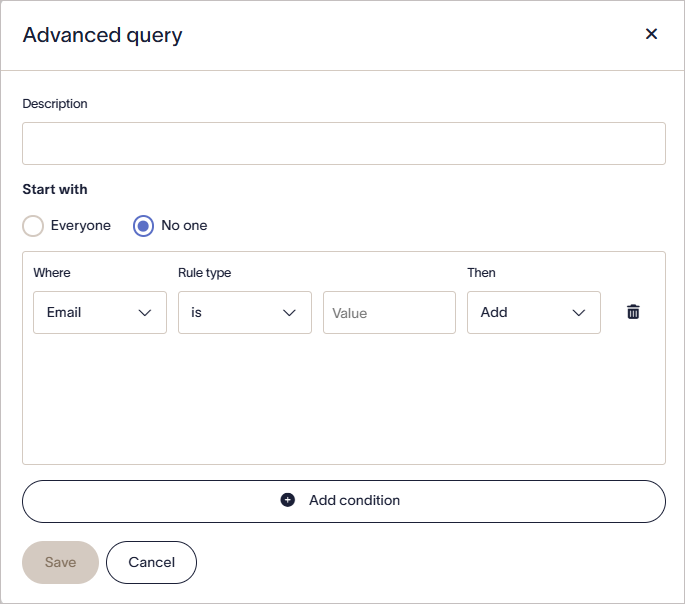
Окно расширенного запроса.
- В поле Описание введите название вашего запроса. Это описание отображается на вкладке Отправители для идентификации созданных вами расширенных запросов.
- В разделе Начать с выберите один из вариантов:
Никого — начать запрос без пользователей и добавлять подходящих пользователей.
или
Всех — начать запрос со всеми пользователями и удалять подходящих пользователей.
- В выпадающем списке Где выберите поле атрибута пользователя, по которому будет проверяться информация.
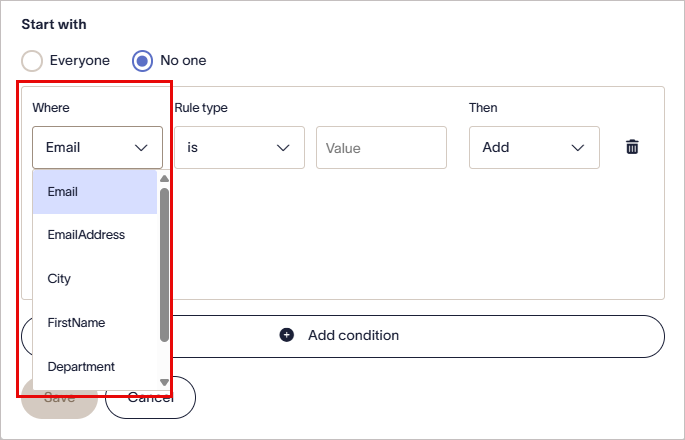
В выпадающем списке «Где» выберите поле атрибута пользователя для проверки данных.
- В выпадающем списке Тип правил выберите один из следующих вариантов, чтобы задать способ проверки данных атрибута:
равно — данные атрибута должны полностью совпадать с указанным текстом.
содержит — данные атрибута должны содержать указанный текст.
начинается с — данные атрибута должны начинаться с указанного текста.
заканчивается на — данные атрибута должны заканчиваться указанным текстом.
не равно — данные атрибута не должны совпадать с указанным текстом.
не содержит — данные атрибута не должны содержать указанный текст.
не начинается с — данные атрибута не должны начинаться с указанного текста.
не заканчивается на — данные атрибута не должны заканчиваться указанным текстом.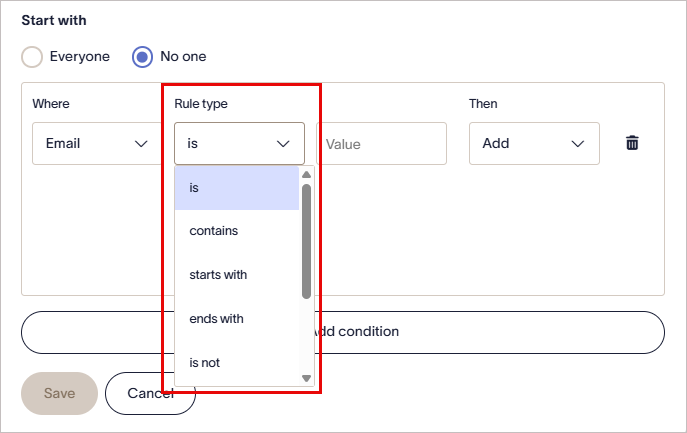
В выпадающем списке «Тип правил» выберите вариант.
-
В пустом текстовом поле введите текст для сравнения. Это поле не чувствительно к регистру.
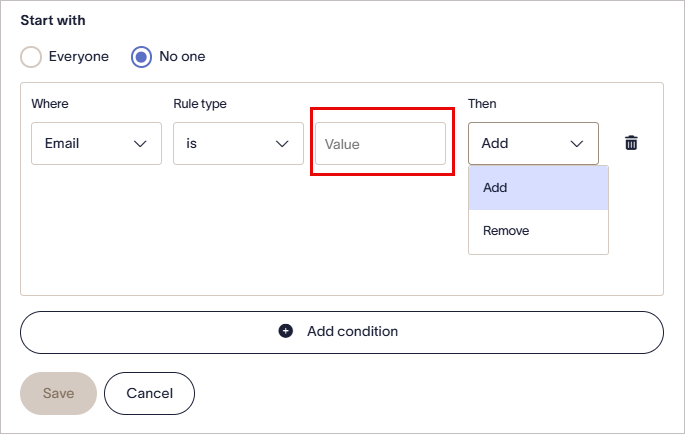
Введите значение для сравнения.
ПРИМЕЧАНИЕ: Ваш запрос использует выбранные параметры и текст для поиска пользователей, соответствующих критериям, и либо добавляет их, либо исключает из отправителей.
Некоторые примеры запросов:
Начать с: Никого, затем: Добавить > Пользователь Где: Должность > содержит > Sales — добавит в отправители только пользователей, у которых в должности встречается слово Sales.
Начать с: Всех, затем: Удалить > Пользователь Где: Электронная почта > заканчивается на > example.com — добавит всех пользователей в отправители, кроме тех, у кого адрес электронной почты заканчивается на example.com. - В выпадающем списке Тогда выберите либо Добавить, либо Удалить, чтобы включить или исключить соответствующих пользователей.
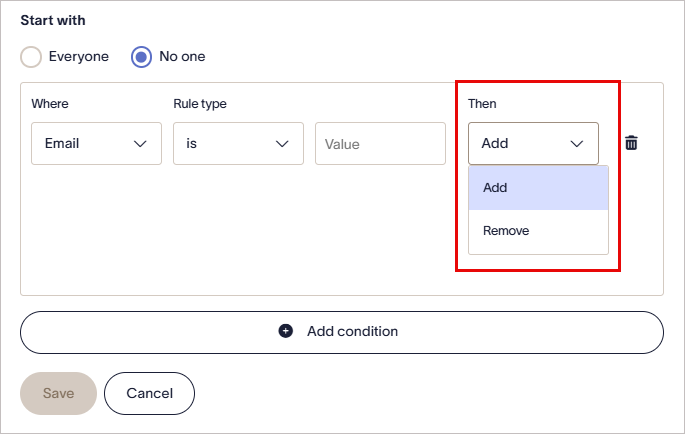
В выпадающем списке Тогда выберите либо Добавить, либо Удалить, чтобы включить или исключить соответствующих пользователей.
-
Выберите Добавить условие, чтобы добавить дополнительные строки (максимум десять).
ПРИМЕЧАНИЕ: Условия обрабатываются по порядку, и конфликтующие условия разрешаются по приоритету — строки выше имеют преимущество. -
Выберите Сохранить, чтобы сохранить запрос и вернуться на вкладку Отправители. Ваш запрос отображается с его описанием.
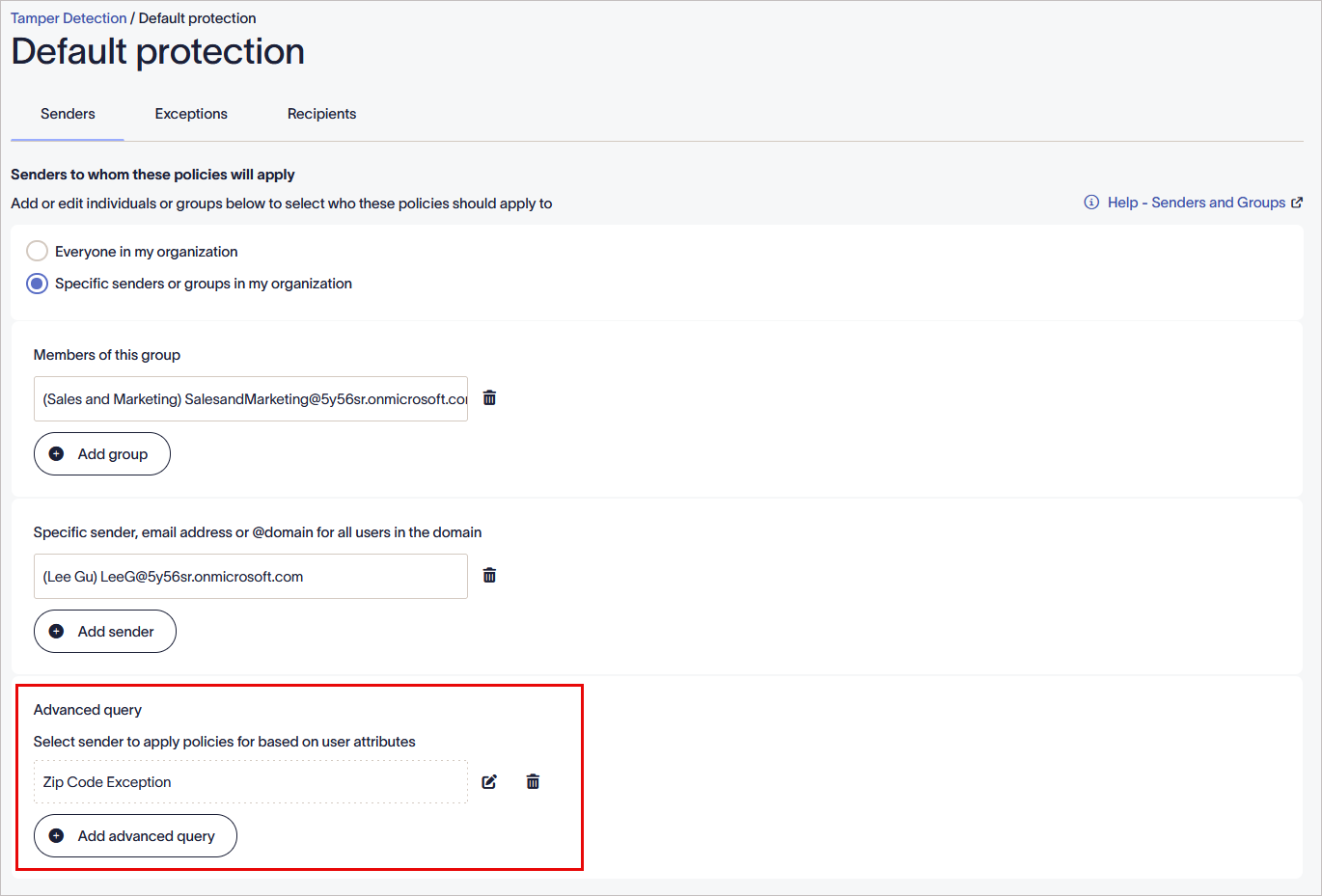
Описание запроса на вкладке Отправители. - Выберите значок карандаша
 для редактирования расширенного запроса. Выберите значок корзины для удаления расширенного запроса.
- В баннере несохранённых изменений выберите Сохранить, чтобы применить ваши правила, или выберите Отмена, чтобы отменить все изменения.