
Сценарий
У вас есть существующий шаблон подписи, в который вы хотите добавить личные данные, но вы хотели бы добавить информацию, которой нет в стандартных полях данных пользователя, такую как местоимения, конкретные квалификации и/или аккредитации, или рабочие дни.
Решение
Для решения этой задачи вы можете воспользоваться одним из описанных ниже вариантов:
Этот вариант полезен, если вы вводите данные для одного пользователя.
- Добавьте текстовый элемент в шаблон дизайна вашей подписи.
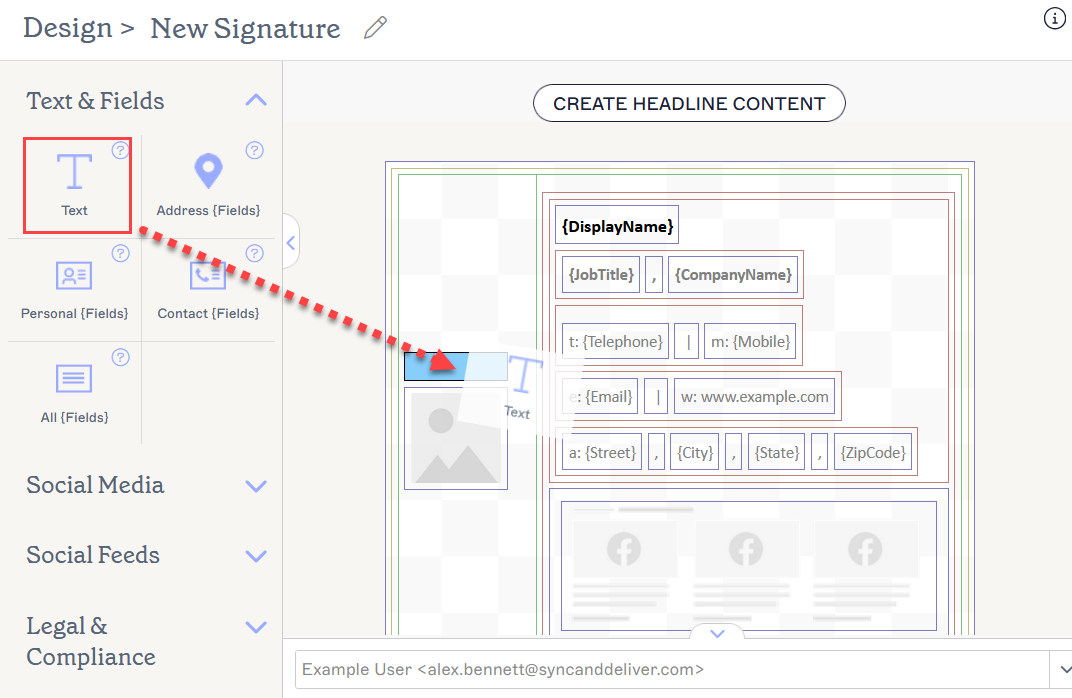
Добавьте текстовый элемент туда, где вы хотите, чтобы он находился в шаблоне.
- Введите ваши данные в текстовый элемент.
- Выберите текстовый элемент, затем разверните раздел Видимость в панели Свойства. Выберите Видимо, когда и введите нужные значения, чтобы установить видимость текстового поля на основе таких атрибутов, как отображаемое имя пользователя. Это означает, что когда связанный атрибут используется в подписи, текстовое поле станет видимым для получателя.
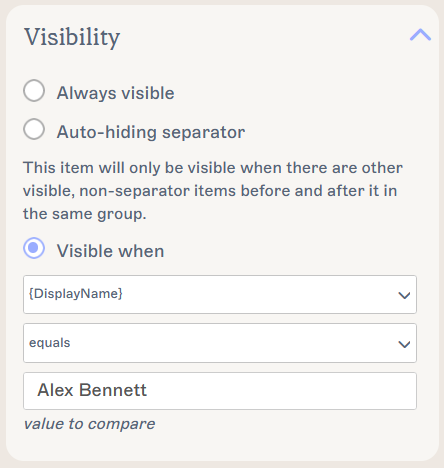
Пример видимости с использованием отображаемого имени. Вы можете использовать любые критерии видимости, чтобы влиять на отображение ваших данных.
- Выберите Сохранить изменения, чтобы сохранить шаблон подписи.
Этот вариант полезен, если вам нужно отредактировать подпись для нескольких пользователей. Для получения дополнительной информации о пользовательских атрибутах Microsoft 365 см. Синхронизация дополнительных атрибутов пользователя.
- Создайте пользовательский атрибут, используя наиболее подходящий метод (AD connect, Microsoft 365 или Google) из Как создать и добавить данные в пользовательские атрибуты.
- Откройте вашу подпись в Конструкторе подписей.
- Перетащите элемент Все {Поля} на холст в нужное место. Отобразится окно Все {Поля}.
- В раскрывающемся списке Поле выберите ваш пользовательский атрибут. Вы можете использовать любое поле с одним значением из локального каталога.
Для получения дополнительной информации см. Какие поля являются многозначными и не могут быть синхронизированы с Exclaimer?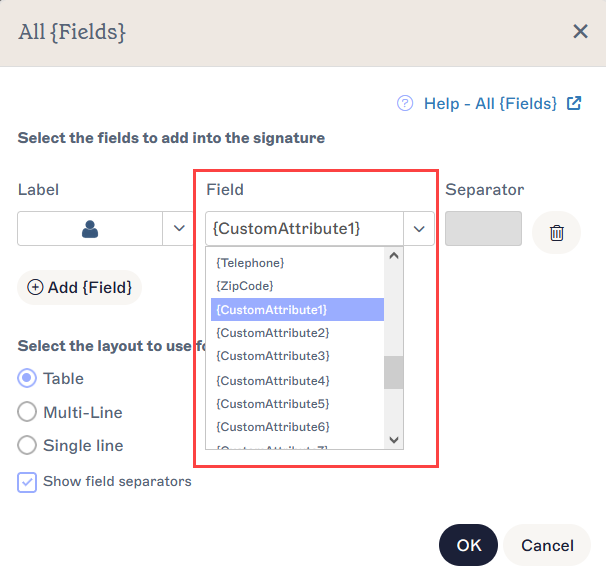
Пользовательские атрибуты находятся в раскрывающемся списке полей.
- Выберите Сохранить изменения, чтобы сохранить шаблон подписи.
Этот параметр использует функцию Загрузка данных пользователя для создания поля в Редакторе данных пользователя.
Тарифный план Starter и тарифный план Signature Management Cloud не предоставляют доступ к редактируемым пользователем контактным данным.
Тарифный план Standard предоставляет доступ к двум редактируемым контактным полям.
Тарифный план Pro и любые подписки Marketing Cloud, приобретённые до апреля 2023 года, предоставляют доступ к неограниченному количеству редактируемых полей. Для получения дополнительной информации о тарифных планах смотрите Тарифные планы Exclaimer.
- В верхней панели выберите значок шестерёнки, чтобы открыть меню Настройки, затем выберите Управление отправителями.

Меню Настройки находится под значком шестерёнки.
- В разделе Загрузка данных пользователя выберите Экспортировать существующие.

Выберите Экспортировать существующие, чтобы скачать CSV с данными пользователей.
- Откройте загруженный CSV-файл и добавьте название вашего нового поля в первую ячейку нового пустого столбца.
-
Добавьте данные хотя бы для одного пользователя в новый столбец.
ПРИМЕЧАНИЯ:
При редактировании CSV-файла:
- CSV должен содержать только отдельных пользователей. Нельзя импортировать группы, членство в группах и домены.
- Не редактируйте существующие заголовки.
- Заголовки столбцов должны начинаться с буквы, за которой следуют буквенно-цифровые символы. Разрешены только специальные символы . и _.
- Максимальный размер файла: 150 МБ
- Максимальное количество столбцов: 100
- Максимальная длина поля: 255
-
Максимальная длина значения: 256.
- Сохраните CSV-файл в формате UTF-8 (Unicode Transformation Format 8).
- Вернитесь в Exclaimer и в разделе Загрузка данных пользователя выберите Обновить существующие. Загрузите CSV-файл.
- Войдите в Редактор данных пользователя как Глобальный администратор или Супер администратор. Для получения дополнительной информации смотрите Управление настройками редактируемых пользователем контактных данных.
- Выберите Настройки.
- В разделе Определение редактируемых пользователем контактных данных установите флажок для нового поля, которое вы назвали. Это позволит пользователям вводить данные в это поле.
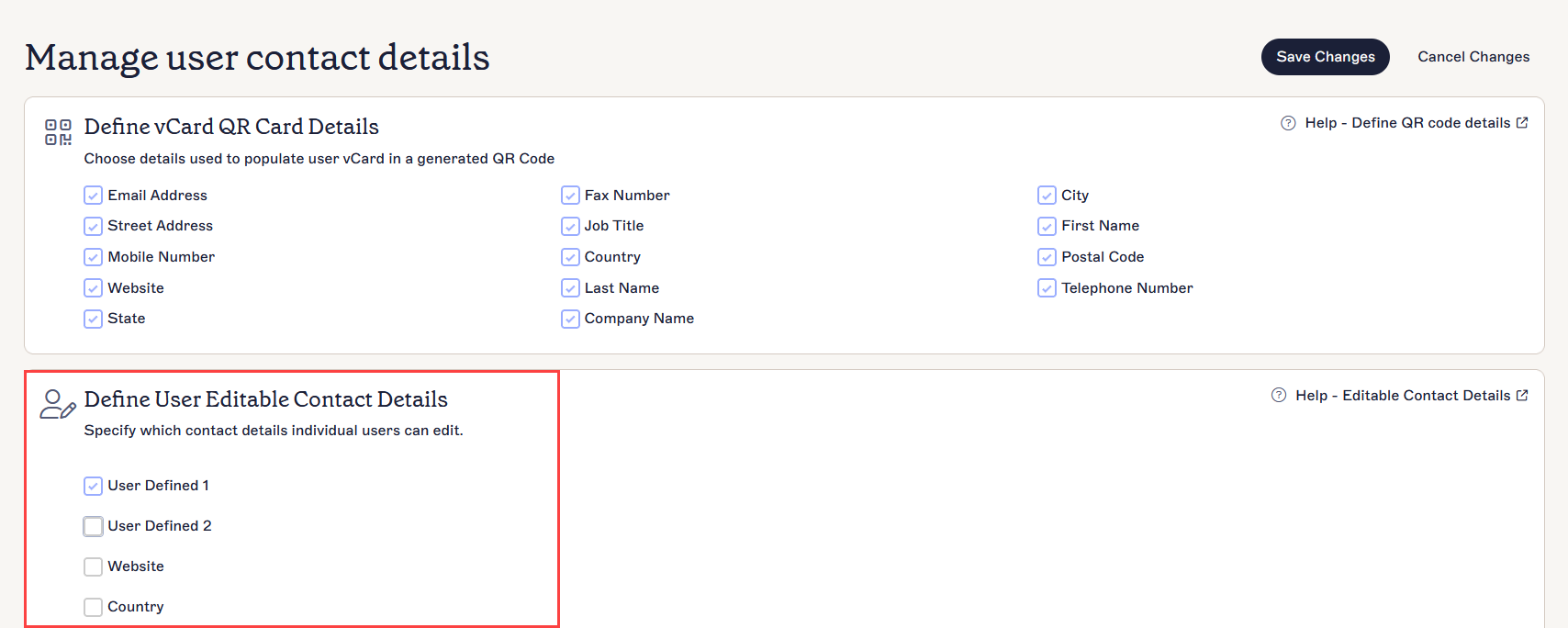
На странице Настройки найдите ваше новое поле и установите для него флажок. В этом примере показано User Defined 1, но у вас оно может называться иначе.
- Выберите Сохранить изменения.
- Либо вернитесь на страницу Контактных данных в Редакторе данных пользователя, либо войдите в систему как конечный пользователь. Для получения дополнительной информации о том, как использовать Редактор данных пользователя в качестве конечного пользователя, см. Управление вашими контактными данными.
- Добавьте данные в новое поле и выберите Сохранить изменения.
- Вернитесь в Exclaimer и откройте вашу подпись в Конструкторе подписей.
- Перетащите элемент Все {Поля} на холст в нужное место. Отобразится окно Все {Поля}.
- В раскрывающемся списке Поле выберите ваше новое поле.
Пользовательские атрибуты находятся в раскрывающемся списке полей. В этом примере показан стандартный список пользовательских атрибутов, но у вас они могут называться иначе.
- Выберите Сохранить изменения, чтобы сохранить шаблон вашей подписи.