
Cenário
Está a preencher um atributo do Microsoft 365 com uma imagem ligada. No entanto, quando adiciona o atributo a um modelo de assinatura, a imagem não aparece no designer de assinaturas nem quando o email é enviado.
Motivo
Uma imagem pode não aparecer num atributo pelos seguintes motivos:
- A URL alojada para a imagem não é pública.
- O atributo utilizado não foi sincronizado com o Exclaimer ou, se estiver a usar um atributo personalizado, não está ativado.
- A assinatura é renderizada como uma imagem bitmap.
Resolução
Selecione uma opção abaixo para ver as instruções relacionadas:
Teste o link fora do atributo usando o elemento Imagem/Logótipo no Designer de Assinaturas.
Para testar a visibilidade de uma imagem ligada:
- Adicione um elemento Imagem/Logótipo ao seu modelo. Isto abre a janela Imagem/Logótipo. Isto é para fins de teste e será removido posteriormente. Não precisa de alterar o design do seu modelo.
- Selecione o botão de opção Nova imagem ligada.
- Introduza o link para onde a imagem está armazenada no campo URL da Imagem Ligada.
Se a imagem aparecer na pré-visualização, então o link é público. Se não aparecer, pode ser privado.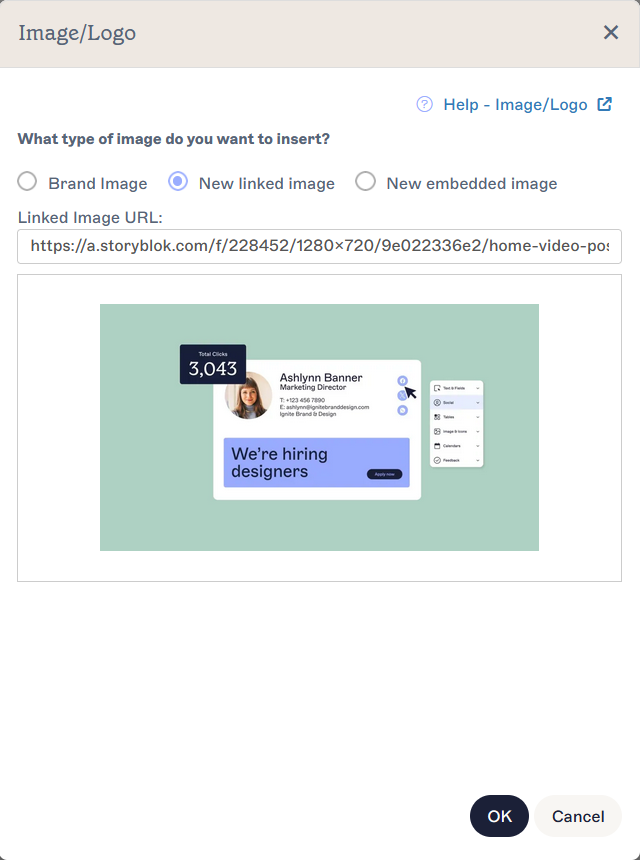
A janela Imagem/Logótipo a mostrar uma imagem que funciona na pré-visualização.
- Se a sua imagem estiver alojada no Dropbox, certifique-se de que o seu link está definido para Qualquer pessoa com este link pode ver ao adicionar a imagem ao seu atributo. Para mais informações, consulte Como alojar imagens usando o Dropbox.
- Se a sua imagem estiver alojada no Google Drive, certifique-se de que o seu link está definido para Qualquer pessoa com o link em Acesso geral ao adicionar a imagem ao seu atributo. Para mais informações, consulte Como alojar imagens usando o Google Drive.
- Se a sua imagem estiver armazenada noutro local, verifique as definições de privacidade no ficheiro da imagem ou no servidor. Estas podem variar consoante o armazenamento web que está a usar.
- Selecione Cancelar para remover o elemento Imagem/Logótipo.
O Exclaimer sincroniza dados com o Microsoft 365 automaticamente, mas quando fizer alterações, pode executar uma sincronização manual para atualizar os dados sincronizados mais rapidamente.
Para executar uma sincronização manual de dados:
- Navegue até à página Gestão de Remetentes.
- Na secção Iniciar sincronização, selecione Iniciar sincronização. Para mais informações, consulte Sincronizar dados do utilizador.
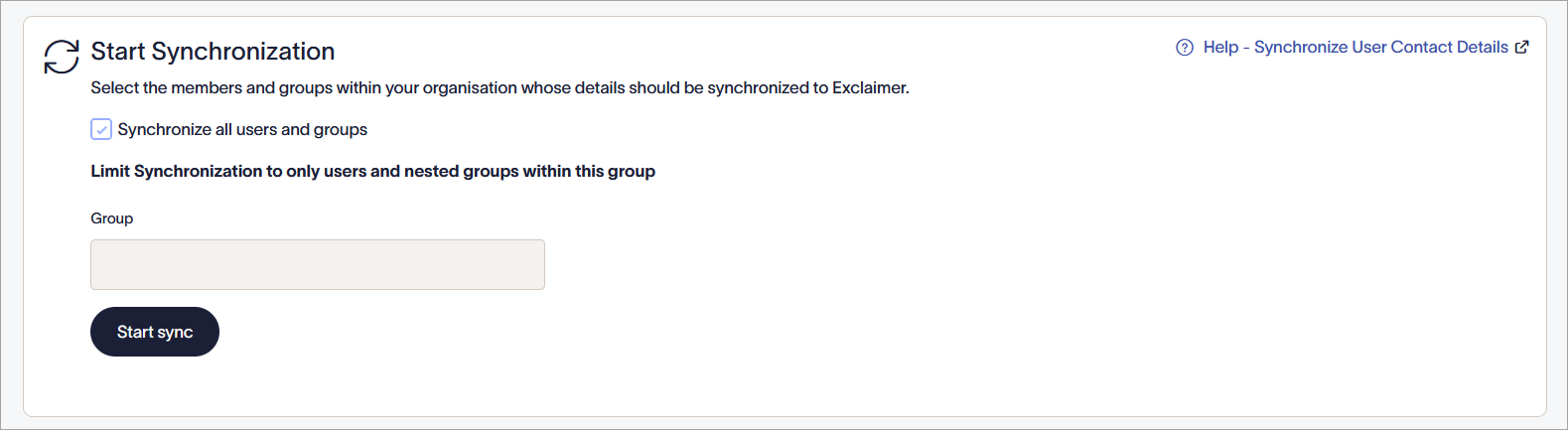
A secção Iniciar Sincronização.
Se utilizar atributos personalizados, verifique se a definição Sincronizar Atributos Adicionais do Utilizador está ativada.
Para ativar atributos personalizados do Microsoft 365:
- Navegue até à página Gestão de Remetentes.
- Na secção Sincronizar Atributos Adicionais do Utilizador, certifique-se de que o botão de opção para Atributos Azure AD ou Atributos Personalizados está selecionado, dependendo do atributo que está a utilizar. Para mais informações sobre como configurar atributos personalizados do Microsoft 365 para o Exclaimer, consulte Sincronizar Atributos Adicionais do Utilizador.

A secção Sincronizar Atributos Adicionais do Utilizador.
Se a sua assinatura estiver a ser renderizada como bitmap, a imagem ligada dentro do atributo não funcionará, pois o modo bitmap incorpora imagens por design. As assinaturas são renderizadas automaticamente como bitmaps se utilizar fontes personalizadas ou imagens de fundo.
Se utilizar fontes personalizadas, pode evitar a renderização como bitmap substituindo-as por uma pilha de fontes.
Se utilizar uma imagem de fundo, pode evitar a renderização como bitmap substituindo-a por uma cor de fundo.
Para verificar se a sua assinatura está a ser renderizada como bitmap:
- Abra a sua assinatura no Designer de Assinaturas.
- Selecione a borda mais externa para selecionar todo o modelo. Para mais informações sobre como usar bordas para selecionar itens numa assinatura, consulte Bordas coloridas, agrupamento e propriedades herdadas no Designer de Assinaturas.
- No painel Propriedades, expanda a secção Renderizar.
- Confirme se o Modo de Renderização está definido como Normal ou Bitmap.
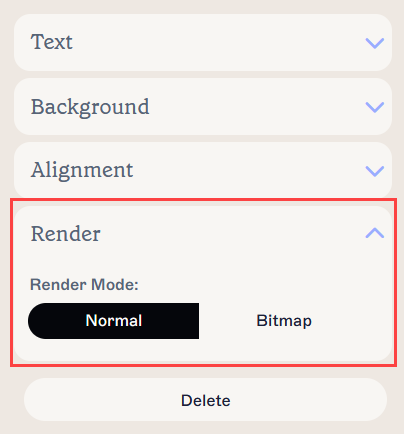
A definição do Modo de Renderização nas propriedades de Renderização.
- Se não estiver a usar fontes personalizadas ou imagens de fundo, selecione Normal para alterar o Modo de Renderização.