
Descrição
O painel Engagement Analytics mostra como os destinatários interagem com as assinaturas de email enviadas pela sua empresa.
A análise requer configuração do lado do servidor para funcionar. Pode usar a análise em implementação do lado do cliente, mas apenas se tiver ativado e configurado o lado do servidor. Para ajuda na configuração do lado do servidor, consulte os nossos guias de integração para subscripções Microsoft ou subscripções Google.
Como aceder
Para aceder ao Engagement Analytics:
- No menu lateral, selecione Analytics.
- Selecione o separador Engagement.
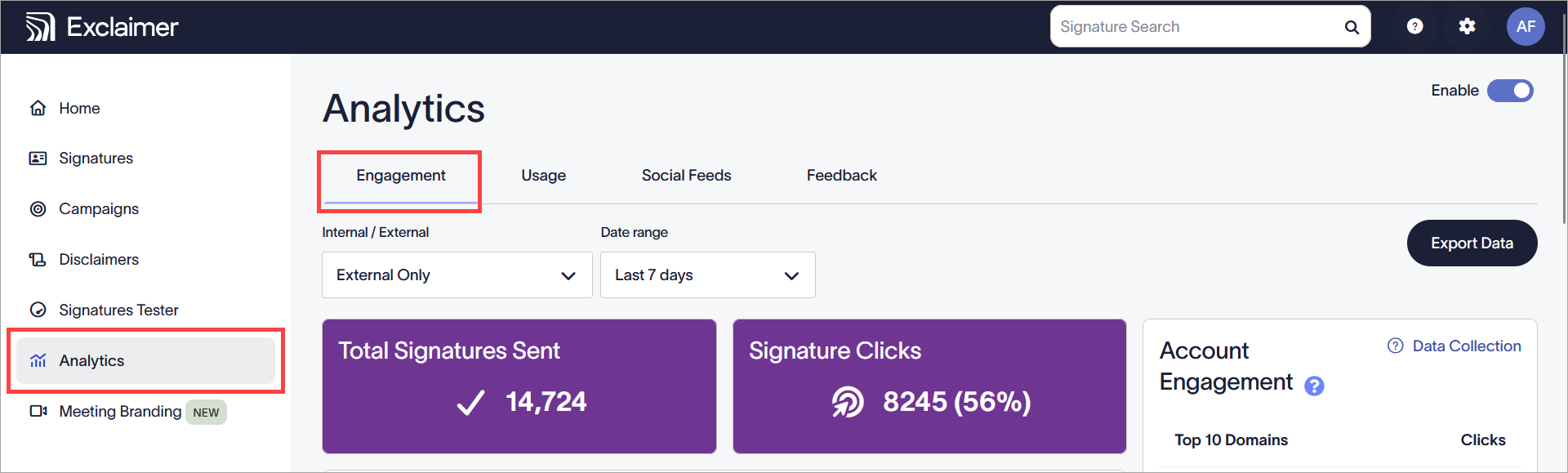
Selecione Analytics, depois Engagement.
Compreender o Engagement Analytics
Para que os dados sejam recolhidos e exibidos no painel, os seus emails devem ser encaminhados através dos servidores da Exclaimer. Os hiperlinks são automaticamente reescritos e redirecionados através do serviço de rastreamento de cliques da Exclaimer.
As URLs têm um código regional <Código da Região> prefixado.
Pode escolher se pretende recolher dados analíticos usando o botão Ativar. 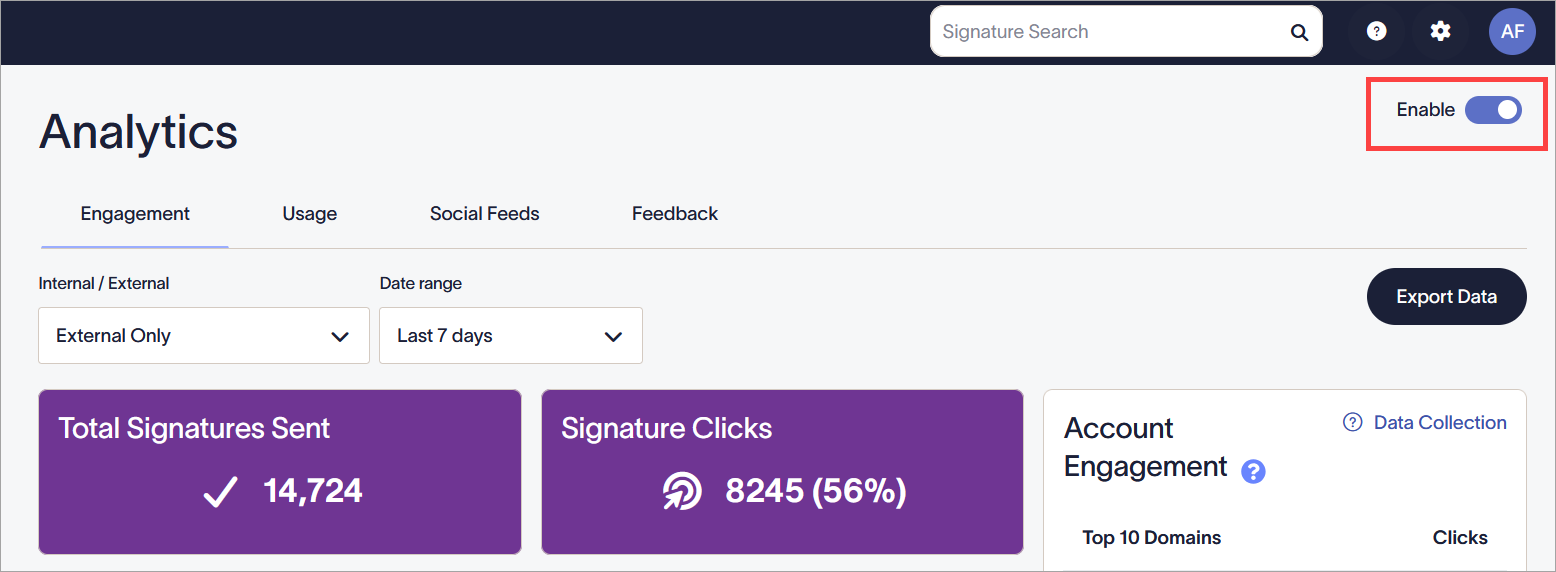
O botão Ativar na posição Ligado.
Se a análise não estiver ativada, os seus links não são alterados e os dados não são recolhidos. O seu painel não mostrará quaisquer dados.
O painel Engagement Analytics apresenta informações para o ajudar a analisar como os destinatários interagem com as suas assinaturas de email.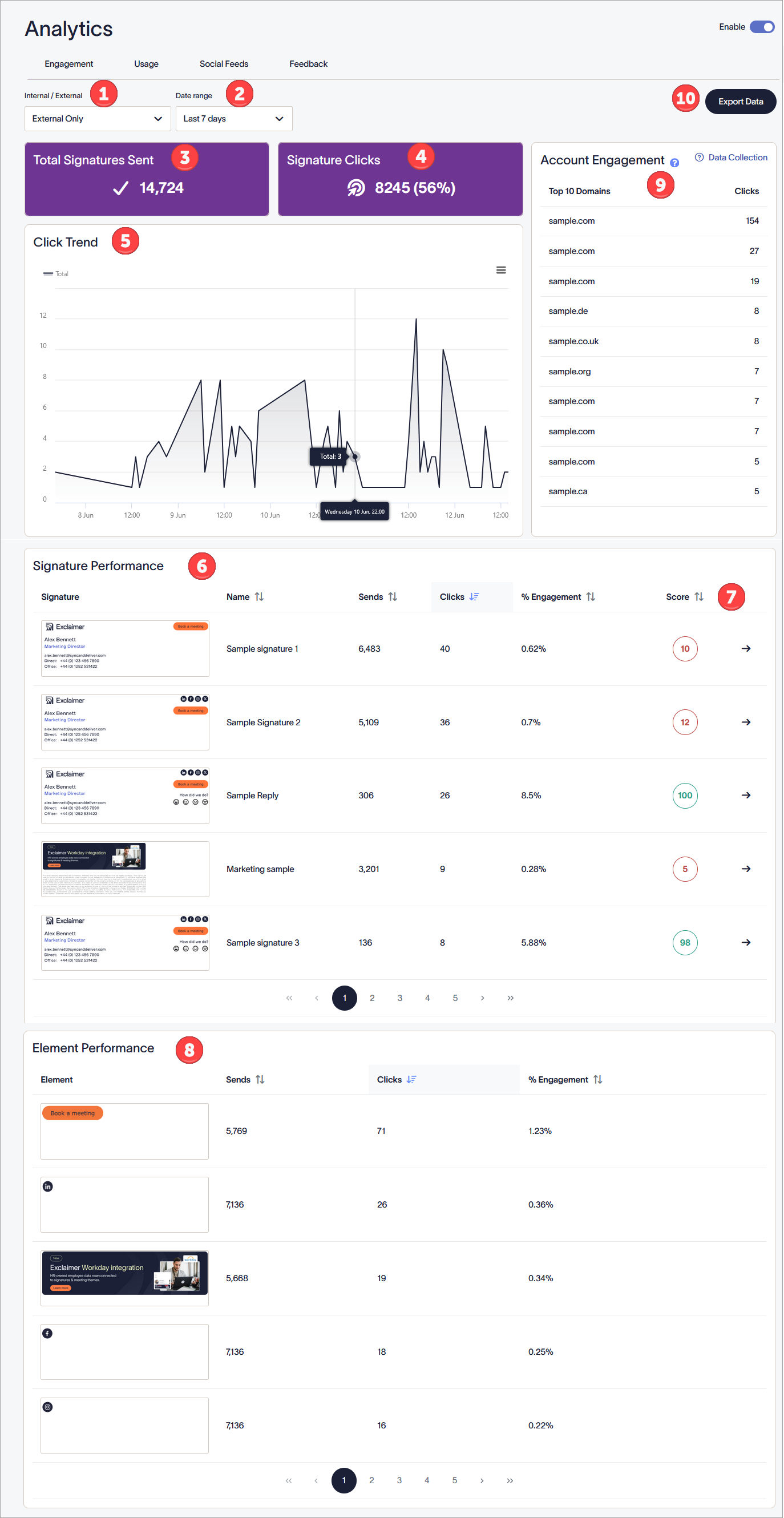
O painel Engagement Analytics. Cada número corresponde a uma secção diferente do ecrã. Cada secção é descrita na tabela.
A tabela seguinte descreve as diferentes opções disponíveis no painel Engagement Analytics:
| Área do ecrã | Descrição da funcionalidade |
|
Interno/Externo |
Selecione um tipo de email na lista pendente:
|
|
Intervalo de Datas |
Selecione um intervalo de datas na lista pendente:
Para definir um intervalo de datas personalizado, introduza ou selecione uma data e hora de início e fim usando o seletor de calendário. |
|
Total de Assinaturas Enviadas |
Exibe o número total de assinaturas usadas em emails dentro do intervalo de datas selecionado. |
|
Cliques na Assinatura |
Exibe o número total e a percentagem de cliques nos links da assinatura dentro do intervalo de datas selecionado. |
|
Tendência de Cliques |
Um gráfico de linhas que mostra o número de cliques nos links da assinatura dentro do intervalo de datas selecionado. Os eixos são Y - Número de Cliques e X - Data e Hora. Coloque o cursor sobre os pontos do gráfico para mostrar o número de cliques naquele momento. |
|
Desempenho da Assinatura |
Exibe todas as assinaturas enviadas. Cada página mostra cinco assinaturas. Use os números das páginas para ver mais assinaturas. Os seguintes campos são exibidos para cada assinatura: NOTA: É possível que uma assinatura alcance mais de 100% de engajamento.
Por defeito, as assinaturas são ordenadas do maior para o menor número de cliques. Selecione qualquer um dos nomes das colunas para ordenar as assinaturas por esse campo. A direção das setas indica se a ordenação é ascendente ou descendente. |
|
|
Selecione a seta  para ver o painel de Pontuação da Assinatura. para ver o painel de Pontuação da Assinatura. |
|
|
Exibe todos os diferentes elementos clicáveis nas assinaturas. Cada página mostra cinco elementos. Use as setas das páginas para ver mais elementos. NOTA: É possível que um elemento alcance mais de 100% de engajamento.
Por defeito, os elementos são ordenados do maior para o menor número de cliques. Selecione qualquer um dos nomes das colunas para ordenar os elementos por esse campo. A direção das setas indica se a ordenação é ascendente ou descendente. |
 Engajamento da Conta |
Exibe os 10 principais domínios que interagiram com as assinaturas durante o intervalo de datas selecionado, mostrado pelo número de cliques. |
|
Exportar Dados |
Selecione EXPORTAR DADOS para transferir um ficheiro .csv contendo todos os dados do intervalo de datas selecionado para o seu dispositivo. |


 para ver o gráfico em ecrã completo, imprimir o gráfico ou descarregar o gráfico. As descargas estão disponíveis em arquivos PNG, JPEG, PDF e SVG vetoriais.


Selecione a seta azul para ver as análises de uma única assinatura.
Cada área do ecrã de análises altera-se para refletir apenas os dados da assinatura selecionada.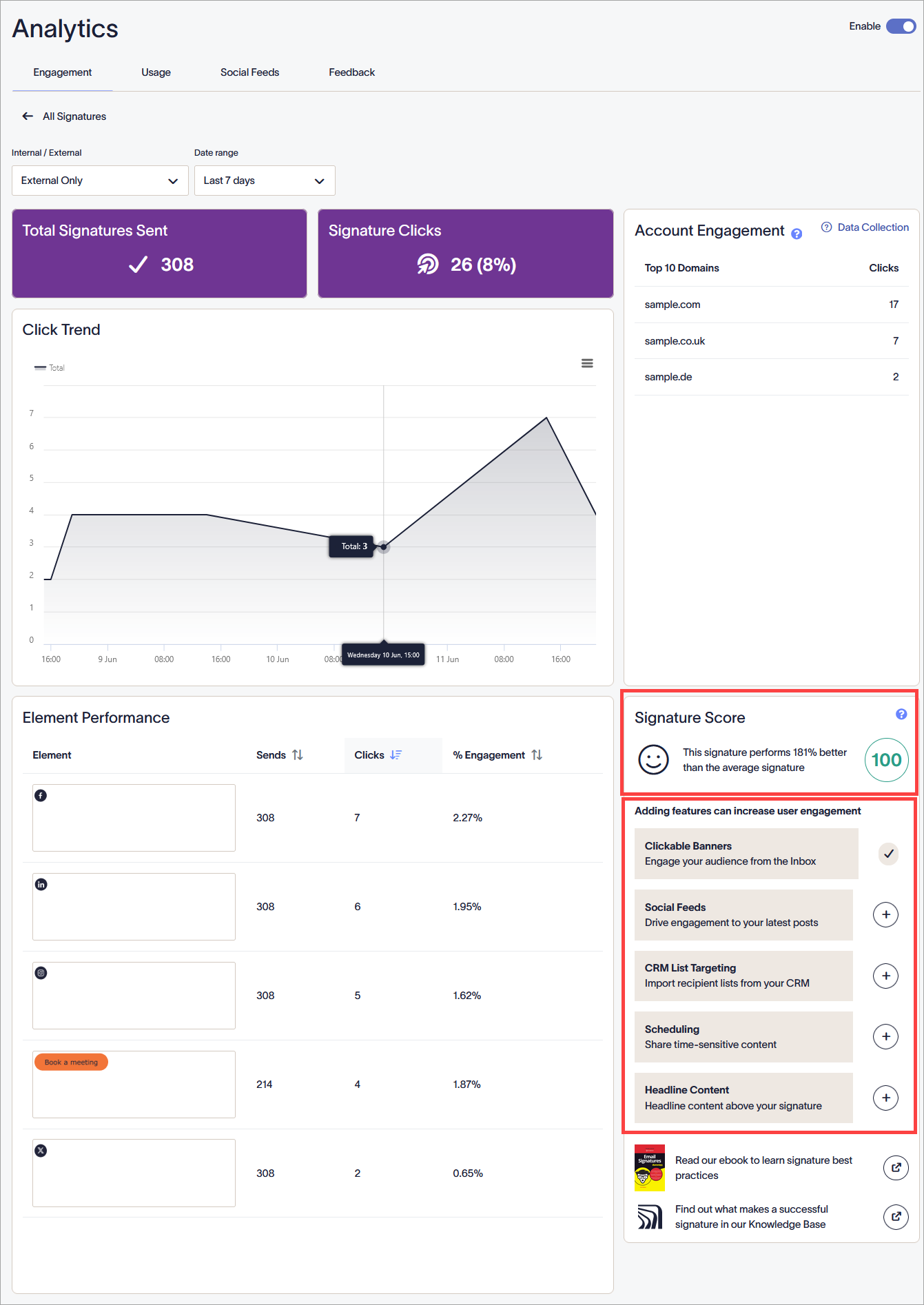
As Análises de Engajamento para uma assinatura selecionada. Cada área mostra apenas os dados da assinatura selecionada.
Pontuação da Assinatura
Este widget mostra uma visão detalhada da Pontuação da assinatura. Esta utiliza a Pontuação para descrever o seu desempenho em relação à média.
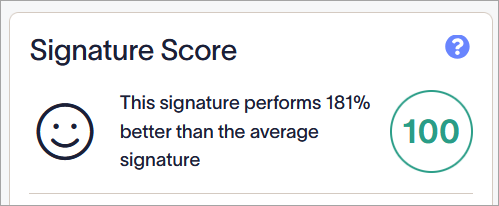
A pontuação tem uma cor e um gráfico para representar o seu desempenho.
As diferentes variantes da pontuação da assinatura são:
Sem classificação - A assinatura não recebeu cliques suficientes para determinar uma pontuação.
Classificação vermelha - A assinatura tem uma pontuação de 25 ou inferior.
Classificação amarela - A assinatura tem uma pontuação entre 25 e 50.
Classificação verde - A assinatura tem uma pontuação de 50 ou superior.
Em Adicionar funcionalidades pode aumentar o envolvimento do utilizador, existem cinco funcionalidades recomendadas para a assinatura.
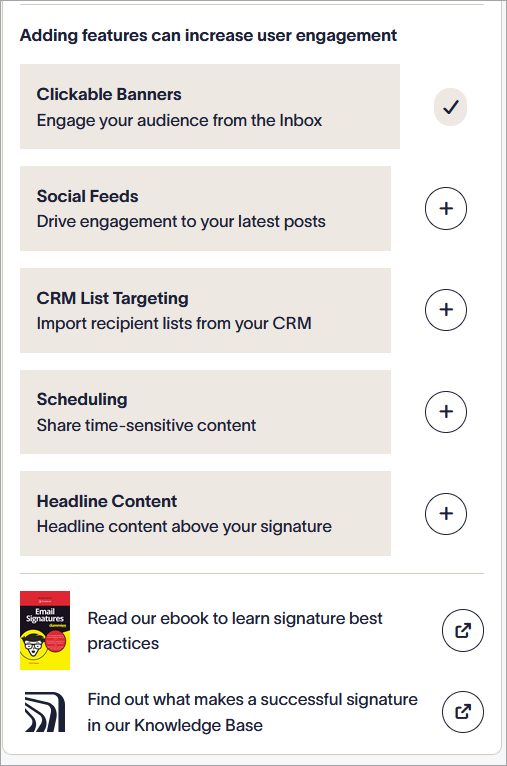
As recomendações exibidas no widget Pontuação da Assinatura.
Selecione o ícone de mais + ou o ícone de abrir ao lado das funcionalidades para abrir as seguintes páginas:
| Recomendação | Navegação por Ícones |
| Banners clicáveis Banners | Abre a sua assinatura no designer de assinaturas |
| Feeds Sociais | Abre a sua assinatura no designer de assinaturas |
| Segmentação de Lista CRM | Abre o separador Regras de destinatários para a sua assinatura |
| Agendamento | Abre o separador Regras de Data/Hora para a sua assinatura |
| Conteúdo de Cabeçalho | Abre a sua assinatura no designer de assinaturas |
| Leia o nosso ebook para aprender as melhores práticas de assinatura | Abre a página de compra do nosso ebook |
| Descubra o que faz uma assinatura de sucesso na nossa Base de Conhecimento | Abre a página inicial da Base de Conhecimento |
Para fechar o painel Pontuação da Assinatura e voltar à lista de assinaturas, selecione Todas as Assinaturas.
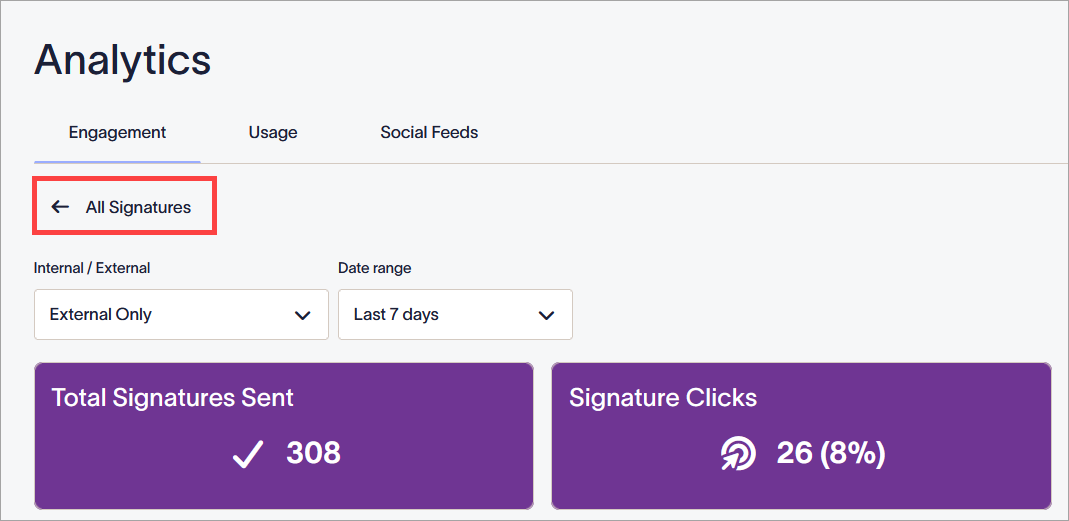
O botão Todas as Assinaturas retorna ao painel completo. Encontra-se acima dos menus Interno/Externo e Intervalo de Datas.