
Cenário
Você criou a sua assinatura e quer que algum conteúdo do seu modelo, como elementos individuais, tabelas ou grupos, seja visível para os destinatários apenas sob certas condições. Por exemplo, mostrar diferentes elementos para diferentes domínios, adicionar conteúdo que aparece apenas para remetentes específicos sem criar um novo modelo, ou ocultar um campo se a informação do utilizador estiver em branco.
Resolução
Quando adiciona um elemento de assinatura ao seu modelo no Signature Designer, pode usar a secção Visibilidade do painel Propriedades para definir condições de exibição para esse elemento. Também pode definir propriedades de visibilidade para uma tabela, célula de tabela ou grupo.
Selecione uma opção abaixo para ver as instruções relacionadas:
Para definir a visibilidade de um elemento:
- Abra a sua assinatura no Signature Designer.
- Selecione o seu conteúdo (elemento, tabela, célula ou grupo) na tela.
- No painel Propriedades, expanda Visibilidade.
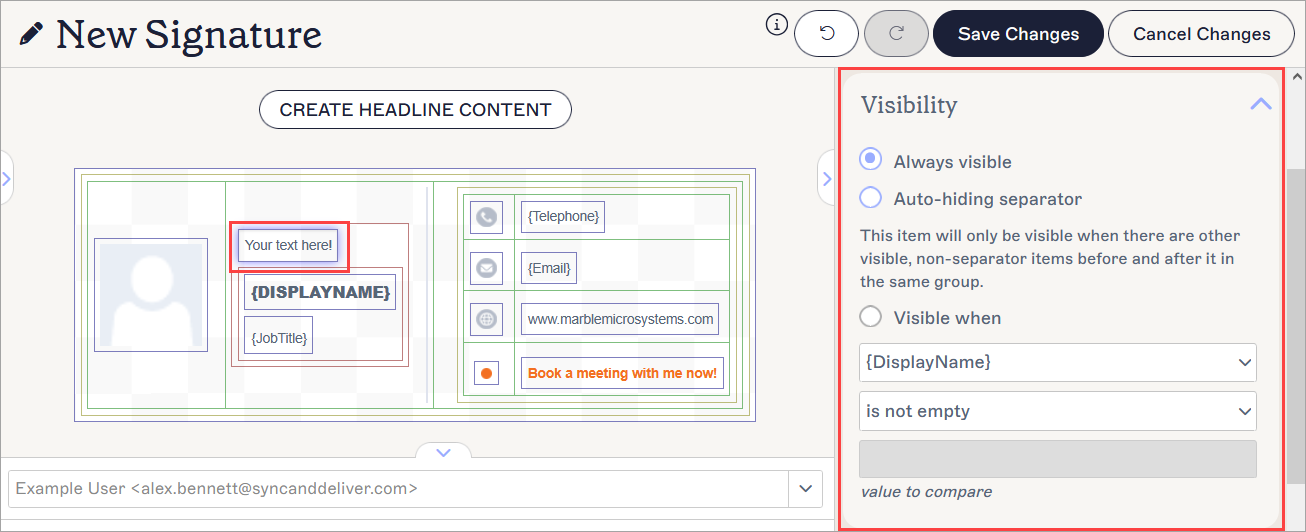
Selecione o seu elemento e abra as propriedades de Visibilidade.
- Selecione o botão de opção Visível quando.
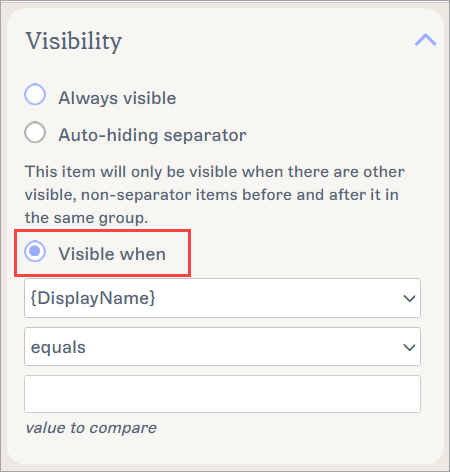
O botão Visível quando aplica uma condição sob a qual o seu elemento aparecerá.
- No primeiro menu suspenso, selecione um atributo.
- No segundo menu suspenso, selecione uma condição para esse atributo.
As seguintes condições estão disponíveis:- está vazio - o conteúdo aparecerá na assinatura apenas quando não houver dados para o atributo.
- não está vazio - o conteúdo aparecerá na assinatura apenas quando houver dados para o atributo.
- é igual a - o conteúdo aparecerá na assinatura apenas quando os dados do atributo corresponderem exatamente a um determinado valor.
- não é igual a - o conteúdo aparecerá na assinatura apenas quando os dados do atributo não corresponderem exatamente a um determinado valor.
- contém - o conteúdo aparecerá na assinatura apenas quando os dados do atributo contiverem um determinado valor em qualquer parte.
- não contém - o conteúdo aparecerá na assinatura apenas quando os dados do atributo não contiverem um determinado valor em qualquer parte.
- começa com - o conteúdo aparecerá na assinatura apenas quando os dados do atributo começarem com um determinado valor.
- não começa com - o conteúdo aparecerá na assinatura apenas quando os dados do atributo não começarem com um determinado valor.
- termina com - o conteúdo aparecerá na assinatura apenas quando os dados do atributo terminarem com um determinado valor.
-
não termina com - o conteúdo aparecerá na assinatura apenas quando os dados do atributo não terminarem com um determinado valor.
-
Se não estiver a usar está vazio ou não está vazio, o campo de texto fica ativado. Introduza o seu texto para a condição a verificar.
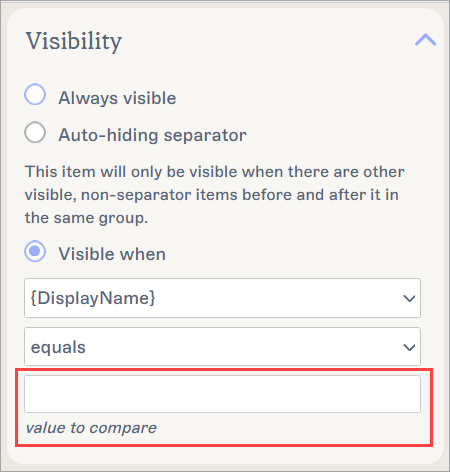
O campo de entrada só está disponível depois de ter selecionado uma condição diferente de está vazio/não está vazio.Dica! Para definir a visibilidade com base no domínio, escolha {Email}, depois contém/não contém ou termina com/não termina com, e depois introduza a
secção @[domínio] do endereço de email. - Selecione Guardar Alterações para guardar o seu modelo. O elemento agora só aparecerá se a condição e/ou texto que escolheu for cumprida ao enviar o email.
O elemento Foto do Utilizador não inclui Visibilidade no painel de Propriedades. No entanto, pode definir condições de Visibilidade para uma foto de utilizador aplicando propriedades de visibilidade a um grupo ou célula de tabela que contenha um elemento Foto do Utilizador.
Para definir propriedades de visibilidade para um elemento Foto do Utilizador:
- Abra a sua assinatura no Signature Designer.
-
Arraste o elemento Foto do Utilizador para dentro das bordas de um grupo (indicado por linhas de borda vermelhas) ou de uma célula de tabela (indicado por linhas de borda verdes). Para mais informações sobre como usar as bordas de grupo e tabela, consulte Bordas coloridas, agrupamento e propriedades herdadas no Signature Designer.
NOTA: Adicionar a sua foto de utilizador a um grupo significa que quaisquer propriedades de visibilidade serão aplicadas a todos os elementos desse grupo. Para controlar a visibilidade apenas da foto do utilizador, adicione-a a uma célula de tabela individualmente ou elimine os outros elementos do grupo. - Selecione a borda colorida do grupo (vermelha) ou da célula de tabela (verde) que contém o elemento Foto do Utilizador.
- No painel Propriedades, expanda Visibilidade.
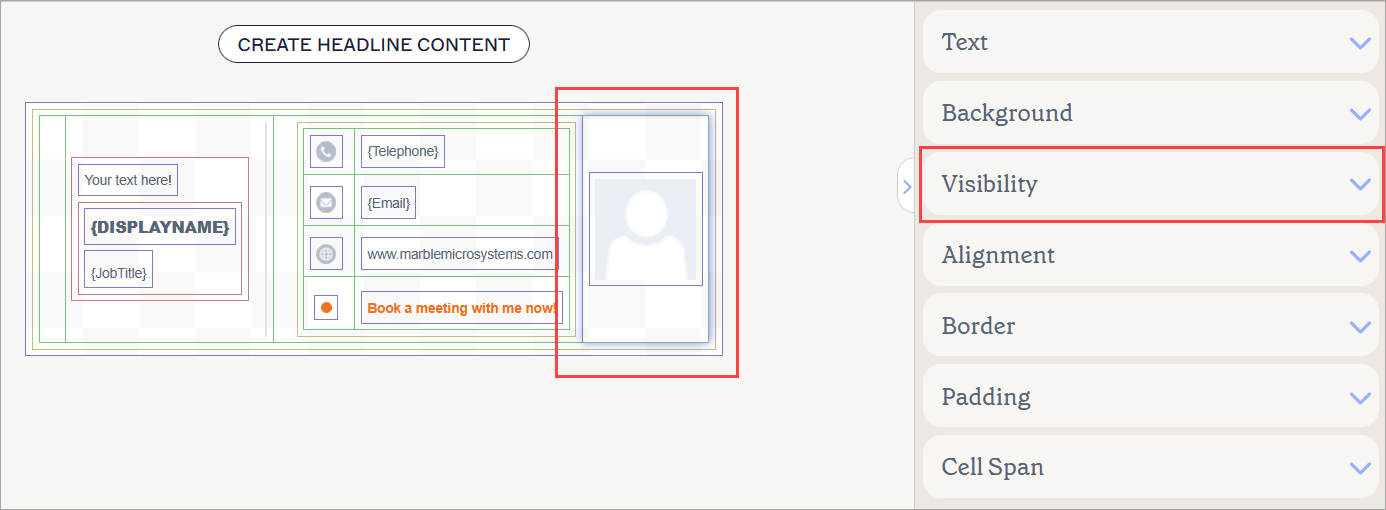
Uma Foto do Utilizador dentro de uma célula de tabela, indicada pela borda verde. A secção Visibilidade está disponível para a célula da tabela.
- Selecione o botão de opção Visível quando.
O botão Visível quando aplica uma condição sob a qual o seu elemento aparecerá.
- No primeiro menu pendente, selecione um atributo.
- No segundo menu suspenso, selecione uma condição para esse atributo.
As seguintes condições estão disponíveis:- está vazio - o conteúdo só aparecerá na assinatura quando não houver dados para o atributo.
- não está vazio - o conteúdo só aparecerá na assinatura quando houver dados para o atributo.
- é igual a - o conteúdo só aparecerá na assinatura quando os dados do atributo corresponderem exatamente a um determinado valor.
- não é igual a - o conteúdo só aparecerá na assinatura quando os dados do atributo não corresponderem exatamente a um determinado valor.
- contém - o conteúdo só aparecerá na assinatura quando os dados do atributo contiverem um determinado valor em qualquer parte.
- não contém - o conteúdo só aparecerá na assinatura quando os dados do atributo não contiverem um determinado valor em qualquer parte.
- começa com - o conteúdo só aparecerá na assinatura quando os dados do atributo começarem com um determinado valor.
- não começa com - o conteúdo só aparecerá na assinatura quando os dados do atributo não começarem com um determinado valor.
- termina com - o conteúdo só aparecerá na assinatura quando os dados do atributo terminarem com um determinado valor.
-
não termina com - o conteúdo só aparecerá na assinatura quando os dados do atributo não terminarem com um determinado valor.
-
Se não estiver a usar está vazio ou não está vazio, o campo de texto é ativado. Introduza o seu texto para a condição a verificar.
O campo de entrada só está disponível depois de selecionar uma condição diferente de está vazio/não está vazio.Dica! Para definir a visibilidade com base no domínio, escolha {Email}, depois contém/não contém ou termina com/não termina com, e depois introduza a
seção @[domínio] do endereço de email. - Selecione Guardar Alterações para guardar o seu modelo. A Foto do Utilizador agora só aparecerá se/quando a condição e/ou texto que escolheu for cumprida ao enviar o email.
Não pode definir mais do que uma condição para a visibilidade de um elemento, mas pode criar uma condição 'Ou' adicionando vários elementos ao modelo e, em seguida, utilizando as propriedades de Visibilidade para ajustar as condições sob as quais cada um é exibido. Veja a secção Exemplos de visibilidade condicional avançada, seguindo estas instruções para uma demonstração de alguns cenários personalizados usando este método.
Para configurar visibilidade avançada para exibir conteúdos diferentes para atributos diferentes:
- Abra a sua assinatura no Signature Designer.
-
Adicione todas as variantes para elementos, tabelas, células ou grupos para os quais deseja aplicar condições ao seu canvas.
Dica! Isto pode fazer com que o seu modelo pareça sobrecarregado ou distorça a sua estrutura, mas quando aplicar as definições de visibilidade, a assinatura final voltará ao normal. Utilize o painel de Pré-visualização para verificar como a sua assinatura ficará após aplicar a visibilidade condicional.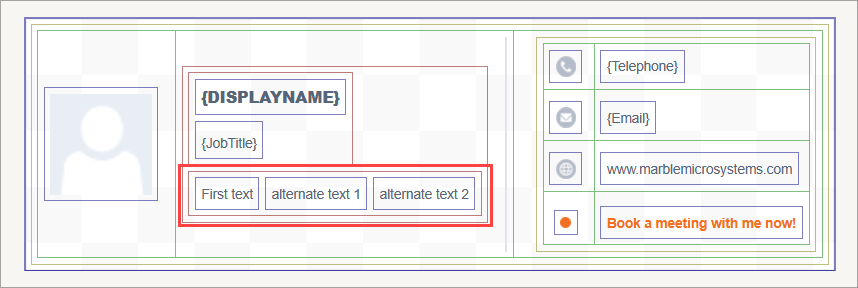
Um exemplo de três elementos de texto dentro de um grupo. Cada um terá visibilidade condicional aplicada para controlar qual aparece e quando.
- Selecione o seu primeiro conteúdo no canvas.
- No painel Propriedades, expanda Visibilidade.
Selecione o seu elemento e abra as propriedades de Visibilidade.
- Selecione o botão de opção Visível quando.
O botão Visível quando aplica uma condição sob a qual o seu elemento aparecerá.
- No primeiro menu suspenso, selecione um atributo.
- No segundo menu pendente, selecione uma condição para esse atributo.
As seguintes condições estão disponíveis:- está vazio - o conteúdo só aparecerá na assinatura quando não houver dados para o atributo.
- não está vazio - o conteúdo só aparecerá na assinatura quando houver dados para o atributo.
- é igual a - o conteúdo só aparecerá na assinatura quando os dados do atributo corresponderem exatamente a um determinado valor.
- não é igual a - o conteúdo só aparecerá na assinatura quando os dados do atributo não corresponderem exatamente a um determinado valor.
- contém - o conteúdo só aparecerá na assinatura quando os dados do atributo contiverem um determinado valor em qualquer parte.
- não contém - o conteúdo só aparecerá na assinatura quando os dados do atributo não contiverem um determinado valor em qualquer parte.
- começa com - o conteúdo só aparecerá na assinatura quando os dados do atributo começarem com um determinado valor.
- não começa com - o conteúdo só aparecerá na assinatura quando os dados do atributo não começarem com um determinado valor.
- termina com - o conteúdo só aparecerá na assinatura quando os dados do atributo terminarem com um determinado valor.
-
não termina com - o conteúdo só aparecerá na assinatura quando os dados do atributo não terminarem com um determinado valor.
-
Se não estiver a usar está vazio ou não está vazio, o campo de texto é ativado. Introduza o seu texto para a condição a verificar.
O campo de entrada só está disponível depois de ter selecionado uma condição diferente de está vazio/não está vazio.Dica! Para definir a visibilidade com base no domínio, escolha {Email}, depois contém/não contém ou termina com/não termina com, e depois introduza a
secção @[domínio] do endereço de email. - Selecione o seu próximo conteúdo alternativo na área de trabalho.
- Repita os passos 4-8 para definir as condições de visibilidade para este conteúdo. Pode repetir este processo para quantos elementos desejar controlar a visibilidade.
- Selecione Guardar Alterações para guardar o seu modelo. Cada um dos elementos para os quais definiu uma condição só aparecerá se/quando a condição e/ou texto que escolheu for cumprido ao enviar um email.
Os três exemplos seguintes são cenários de amostra para mostrar algumas das possíveis formas de utilizar a visibilidade condicional avançada para controlar quando e como o conteúdo do seu modelo aparece para os destinatários. Não é necessário seguir estes cenários exatamente e pode ajustar o seu modelo para controlar a visibilidade do seu próprio conteúdo conforme necessário.
Banners diferentes para domínios diferentes:
Existem dois banners no modelo de assinatura.
Um banner tem as seguintes propriedades de visibilidade:
Visível quando > {Email} > contém > @domain1.com
O segundo banner tem as seguintes propriedades de visibilidade:
Visível quando > {Email} > contém > @domain2.com
O resultado é que o primeiro banner aparecerá apenas em emails enviados a partir do primeiro domínio. O segundo aparecerá apenas em emails enviados a partir do segundo domínio. Quaisquer emails enviados a partir de domínios que não sejam [domain1] ou [domain2] não terão banners. O resto do modelo permanece igual para todos os domínios.
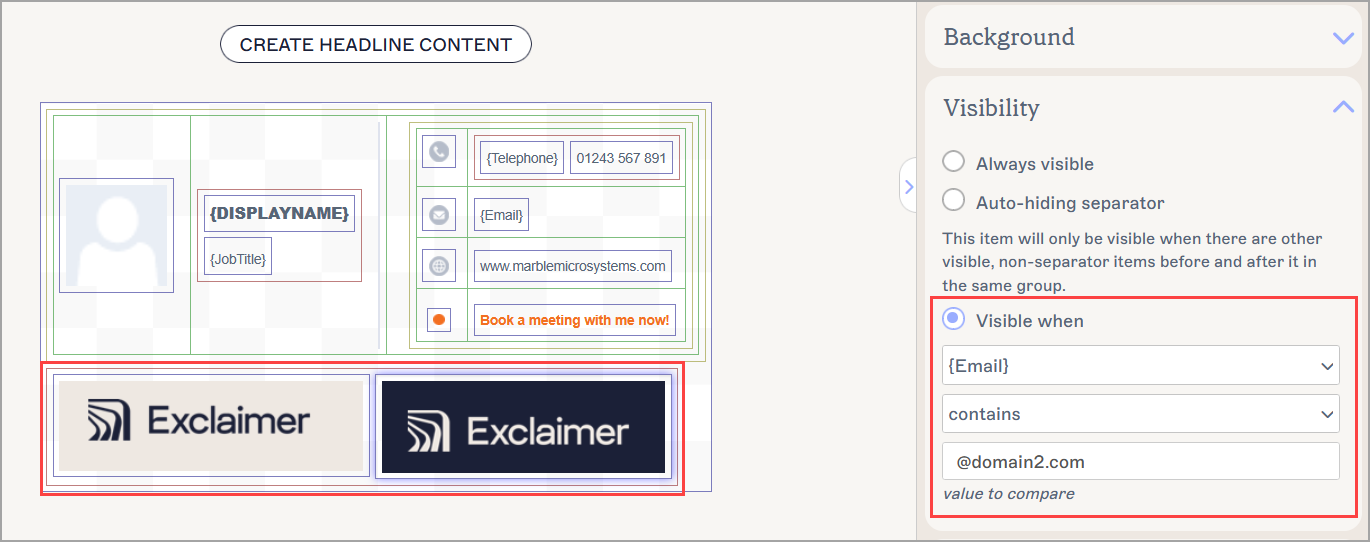
Um exemplo de dois banners no modelo. As propriedades de visibilidade mostram que as condições controlam qual aparece na assinatura.
Um número de telefone alternativo:
Existe um elemento Contact {Fields} no modelo de assinatura que utiliza o campo {Telephone} para adicionar o número de telefone de cada remetente a partir dos seus dados de utilizador sincronizados ou do Editor de Detalhes do Utilizador. Alguns remetentes não têm um número de telefone nos seus dados de utilizador, por isso é adicionado um elemento de Texto à assinatura no mesmo grupo com um número de telefone alternativo inserido manualmente.
O elemento Contact {Fields} tem as seguintes propriedades de visibilidade:
Visível quando > {Telephone} > não está vazio
O elemento de Texto tem as seguintes propriedades de visibilidade:
Visível quando > {Telephone} > está vazio
O resultado é que, quando um remetente tem dados {Telephone} nos seus dados de utilizador, esse número aparece na sua assinatura. Quando um remetente não tem esses dados, o número alternativo aparece na sua assinatura. O resto do modelo permanece igual.
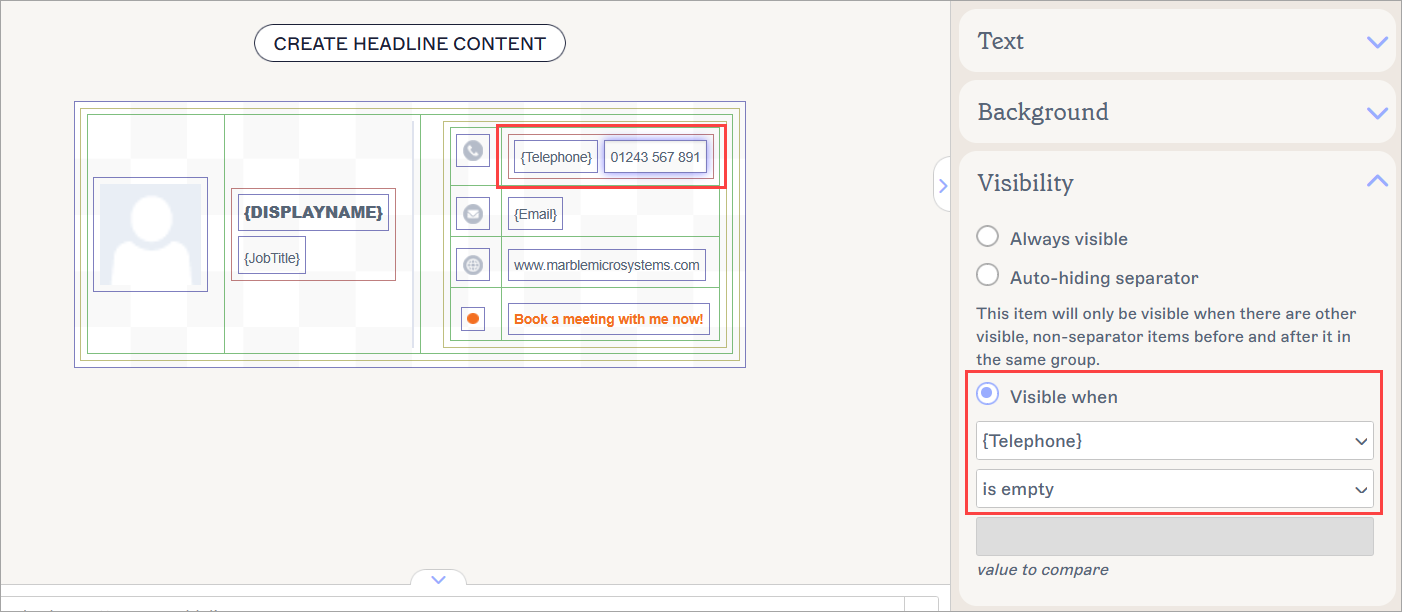
Um exemplo de um elemento Contact {Fields} e um elemento de Texto na assinatura. As propriedades de visibilidade mostram que as condições controlam qual aparece na assinatura.
Texto em múltiplas línguas:
Existem três elementos Sede Registada no modelo de assinatura. Um contém o texto de responsabilidade em inglês, outro contém o mesmo texto em gaélico irlandês, e outro contém o mesmo texto em galês.
O elemento Sede Registada em inglês tem as seguintes propriedades de visibilidade:
Visível quando > {Country} > é igual a > Inglaterra
O elemento Sede Registada em gaélico irlandês tem as seguintes propriedades de visibilidade:
Visível quando > {Country} > é igual a > Irlanda
O elemento Sede Registada em galês tem as seguintes propriedades de visibilidade:
Visível quando > {Country} > é igual a > País de Gales
O resultado é que, quando o país nos dados do utilizador remetente é Inglaterra, País de Gales ou Irlanda, apenas o elemento Sede Registada correspondente aparece na assinatura. Se o país do utilizador não for Inglaterra, País de Gales ou Irlanda, ou estiver em branco, nenhum elemento Sede Registada aparece na assinatura. O resto do modelo mantém-se igual.
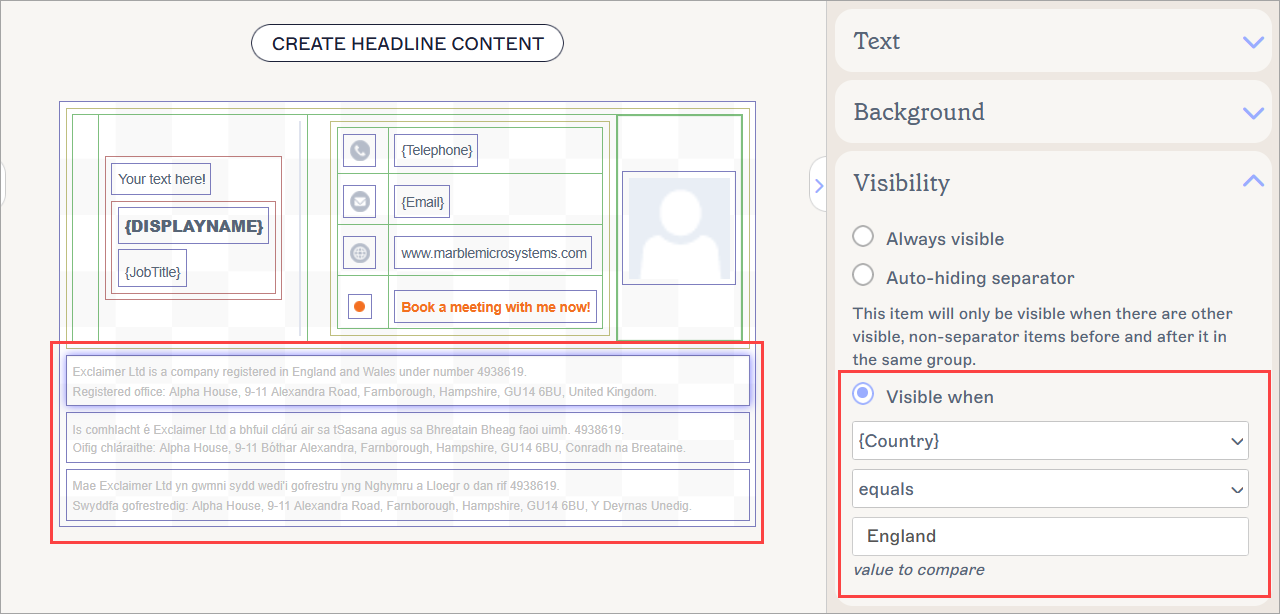
Um exemplo de três textos de Sede Registada no modelo. As propriedades de visibilidade mostram que as condições controlam qual deles aparecerá nos emails.