
Descrição
O separador Destinatários permite-lhe controlar se um conjunto de políticas de conformidade se aplica a um email com base em quem o está a receber. Pode definir o âmbito de um conjunto de políticas para destinatários internos, destinatários externos ou ambos, e refinar isto incluindo ou excluindo endereços de email ou domínios específicos.
Como aceder
Para aceder ao separador Destinatários:
- Na página Deteção de Manipulação, selecione Gerir no conjunto de políticas relevante.
- Selecione o separador Destinatários.
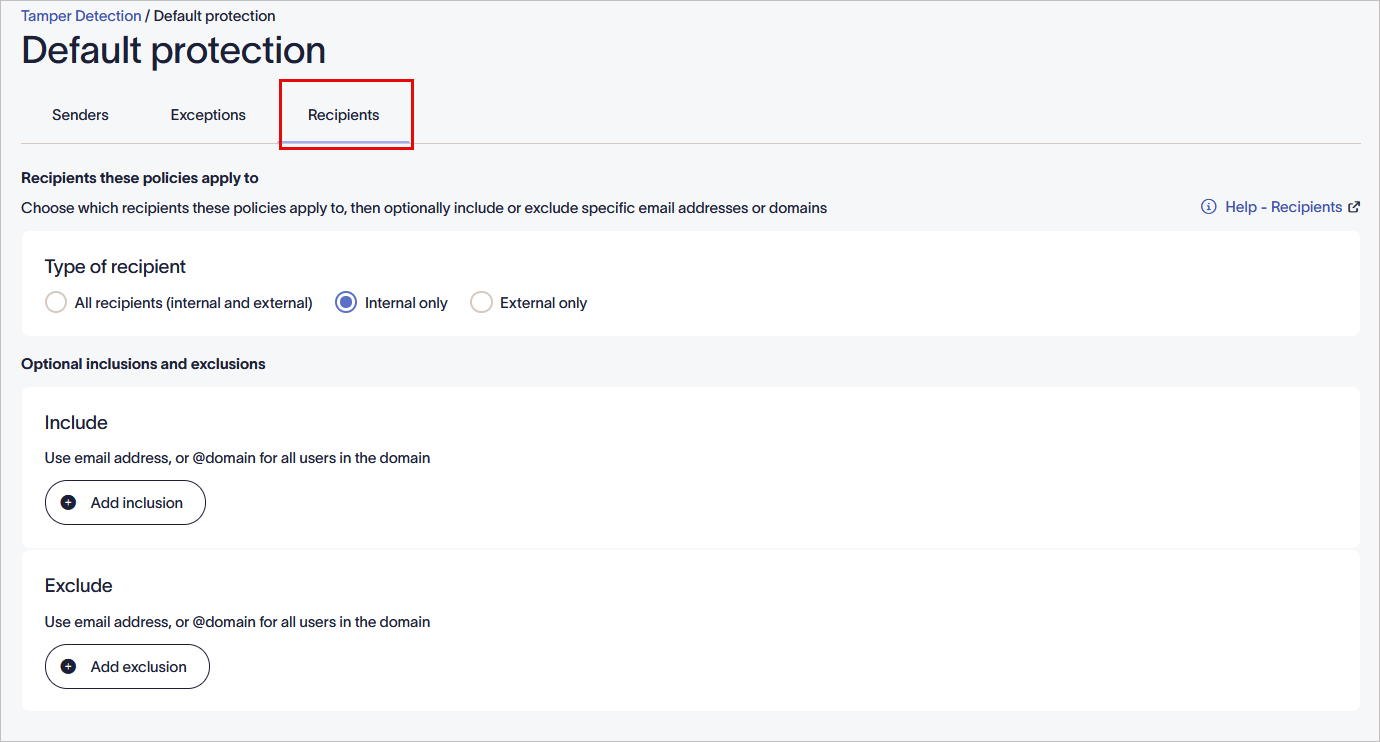
Selecione o separador Destinatários.
Definir a quem se aplica esta política
Para controlar a quem se aplica um conjunto de políticas:
Para definir os destinatários para a política selecionada:
A definição Tipo de Destinatário determina se um conjunto de políticas se aplica com base em o destinatário ser interno ou externo à sua organização.
Para selecionar o tipo de destinatário para a política selecionada:
- Em Tipo de destinatário, selecione uma das opções:
Todos os destinatários (internos e externos): A política é aplicada a todos os destinatários.
OU
Apenas internos: A política é aplicada apenas a destinatários dentro da sua organização.
OU
Apenas externos: A política é aplicada apenas a destinatários fora da sua organização.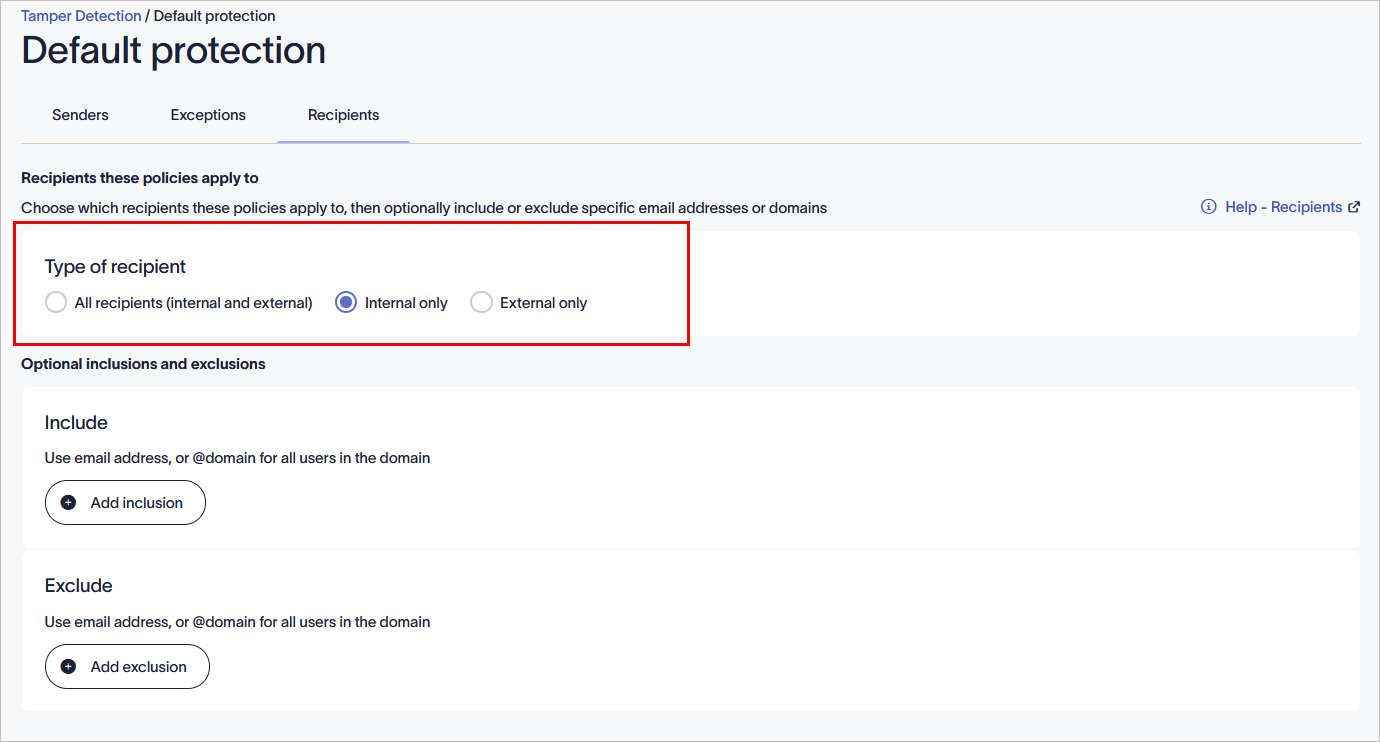
Selecione o tipo de destinatário.
- Na barra de alterações não guardadas, selecione Guardar para aplicar as suas regras, ou selecione Cancelar para reverter todas as alterações.
Em Inclusões e exclusões opcionais, pode adicionar regras adicionais para refinar a quem se aplica o conjunto de políticas.
Para incluir ou excluir destinatários, selecione uma opção abaixo para ver as instruções relacionadas.
Para aplicar a política a destinatários ou domínios específicos:
- Selecione Adicionar inclusão para ativar o campo de entrada.
-
Introduza o endereço de email de um destinatário ou o nome de domínio @.
DICA! Também pode usar um curinga (*) ao introduzir um endereço de email ou nome de domínio. Um curinga representa quaisquer caracteres disponíveis anexados ao texto completo. O Exclaimer permite que qualquer número de caracteres seja substituído por um curinga.
Alguns exemplos usando um curinga são:
*@greenorg.net - isto incluiria quaisquer endereços de email que terminem em '@greenorg.net'.
@exclaimer.* - isto incluiria quaisquer domínios associados a endereços de email Exclaimer.
@*.de - isto incluiria quaisquer domínios que terminem em .de. - Selecione Adicionar inclusão para adicionar outro endereço de email ou domínio.
- Selecione o ícone da lixeira
 para eliminar um endereço de email ou domínio.
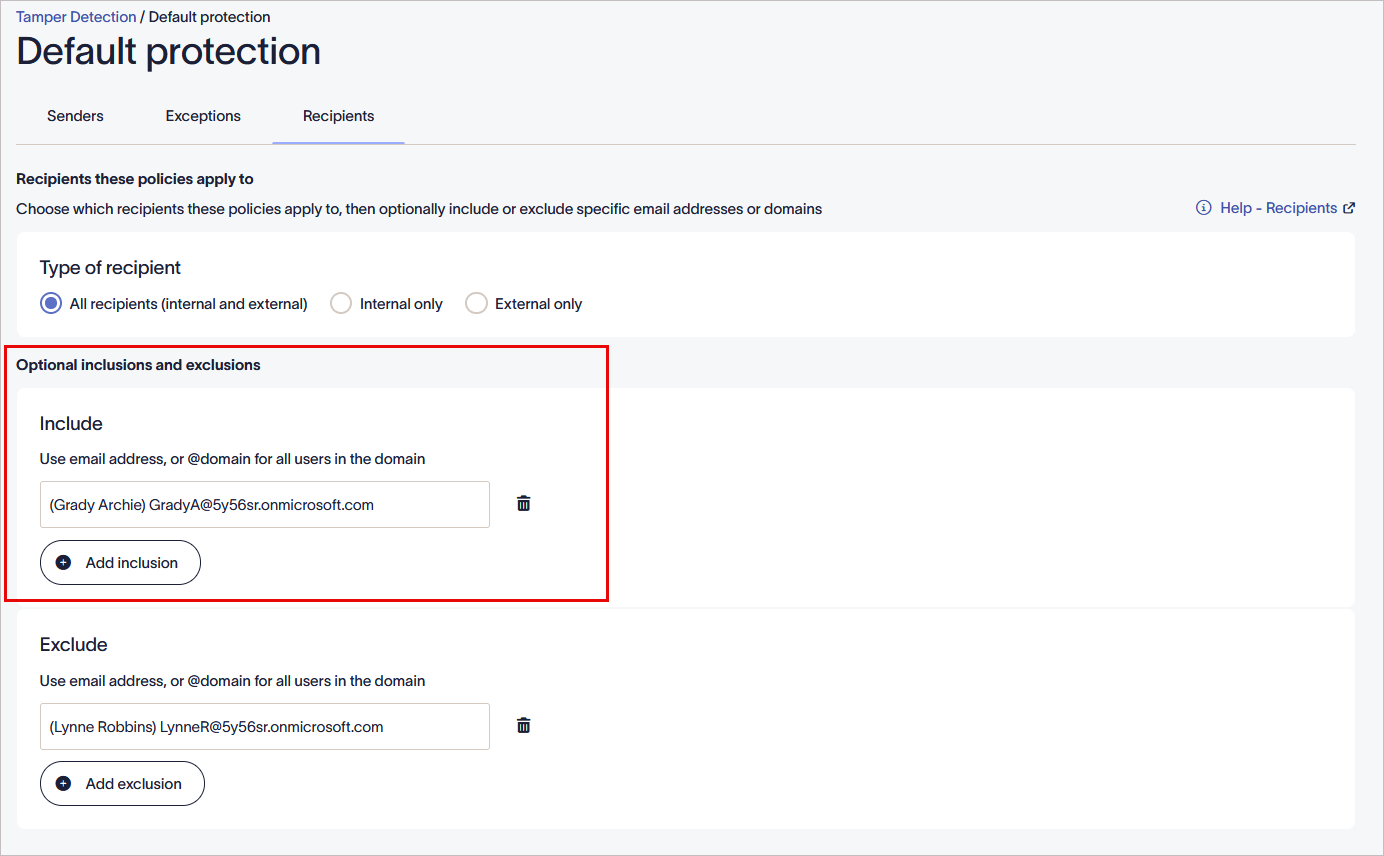
Incluir destinatários.
- Na barra de alterações não guardadas, selecione Guardar para aplicar as suas regras, ou selecione Cancelar para reverter todas as alterações.
Para excluir destinatários ou domínios específicos do conjunto de políticas:
- Selecione Adicionar exclusão.
-
Introduza o endereço de email de um destinatário ou o nome de domínio @.
DICA! Também pode usar um curinga (*) ao introduzir um endereço de email ou nome de domínio. Um curinga representa quaisquer caracteres disponíveis anexados ao texto completo. O Exclaimer permite que qualquer número de caracteres seja substituído por um curinga.
Alguns exemplos usando um curinga são:
*@greenorg.net - isto incluiria quaisquer endereços de email que terminem em '@greenorg.net'.
@exclaimer.* - isto incluiria quaisquer domínios associados a endereços de email Exclaimer.
@*.de - isto incluiria quaisquer domínios que terminem em .de. - Selecione Adicionar exclusão para adicionar outro endereço de email ou domínio.
- Selecione o ícone da lixeira para eliminar um endereço de email ou domínio.
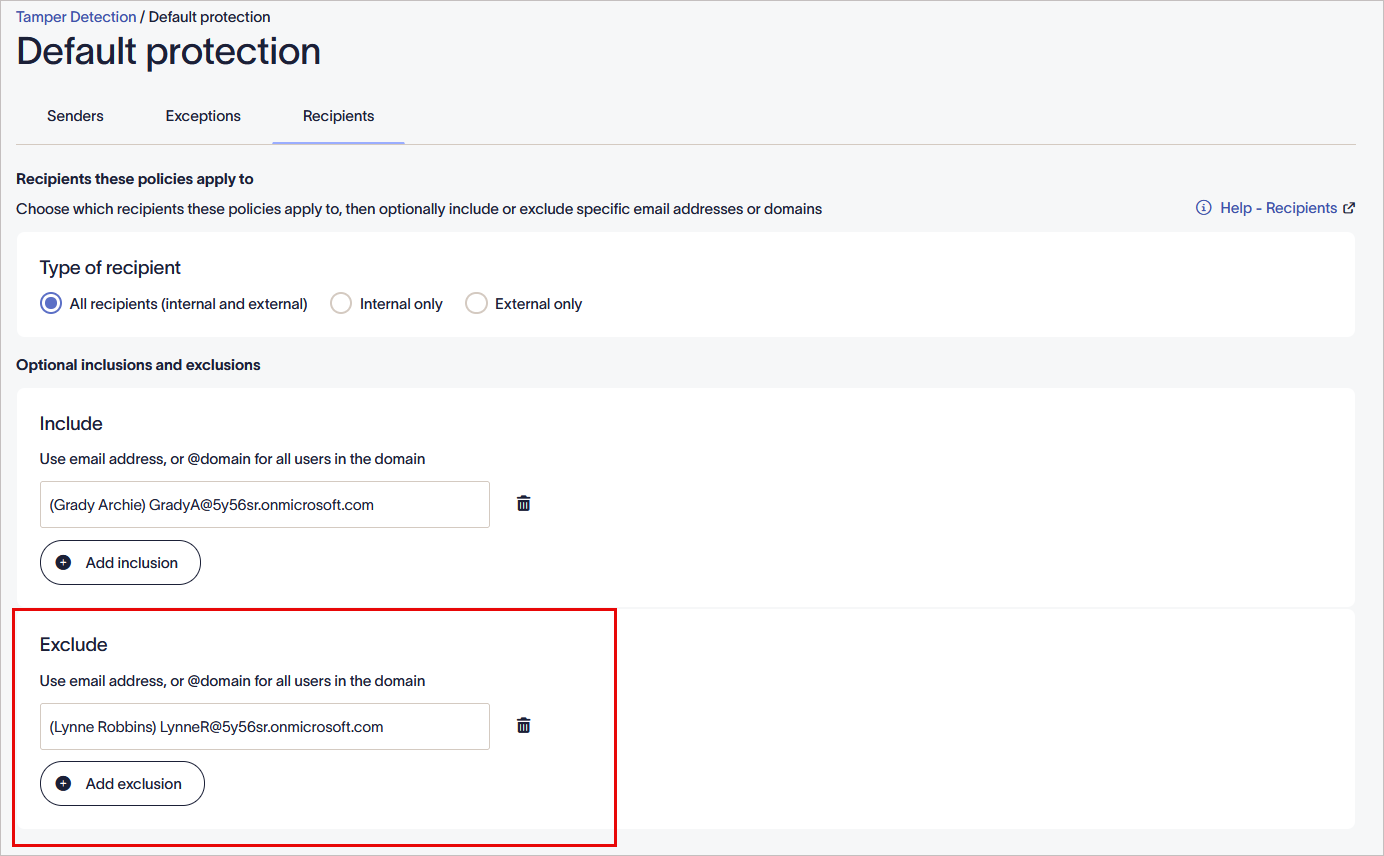
Excluir destinatários.
- Na barra de alterações não guardadas, selecione Guardar para aplicar as suas regras, ou selecione Cancelar para reverter todas as alterações.