
Cenário
Tem um modelo de assinatura existente ao qual pretende adicionar detalhes pessoais, mas gostaria de incluir informações que não se encontram nos campos padrão de dados do utilizador, como pronomes, qualificações específicas e/ou acreditações, ou dias de trabalho.
Resolução
Para resolver este problema, pode seguir qualquer uma das soluções descritas abaixo:
Esta opção é útil se estiver a inserir dados para um único utilizador.
- Adicione um elemento de Texto ao seu modelo de design de assinatura.
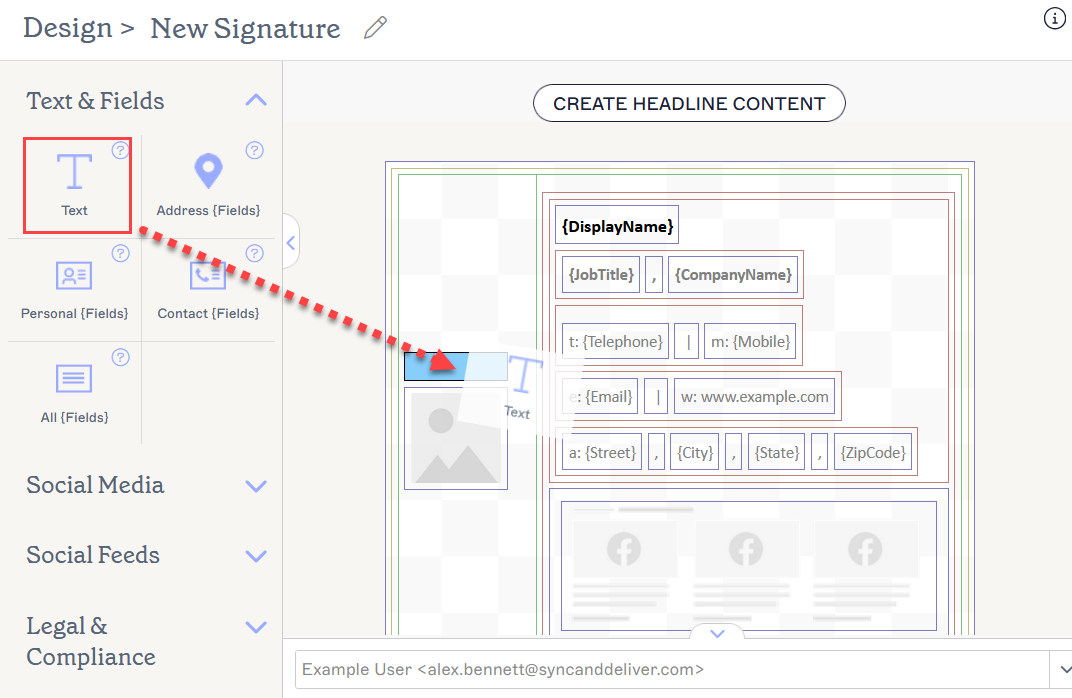
Adicione um elemento de Texto onde desejar no modelo.
- Introduza os seus dados no elemento de texto.
- Selecione o elemento de texto, depois expanda a secção Visibilidade no painel Propriedades. Selecione Visível quando e introduza os valores desejados para definir a visibilidade da caixa de texto com base em atributos como o nome de exibição do utilizador. Isto significa que, quando o atributo associado for usado numa assinatura, a caixa de texto ficará visível para o destinatário.
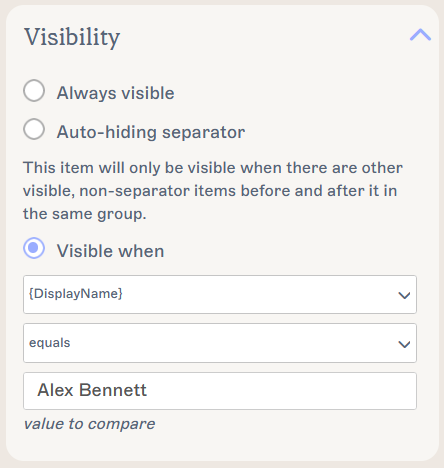
Um exemplo de visibilidade usando o nome de exibição. Pode usar qualquer critério de visibilidade para determinar quando os seus dados são exibidos.
- Selecione Guardar Alterações para guardar o seu modelo de assinatura.
Esta opção é útil se precisar de editar a assinatura para vários utilizadores. Para mais informações sobre os Atributos Personalizados do Microsoft 365, consulte Sincronizar Atributos Adicionais do Utilizador.
- Crie um atributo personalizado utilizando o método mais adequado (AD connect, Microsoft 365 ou Google) a partir de Como criar e adicionar dados a atributos personalizados.
- Abra a sua assinatura no Designer de Assinaturas.
- Arraste e largue o elemento Todos os {Campos} para a área de trabalho na localização desejada. A janela Todos os {Campos} é exibida.
- Na lista suspensa Campo, selecione o seu atributo personalizado. Pode usar qualquer campo de valor único do diretório local.
Para mais informações, consulte Quais campos são multi-valor e não podem ser sincronizados com o Exclaimer?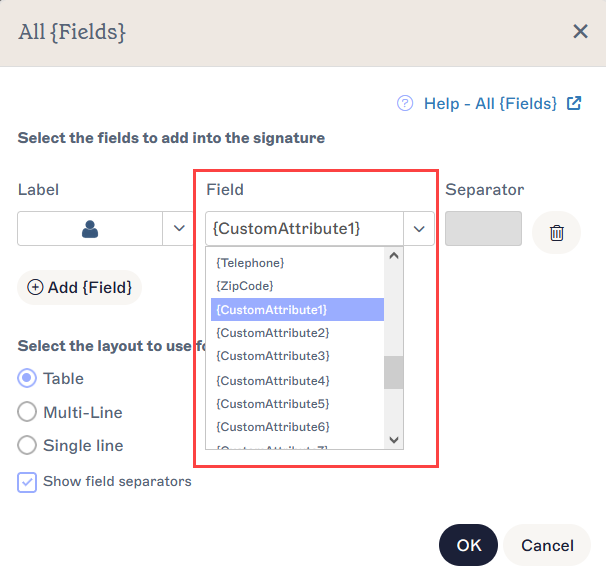
Os atributos personalizados encontram-se na lista suspensa de campos.
- Selecione Guardar Alterações para guardar o seu modelo de assinatura.
Esta opção utiliza a funcionalidade de Carregamento de Detalhes do Utilizador para criar um campo no Editor de Detalhes do Utilizador.
O Plano Starter e o Plano Signature Management Cloud não têm acesso aos detalhes de contacto editáveis pelo utilizador.
O Plano Standard tem acesso a dois campos de contacto editáveis.
O Plano Pro e quaisquer subscrições do Marketing Cloud adquiridas antes de abril de 2023 têm acesso a um número ilimitado de campos editáveis. Para mais informações sobre os planos de preços, consulte Planos de Preços Exclaimer.
- Na barra de cabeçalho, selecione o ícone da roda dentada para abrir o menu Definições, depois selecione Gestão de Remetentes.

O menu Definições encontra-se sob o ícone da roda dentada.
- Na secção Carregamento de Detalhes do Utilizador, selecione Exportar Existente.

Selecione Exportar Existente para descarregar um CSV com os dados dos utilizadores.
- Abra o ficheiro CSV descarregado e adicione o título do seu novo campo na primeira célula de uma nova coluna em branco.
-
Adicione dados para pelo menos um utilizador na nova coluna.
NOTAS:
Ao editar o ficheiro CSV:
- O CSV deve conter apenas utilizadores individuais. Não pode importar grupos, membros de grupos ou domínios.
- Não edite os cabeçalhos existentes.
- Os cabeçalhos das colunas devem começar com uma letra seguida de caracteres alfanuméricos. Apenas os caracteres especiais . e _ são permitidos.
- Tamanho máximo do ficheiro: 150MB
- Número máximo de colunas: 100
- Comprimento máximo do campo: 255
-
Comprimento máximo do valor: 256.
- Guarde o CSV como um ficheiro UTF-8 (Formato de Transformação Unicode 8).
- Volte ao Exclaimer e, na secção Carregamento de Detalhes do Utilizador, selecione Atualizar Existente. Carregue o ficheiro CSV.
- Inicie sessão no Editor de Detalhes do Utilizador como Administrador Global ou Super Admin. Para mais informações, consulte Gerir definições para detalhes de contacto editáveis pelo utilizador.
- Selecione Definições.
- Na secção Definir Detalhes de Contacto Editáveis pelo Utilizador, selecione a caixa de verificação para o novo campo que nomeou. Isto permite que os utilizadores introduzam dados neste campo.
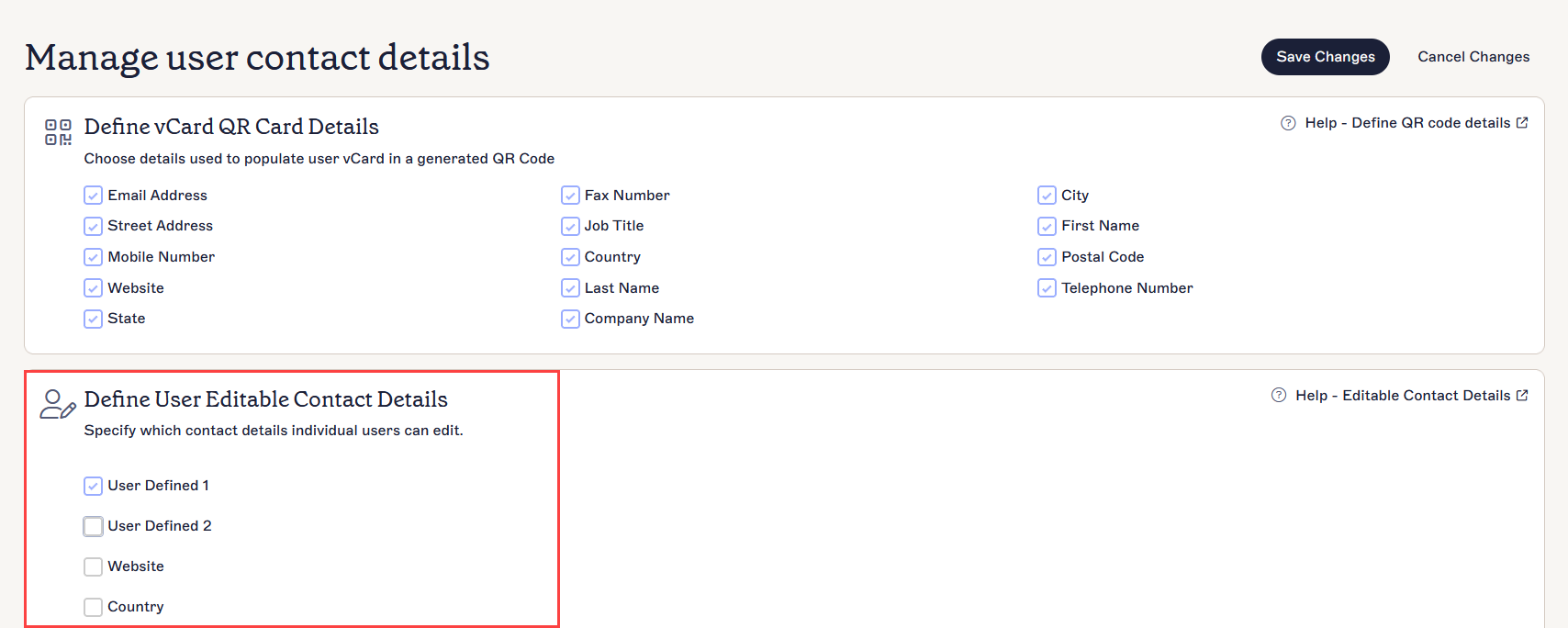
Na página Definições, localize o seu novo campo e selecione a caixa de verificação correspondente. Este exemplo mostra Utilizador Definido 1, mas o seu pode ter um nome diferente.
- Selecione Guardar Alterações.
- Volte para a página de Detalhes de Contacto do Editor de Detalhes do Utilizador ou inicie sessão como utilizador final. Para mais informações sobre como usar o Editor de Detalhes do Utilizador como utilizador final, consulte Gerir os seus detalhes de contacto.
- Adicione dados ao novo campo e selecione Guardar Alterações.
- Volte para o Exclaimer e abra a sua assinatura no Designer de Assinaturas.
- Arraste e largue o elemento Todos os {Campos} para a área de trabalho no local desejado. A janela Todos os {Campos} é exibida.
- Na lista suspensa Campo, selecione o seu novo campo.
Os atributos personalizados encontram-se na lista suspensa de campos. Este exemplo mostra a lista padrão de atributos personalizados, mas os seus podem ter nomes diferentes.
- Selecione Guardar Alterações para guardar o seu modelo de assinatura.