
Scenariusz
Wypełniasz atrybut Microsoft 365 obrazem powiązanym. Jednak po dodaniu atrybutu do szablonu podpisu obraz nie pojawia się w projektancie podpisów ani po wysłaniu wiadomości e-mail.
Powód
Obraz może nie pojawiać się w atrybucie z następujących powodów:
- Hostowany adres URL obrazu nie jest publicznie dostępny.
- Użyty atrybut nie został zsynchronizowany z Exclaimer lub, jeśli używasz atrybutu niestandardowego, nie jest włączony.
- Podpis jest renderowany jako obraz bitmapowy.
Rozwiązanie
Wybierz opcję poniżej, aby zobaczyć powiązane instrukcje:
Przetestuj link poza atrybutem, używając elementu Obraz/Logo w Projektancie podpisów.
Aby przetestować widoczność powiązanego obrazu:
- Dodaj element Obraz/Logo do swojego szablonu. Otworzy to okno Obraz/Logo. Jest to do celów testowych i zostanie później usunięte. Nie musisz zmieniać projektu szablonu.
- Wybierz przycisk radiowy Nowy obraz powiązany.
- Wprowadź link do miejsca, gdzie obraz jest przechowywany, w polu URL powiązanego obrazu.
Jeśli obraz pojawi się w podglądzie, oznacza to, że link jest publicznie dostępny. Jeśli się nie pojawi, może być prywatny.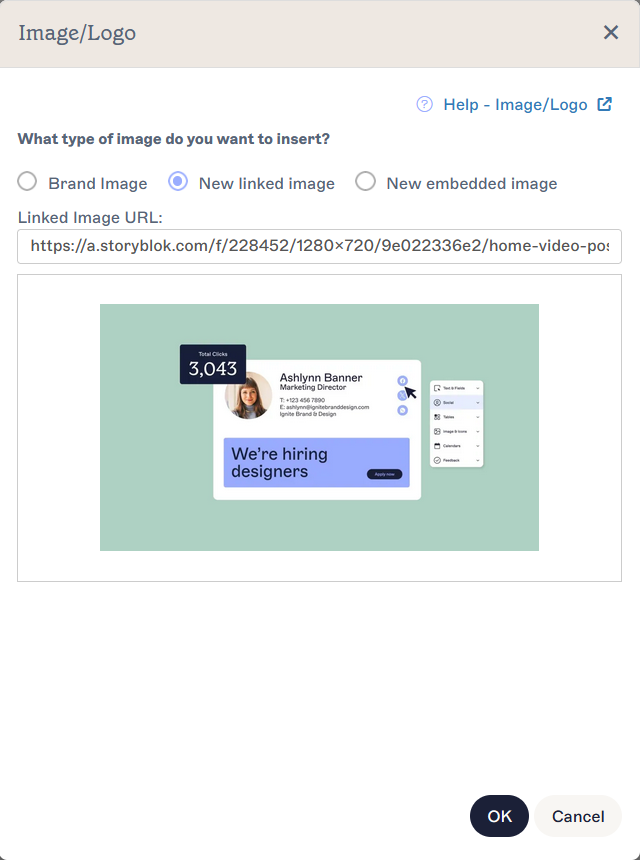
Okno Obraz/Logo pokazujące obraz działający w podglądzie.
- Jeśli Twój obraz jest hostowany na Dropbox, upewnij się, że link jest ustawiony na Każdy z tym linkiem może wyświetlać podczas dodawania obrazu do atrybutu. Więcej informacji znajdziesz w Jak hostować obrazy za pomocą Dropbox.
- Jeśli Twój obraz jest hostowany na Google Drive, upewnij się, że link jest ustawiony na Każdy z linkiem w sekcji Ogólny dostęp podczas dodawania obrazu do atrybutu. Więcej informacji znajdziesz w Jak hostować obrazy za pomocą Google Drive.
- Jeśli Twój obraz jest przechowywany gdzie indziej, sprawdź ustawienia prywatności pliku obrazu lub serwera. Mogą się one różnić w zależności od używanego magazynu internetowego.
- Wybierz Anuluj, aby usunąć element Obraz/Logo.
Exclaimer synchronizuje dane z Microsoft 365 automatycznie, ale gdy wprowadzisz zmiany, możesz wykonać ręczną synchronizację, aby szybciej zaktualizować zsynchronizowane dane.
Aby wykonać ręczną synchronizację danych:
- Przejdź do strony Zarządzanie nadawcami.
- W sekcji Rozpocznij synchronizację wybierz Rozpocznij synchronizację. Aby uzyskać więcej informacji, zobacz Synchronizacja danych użytkownika.
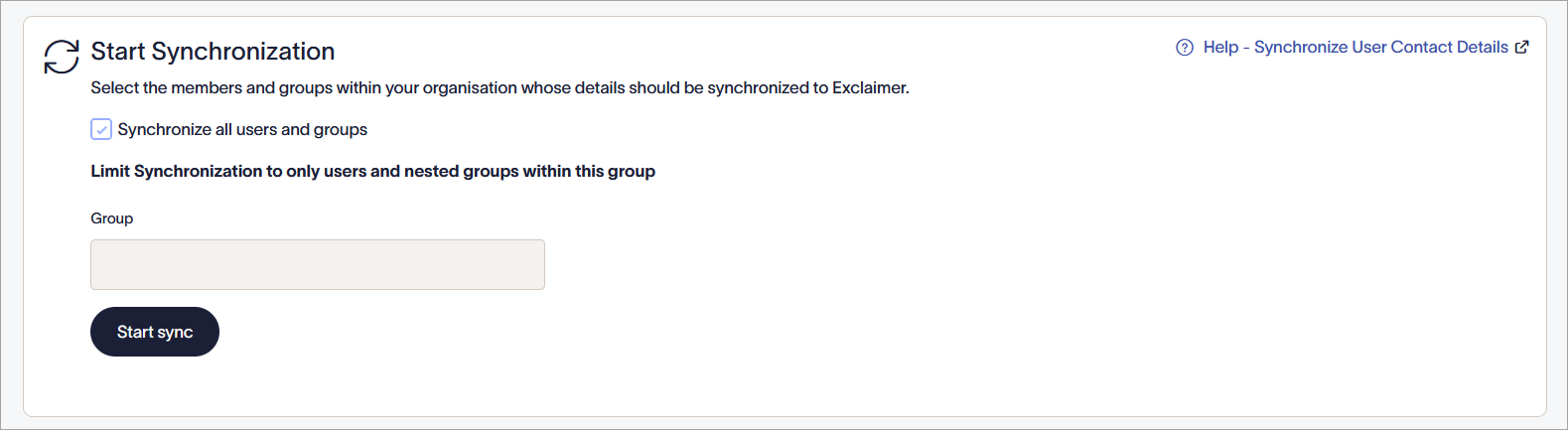
Sekcja Rozpocznij synchronizację.
Jeśli używasz atrybutów niestandardowych, sprawdź, czy ustawienie Synchronizuj dodatkowe atrybuty użytkownika jest włączone.
Aby włączyć atrybuty niestandardowe z Microsoft 365:
- Przejdź do strony Zarządzanie nadawcami.
- W sekcji Synchronizuj dodatkowe atrybuty użytkownika upewnij się, że wybrany jest przycisk radiowy dla Atrybuty Azure AD lub Atrybuty niestandardowe, w zależności od używanego atrybutu. Aby uzyskać więcej informacji na temat konfigurowania niestandardowych atrybutów Microsoft 365 dla Exclaimer, zobacz Synchronizuj dodatkowe atrybuty użytkownika.

Sekcja Synchronizuj dodatkowe atrybuty użytkownika.
Jeśli Twój podpis jest renderowany jako bitmapa, powiązany obraz w atrybucie nie będzie działał, ponieważ tryb bitmapy z założenia osadza obrazy. Podpisy są automatycznie renderowane jako bitmapy, jeśli używasz niestandardowych czcionek lub obrazów tła.
Jeśli używasz niestandardowych czcionek, możesz uniknąć renderowania jako bitmapa, zastępując je stosami czcionek.
Jeśli używasz obrazu tła, możesz uniknąć renderowania jako bitmapa, zastępując go kolorem tła.
Aby sprawdzić, czy Twój podpis jest renderowany jako bitmapa:
- Otwórz swój podpis w Kreatorze Podpisów.
- Wybierz najbardziej zewnętrzną ramkę, aby zaznaczyć cały szablon. Aby uzyskać więcej informacji o używaniu ramek do zaznaczania elementów w podpisie, zobacz Kolorowe ramki, grupowanie i dziedziczenie właściwości w Kreatorze Podpisów.
- W panelu Właściwości rozwiń sekcję Renderowanie.
- Potwierdź, czy Tryb renderowania jest ustawiony na Normalny czy Bitmapa.
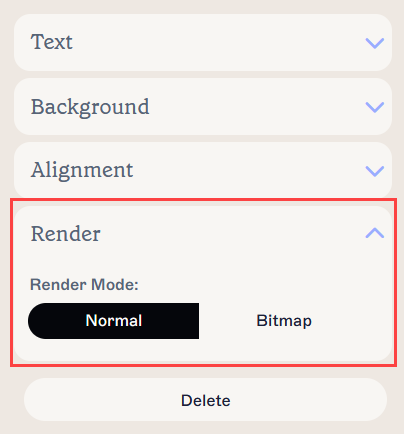
Ustawienie Trybu renderowania w właściwościach renderowania.
- Jeśli nie używasz niestandardowych czcionek ani obrazów tła, wybierz Normalny, aby zmienić Tryb renderowania.