
Scenariusz
Utworzyłeś swój podpis i chcesz, aby niektóre elementy szablonu, takie jak poszczególne elementy, tabele lub grupy, były widoczne dla odbiorców tylko pod pewnymi warunkami. Na przykład wyświetlanie różnych elementów dla różnych domen, dodawanie treści, która pojawia się tylko dla określonych nadawców bez tworzenia nowego szablonu, lub ukrywanie pola, jeśli informacje o użytkowniku są puste.
Rozwiązanie
Gdy dodajesz element podpisu do swojego szablonu w Projektancie podpisów, możesz użyć sekcji Widoczność w panelu Właściwości, aby ustawić warunki wyświetlania dla tego elementu. Możesz również ustawić właściwości widoczności dla tabeli, komórki tabeli lub grupy.
Wybierz opcję poniżej, aby zobaczyć powiązane instrukcje:
Aby ustawić widoczność elementu:
- Otwórz swój podpis w Signature Designer.
- Wybierz swoją zawartość (element, tabelę, komórkę lub grupę) na płótnie.
- W panelu Właściwości rozwiń Widoczność.
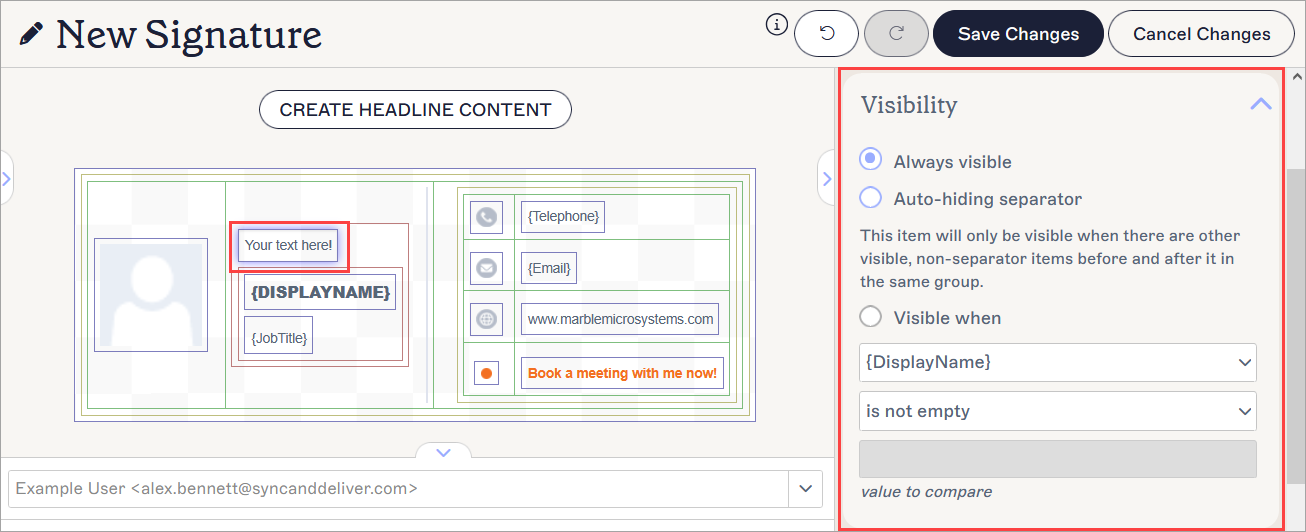
Wybierz swój element i otwórz właściwości Widoczności.
- Wybierz przycisk radiowy Widoczne, gdy.
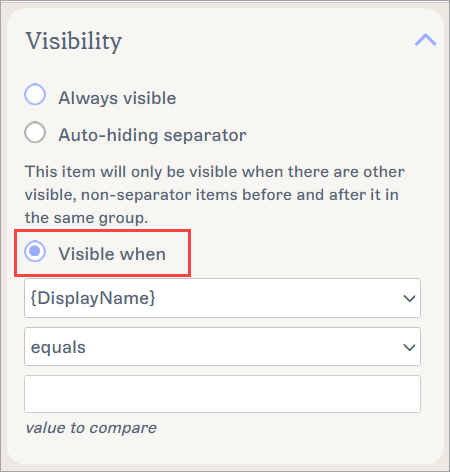
Przycisk Widoczne, gdy stosuje warunek, pod którym Twój element będzie widoczny.
- Z pierwszego rozwijanego menu wybierz atrybut.
- Z drugiego rozwijanego menu wybierz warunek dla tego atrybutu.
Dostępne są następujące warunki:- jest pusty - zawartość pojawi się w podpisie tylko wtedy, gdy dla atrybutu nie ma danych.
- nie jest pusty - zawartość pojawi się w podpisie tylko wtedy, gdy dla atrybutu są dostępne dane.
- równa się - zawartość pojawi się w podpisie tylko wtedy, gdy dane dla atrybutu dokładnie odpowiadają określonej wartości.
- nie równa się - zawartość pojawi się w podpisie tylko wtedy, gdy dane dla atrybutu nie odpowiadają dokładnie określonej wartości.
- zawiera - zawartość pojawi się w podpisie tylko wtedy, gdy dane dla atrybutu zawierają określoną wartość w dowolnym miejscu.
- nie zawiera - zawartość pojawi się w podpisie tylko wtedy, gdy dane dla atrybutu nie zawierają określonej wartości w żadnym miejscu.
- zaczyna się od - zawartość pojawi się w podpisie tylko wtedy, gdy dane dla atrybutu zaczynają się od określonej wartości.
- nie zaczyna się od - zawartość pojawi się w podpisie tylko wtedy, gdy dane dla atrybutu nie zaczynają się od określonej wartości.
- kończy się na - zawartość pojawi się w podpisie tylko wtedy, gdy dane dla atrybutu kończą się określoną wartością.
-
nie kończy się na - zawartość pojawi się w podpisie tylko wtedy, gdy dane dla atrybutu nie kończą się określoną wartością.
-
Jeśli nie używasz jest puste lub nie jest puste, pole tekstowe jest aktywne. Wprowadź swój tekst, aby sprawdzić warunek.
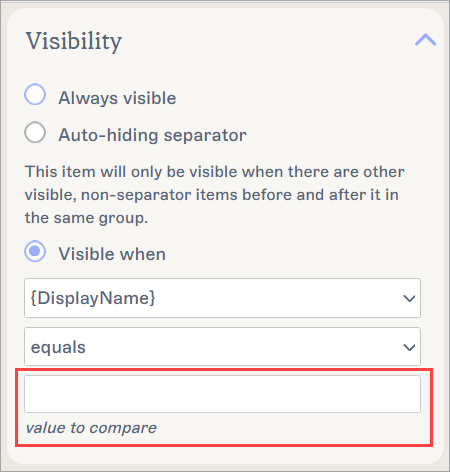
Pole wprowadzania jest dostępne tylko po wybraniu warunku innego niż jest puste/nie jest puste.Wskazówka! Aby ustawić widoczność na podstawie domeny, wybierz {Email}, następnie zawiera/nie zawiera lub kończy się/nie kończy się, a następnie wpisz
sekcję @[domena] adresu e-mail. - Wybierz Zapisz zmiany, aby zapisać swój szablon. Element będzie teraz widoczny tylko wtedy, gdy spełniony będzie wybrany przez Ciebie warunek i/lub tekst podczas wysyłania e-maila.
Element Zdjęcie użytkownika nie zawiera opcji Widoczność w panelu Właściwości. Możesz jednak ustawić warunki widoczności dla zdjęcia użytkownika, stosując właściwości widoczności do grupy lub komórki tabeli zawierającej element Zdjęcie użytkownika.
Aby ustawić właściwości widoczności dla elementu Zdjęcie użytkownika:
- Otwórz swój podpis w Signature Designer.
-
Przeciągnij element Zdjęcie użytkownika wewnątrz obramowania grupy (oznaczonego czerwonymi liniami) lub komórki tabeli (oznaczonej zielonymi liniami). Aby uzyskać więcej informacji na temat korzystania z obramowań grup i tabel, zobacz Kolorowe obramowania, grupowanie i dziedziczenie właściwości w Signature Designer.
UWAGA: Dodanie zdjęcia użytkownika do grupy spowoduje, że wszelkie właściwości widoczności będą stosowane do wszystkich elementów w tej grupie. Aby kontrolować widoczność tylko zdjęcia użytkownika, dodaj je do osobnej komórki tabeli lub usuń pozostałe elementy z grupy. - Wybierz kolorowe obramowanie grupy (czerwone) lub komórki tabeli (zielonej), która zawiera element Zdjęcie użytkownika.
- W panelu Właściwości rozwiń Widoczność.
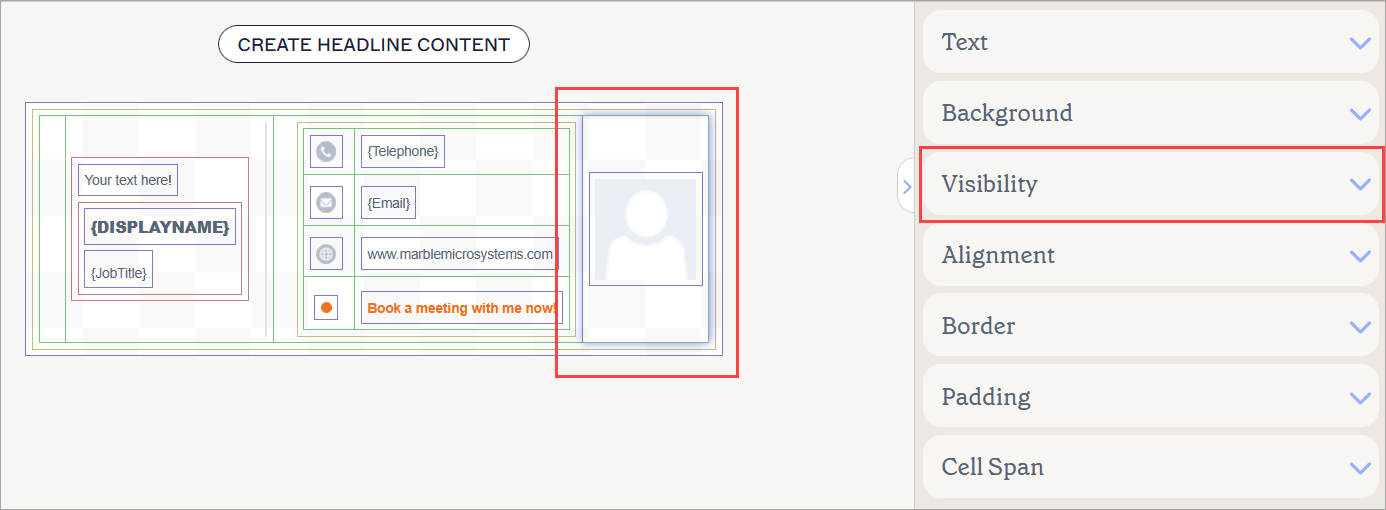
Zdjęcie użytkownika w komórce tabeli, oznaczone zielonym obramowaniem. Sekcja Widoczność jest dostępna dla komórki tabeli.
- Wybierz przycisk radiowy Widoczne, gdy.
Przycisk Widoczne, gdy stosuje warunek, pod którym element będzie się pojawiał.
- Z pierwszego rozwijanego menu wybierz atrybut.
- Z drugiego rozwijanego menu wybierz warunek dla tego atrybutu.
Dostępne są następujące warunki:- jest puste - zawartość pojawi się w podpisie tylko wtedy, gdy nie ma danych dla tego atrybutu.
- nie jest puste - zawartość pojawi się w podpisie tylko wtedy, gdy są dane dla tego atrybutu.
- równa się - zawartość pojawi się w podpisie tylko wtedy, gdy dane dla tego atrybutu dokładnie odpowiadają określonej wartości.
- nie równa się - zawartość pojawi się w podpisie tylko wtedy, gdy dane dla tego atrybutu nie odpowiadają dokładnie określonej wartości.
- zawiera - zawartość pojawi się w podpisie tylko wtedy, gdy dane dla tego atrybutu zawierają określoną wartość w dowolnym miejscu.
- nie zawiera - zawartość pojawi się w podpisie tylko wtedy, gdy dane dla tego atrybutu nie zawierają określonej wartości w żadnym miejscu.
- zaczyna się od - zawartość pojawi się w podpisie tylko wtedy, gdy dane dla tego atrybutu zaczynają się od określonej wartości.
- nie zaczyna się od - zawartość pojawi się w podpisie tylko wtedy, gdy dane dla tego atrybutu nie zaczynają się od określonej wartości.
- kończy się na - zawartość pojawi się w podpisie tylko wtedy, gdy dane dla tego atrybutu kończą się określoną wartością.
-
nie kończy się na - zawartość pojawi się w podpisie tylko wtedy, gdy dane dla tego atrybutu nie kończą się określoną wartością.
-
Jeśli nie używasz jest puste lub nie jest puste, pole tekstowe jest aktywne. Wprowadź tekst, który ma być sprawdzany w warunku.
Pole wprowadzania jest dostępne tylko po wybraniu warunku innego niż jest puste/nie jest puste.Wskazówka! Aby ustawić widoczność na podstawie domeny, wybierz {Email}, następnie zawiera/nie zawiera lub kończy się na/nie kończy się na, a następnie wpisz
sekcję @[domena] adresu e-mail. - Wybierz Zapisz zmiany, aby zapisać swój szablon. Zdjęcie użytkownika będzie teraz wyświetlane tylko wtedy, gdy spełniony będzie wybrany przez Ciebie warunek i/lub tekst podczas wysyłania e-maila.
Nie można ustawić więcej niż jednego warunku widoczności dla elementu, ale można utworzyć warunek „LUB”, dodając do szablonu wiele elementów, a następnie używając właściwości Widoczność, aby dostosować warunki, w których każdy z nich jest wyświetlany. Zobacz sekcję Przykłady zaawansowanej widoczności warunkowej, po instrukcjach, aby zobaczyć demonstrację niektórych niestandardowych scenariuszy z użyciem tej metody.
Aby ustawić zaawansowaną widoczność, aby wyświetlać różne treści dla różnych atrybutów:
- Otwórz swój podpis w Signature Designer.
-
Dodaj wszystkie warianty elementów, tabel, komórek lub grup, dla których chcesz zastosować warunki, na swoje płótno.
Wskazówka! Może to sprawić, że Twój szablon będzie wyglądał na przeładowany lub zniekształcony, ale po zastosowaniu ustawień widoczności gotowy podpis wróci do normy. Użyj panelu Podgląd, aby sprawdzić, jak będzie wyglądał Twój podpis po zastosowaniu warunkowej widoczności.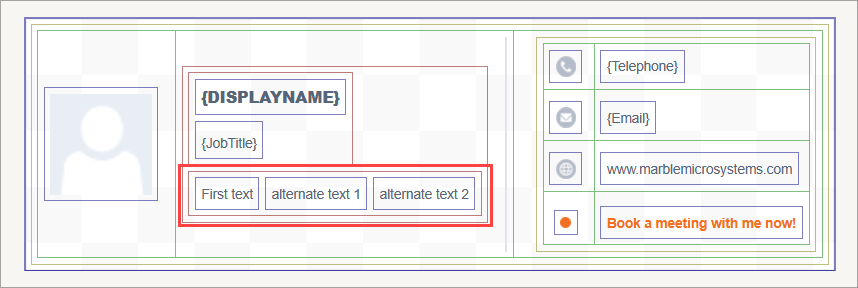
Przykład trzech elementów tekstowych w grupie. Każdy z nich będzie miał zastosowaną warunkową widoczność, aby kontrolować, który pojawi się kiedy.
- Wybierz pierwszy element zawartości na płótnie.
- W panelu Właściwości rozwiń Widoczność.
Wybierz swój element i otwórz właściwości Widoczności.
- Wybierz przycisk radiowy Widoczne, gdy.
Przycisk Widoczne, gdy stosuje warunek, pod którym Twój element będzie się pojawiał.
- Z pierwszego rozwijanego menu wybierz atrybut.
- Z drugiego rozwijanego menu wybierz warunek dla tego atrybutu.
Dostępne są następujące warunki:- jest pusty - zawartość pojawi się w podpisie tylko wtedy, gdy nie ma danych dla tego atrybutu.
- nie jest pusty - zawartość pojawi się w podpisie tylko wtedy, gdy są dane dla tego atrybutu.
- równa się - zawartość pojawi się w podpisie tylko wtedy, gdy dane dla tego atrybutu dokładnie odpowiadają określonej wartości.
- nie równa się - zawartość pojawi się w podpisie tylko wtedy, gdy dane dla tego atrybutu nie odpowiadają dokładnie określonej wartości.
- zawiera - zawartość pojawi się w podpisie tylko wtedy, gdy dane dla tego atrybutu zawierają określoną wartość w dowolnym miejscu.
- nie zawiera - zawartość pojawi się w podpisie tylko wtedy, gdy dane dla tego atrybutu nie zawierają określonej wartości w dowolnym miejscu.
- zaczyna się od - zawartość pojawi się w podpisie tylko wtedy, gdy dane dla tego atrybutu zaczynają się od określonej wartości.
- nie zaczyna się od - zawartość pojawi się w podpisie tylko wtedy, gdy dane dla tego atrybutu nie zaczynają się od określonej wartości.
- kończy się na - zawartość pojawi się w podpisie tylko wtedy, gdy dane dla tego atrybutu kończą się określoną wartością.
-
nie kończy się na - zawartość pojawi się w podpisie tylko wtedy, gdy dane dla tego atrybutu nie kończą się określoną wartością.
-
Jeśli nie używasz jest pusty lub nie jest pusty, pole tekstowe zostanie włączone. Wprowadź tekst, który ma być sprawdzany w warunku.
Pole wprowadzania jest dostępne tylko po wybraniu warunku innego niż jest pusty/nie jest pusty.Wskazówka! Aby ustawić widoczność na podstawie domeny, wybierz {Email}, następnie zawiera/nie zawiera lub kończy się na/nie kończy się na, a następnie wpisz
@[domena] część adresu e-mail. - Wybierz kolejny element alternatywnej zawartości na płótnie.
- Powtórz kroki 4-8, aby ustawić warunki widoczności dla tej zawartości. Możesz powtarzać ten proces dla dowolnej liczby elementów, dla których chcesz kontrolować widoczność.
- Wybierz Zapisz zmiany, aby zapisać swój szablon. Każdy z elementów, dla których ustawiłeś warunek, będzie teraz wyświetlany tylko wtedy, gdy warunek i/lub wybrany tekst zostanie spełniony podczas wysyłania e-maila.
Poniższe trzy przykłady to scenariusze pokazujące niektóre z możliwych sposobów wykorzystania zaawansowanej widoczności warunkowej do kontrolowania, kiedy i jak zawartość szablonu pojawia się u odbiorców. Nie musisz dokładnie stosować się do tych scenariuszy i możesz dostosować swój szablon, aby kontrolować widoczność własnej zawartości według potrzeb.
Różne banery dla różnych domen:
W szablonie podpisu znajdują się dwa banery.
Jeden baner ma następujące właściwości widoczności:
Widoczny, gdy > {Email} > zawiera > @domain1.com
Drugi baner ma następujące właściwości widoczności:
Widoczny, gdy > {Email} > zawiera > @domain2.com
W efekcie pierwszy baner pojawi się tylko w e-mailach wysyłanych z pierwszej domeny. Drugi pojawi się tylko w e-mailach wysyłanych z drugiej domeny. W e-mailach wysyłanych z domen innych niż [domain1] lub [domain2] nie będzie żadnych banerów. Reszta szablonu pozostaje taka sama dla wszystkich domen.
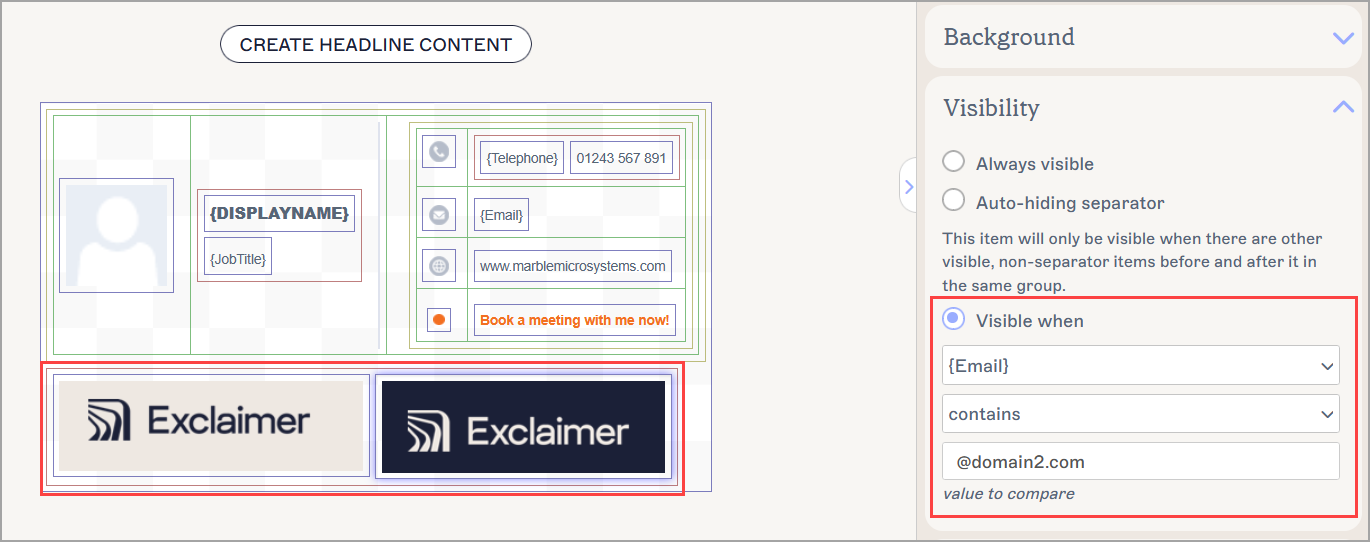
Przykład dwóch banerów w szablonie. Właściwości widoczności pokazują, że warunki kontrolują, który z nich pojawia się w podpisie.
Alternatywny numer telefonu:
W szablonie podpisu znajduje się element Kontakt {Fields} wykorzystujący pole {Telephone} do dodania numeru telefonu nadawcy z ich synchronizowanych danych użytkownika lub Edytora danych użytkownika. Niektórzy nadawcy nie mają numeru telefonu w swoich danych użytkownika, więc do podpisu dodano element Tekst w tej samej grupie z ręcznie wpisanym alternatywnym numerem telefonu.
Element Kontakt {Fields} ma następujące właściwości widoczności:
Widoczny, gdy > {Telephone} > nie jest pusty
Element Tekst ma następujące właściwości widoczności:
Widoczny, gdy > {Telephone} > jest pusty
W efekcie, gdy nadawca ma dane {Telephone} w swoich danych użytkownika, ten numer pojawia się w jego podpisie. Gdy nadawca nie ma tych danych, w podpisie pojawia się alternatywny numer. Reszta szablonu pozostaje taka sama.
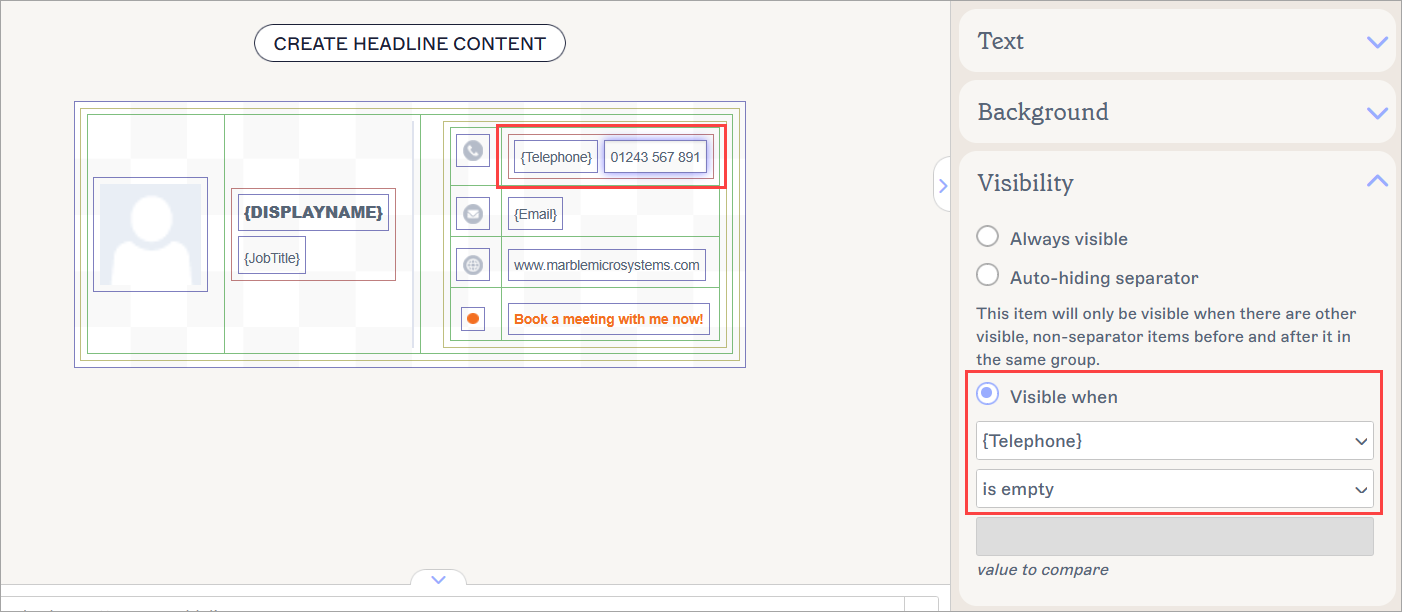
Przykład elementu Kontakt {Fields} i elementu Tekst w podpisie. Właściwości widoczności pokazują, że warunki kontrolują, który z nich pojawia się w podpisie.
Tekst w wielu językach:
W szablonie podpisu znajdują się trzy elementy Registered Office. Jeden zawiera tekst odpowiedzialności w języku angielskim, drugi ten sam tekst w irlandzkim gaelickim, a trzeci ten sam tekst w języku walijskim.
Element Registered Office w języku angielskim ma następujące właściwości widoczności:
Widoczne, gdy > {Country} > równa się > England
Element Registered Office w języku irlandzkim gaelickim ma następujące właściwości widoczności:
Widoczne, gdy > {Country} > równa się > Ireland
Element Registered Office w języku walijskim ma następujące właściwości widoczności:
Widoczne, gdy > {Country} > równa się > Wales
W efekcie, gdy kraj w danych użytkownika nadawcy to Anglia, Walia lub Irlandia, w podpisie pojawia się tylko odpowiadający temu krajowi element Registered Office. Jeśli kraj użytkownika nie jest Anglią, Walią ani Irlandią lub jest pusty, w podpisie nie pojawia się żaden element Registered Office. Reszta szablonu pozostaje bez zmian.
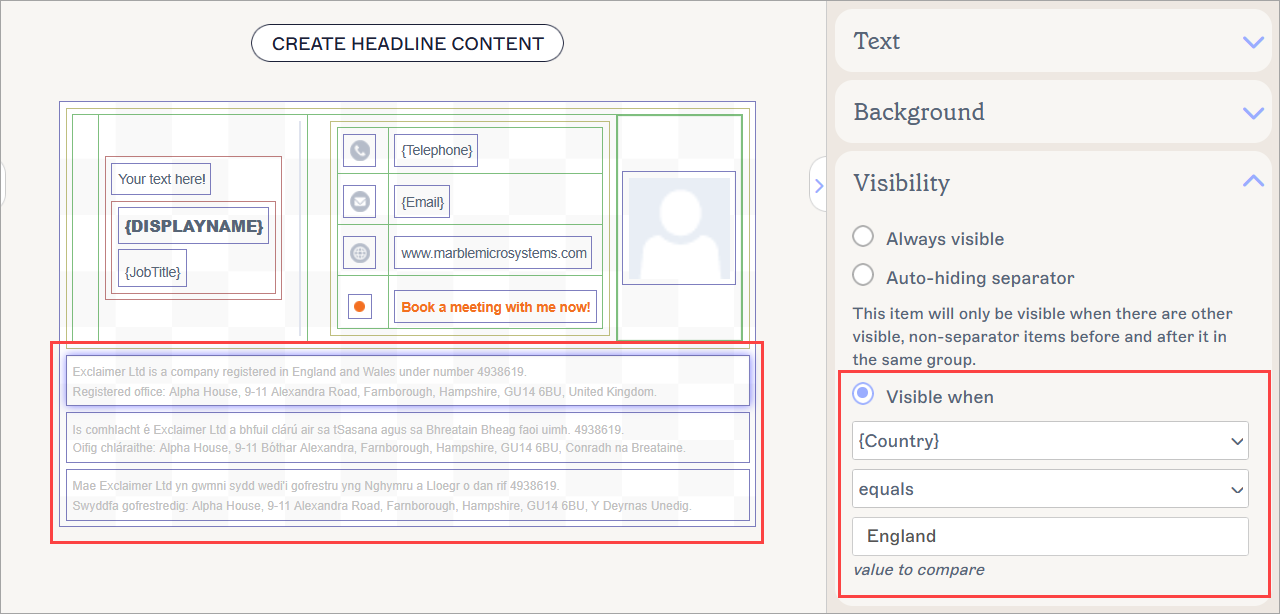
Przykład trzech tekstów Registered Office w szablonie. Właściwości widoczności pokazują, że warunki kontrolują, który z nich pojawi się w e-mailach.