
Scenariusz
Podczas wysyłania lub odbierania e-maila zauważasz, że obrazy w Twoim podpisie są rozmyte lub mają niską jakość.
Przyczyna
Jakość obrazu zależy od kilku czynników, takich jak:
- Rozdzielczość obrazu
- Wymiary obrazu i zmiana rozmiaru
- Format pliku obrazu
- Rozdzielczość wyświetlania ekranu
- Ustawienia powiększenia na Twoim urządzeniu
- Jeśli Twój podpis jest renderowany jako bitmapa, na przykład z powodu używania niestandardowych czcionek lub obrazów tła.
Rozdzielczość
Kilka wskazówek, które pomogą rozwiązać problemy z jakością obrazu:
Rozdzielczość obrazu wpływa na to, jak wyraźnie jest wyświetlany. Zalecamy, aby obrazy miały rozdzielczość od 72 do 150 DPI. Optymalna jest 96 DPI.
Możesz użyć narzędzi takich jak Photoshop, MS Paint lub GIMP, aby sprawdzić rozdzielczość obrazu.
Aby sprawdzić rozdzielczość obrazu w MS Paint:
- Otwórz plik obrazu w MS Paint.
- Przejdź do Plik > Właściwości obrazu.
DPI jest wyświetlane obok Rozdzielczość.
Jeśli rozdzielczość obrazu jest niższa niż 72 DPI, zaleca się jego odtworzenie lub poprawę w narzędziu takim jak Adobe Photoshop.
Jeśli masz dostęp do narzędzi Adobe, możesz użyć Adobe Illustratora i Adobe Photoshopa, aby zwiększyć wartość DPI/PPI obrazu. Zwiększa to jego ostrość.
Aby edytować obraz za pomocą narzędzi Adobe:
- Otwórz swój obraz w Adobe Illustrator i zaznacz go na płótnie.
- Jeśli Twój obraz jest w formacie PNG lub JPG, wybierz Image Trace w panelu Properties, a następnie wybierz Default.
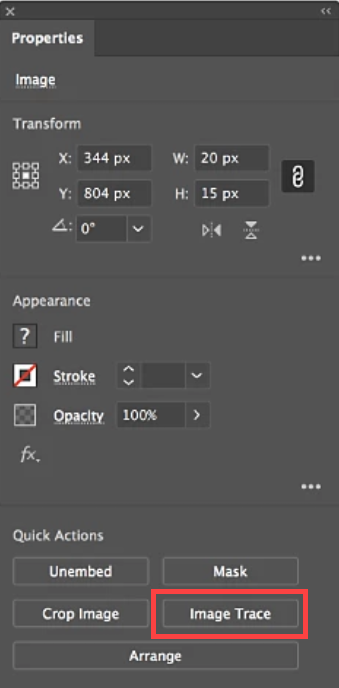
Wybierz Image Trace.
- Otwórz menu Object i wybierz Expand.
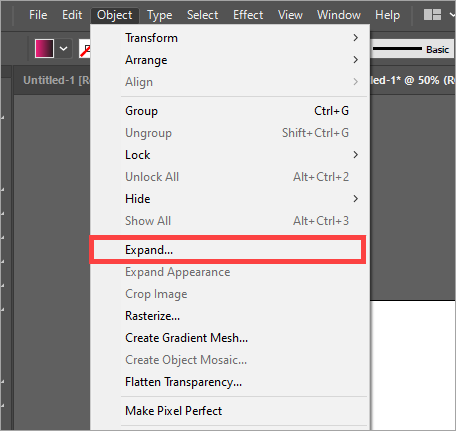
Wybierz Expand.
-
Otwórz menu Object i wybierz Make Pixel Perfect.
UWAGA: Może to nie być odpowiednie dla cieńszych sloganów. Jeśli Twój obraz wygląda dziwnie, cofnij tę zmianę.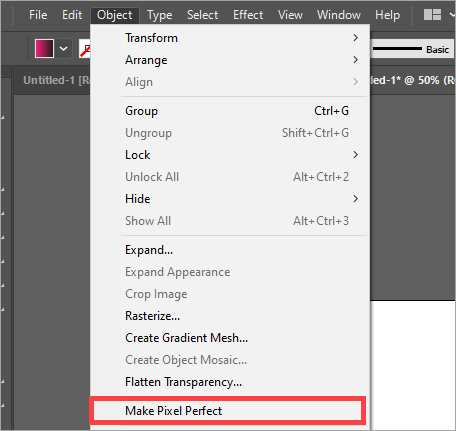
Wybierz Make Pixel Perfect.
- Zaznacz całe płótno, otwórz menu kontekstowe (prawy klik), a następnie wybierz Collect for Export > As Single Asset. Otworzy się okno Asset Export.
- [Opcjonalnie] Wprowadź nazwę dla swojego zasobu, wybierając tekst obok miniatury obrazu.
- W sekcji Scale kliknij strzałkę, aby rozwinąć listę, a następnie wybierz Resolution.
- Wprowadź wartość w PPI w polu tekstowym. Zalecamy wartość między 150 a 300 PPI.
- Wybierz miniaturę obrazu, a następnie kliknij Export, aby zapisać obraz na swoim urządzeniu.
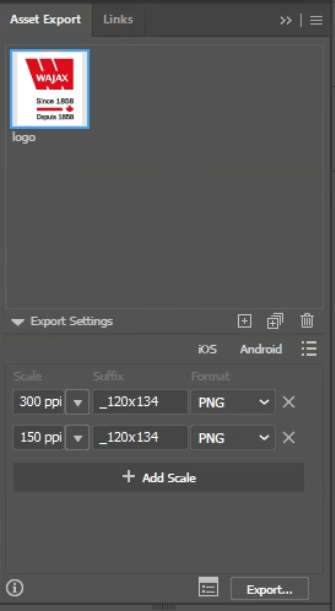
Okno eksportu z ustawionymi wartościami PPI.
- Otwórz wyeksportowany plik obrazu w Photoshopie.
- W widoku Layers otwórz menu kontekstowe warstwy obrazu i wybierz Convert to Smart Object.
-
Otwórz menu Image, a następnie wybierz Image Size...
UWAGA: Możesz zauważyć, że rozmiar obrazu się podwoił. To normalne, ponieważ eksport z Illustratora jest w wysokiej rozdzielczości.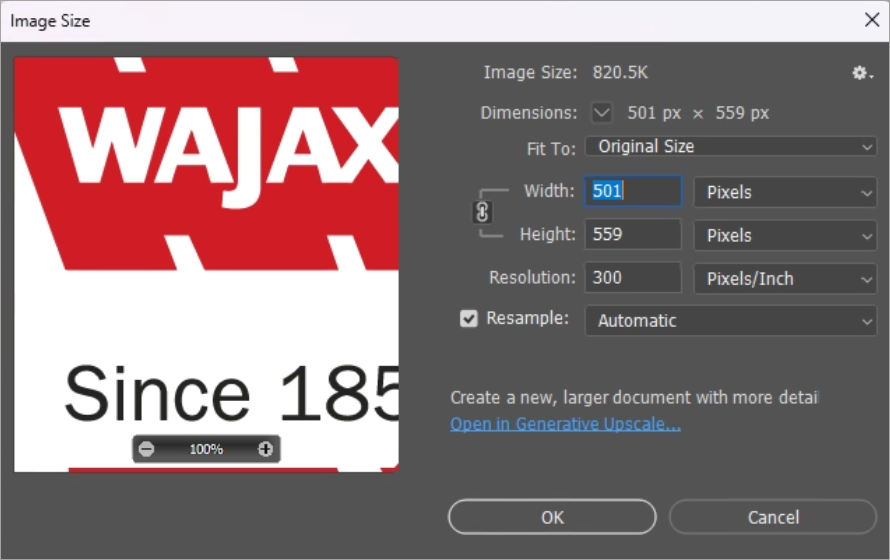
Okno Image Size.
- Wprowadź wymagane wartości pikseli w polach Width i Height.
- Wybierz Ok.
- Eksportuj swój nowy obraz jako PNG do użycia z Exclaimer.
Powiększanie lub zmniejszanie rozmiaru obrazów również obniża jakość obrazu. Obrazy mogą wyglądać na pikselowane.
Aby zapobiec temu problemowi, upewnij się, że pliki obrazów mają taki sam rozmiar, w jakim chcesz je wyświetlać podczas przesyłania – na przykład, jeśli chcesz, aby obraz był wyświetlany w rozmiarze 100x100px, utwórz lub zmień rozmiar pliku obrazu do tego rozmiaru.
Sprawdź wymiary obrazu:
- Kliknij prawym przyciskiem myszy na plik obrazu i wybierz Właściwości (urządzenia z systemem Windows) lub Pobierz informacje (urządzenia Mac).
- Otwórz zakładkę Szczegóły (Windows) lub Więcej informacji (Mac). Rozmiar obrazu w pikselach jest podany w Wymiary.
- W Kreatorze Podpisów otwórz swój podpis i wybierz obraz. Rozwiń menu Rozmiar w panelu Właściwości. Wartości pod Szerokość i Wysokość to rozmiar obrazu w pikselach.
- Jeśli wymiary w szablonie podpisu nie odpowiadają wymiarom oryginalnego pliku obrazu, prześlij ponownie obraz o dopasowanych wartościach pikseli.
W Photoshopie można zachować jakość, konwertując obraz na obiekt inteligentny, przechodząc do Warstwa › Obiekt inteligentny › Konwertuj na obiekt inteligentny. Jeśli używasz Microsoft Paint lub GIMP, nie jest możliwe zachowanie jakości obrazu podczas zmiany rozmiaru.
PNG to bezstratny format pliku obrazu zaprojektowany do przesyłania obrazów przez internet i jest idealnym formatem do użycia w podpisach e-mail. PNG obsługuje także przezroczystość, co czyni go idealnym do użycia z logo firmy i innymi grafikami w podpisie. Zapisz swój obraz jako .png, aby użyć formatu PNG.
Najlepszym sposobem na poprawę wyglądu obrazów na wyświetlaczach o wysokiej rozdzielczości jest tworzenie ich w większym rozmiarze. Jednak może to mieć odwrotny efekt na urządzeniach z wyświetlaczami o niższej rozdzielczości. Podobnie, wyświetlacz szerokoekranowy HD będzie miał inny efekt niż małe urządzenie mobilne, na przykład.
Zastanów się, dla jakiego typu wyświetlaczy chcesz optymalizować swoje obrazy podczas ich tworzenia i przesyłania. Nie ma jednego sposobu na maksymalizację jakości na każdym możliwym typie wyświetlacza.
Jeśli renderujesz swój podpis lub zawartość podpisu jako bitmapę, staje się on obrazem bitmapowym, który może być podatny na problemy z jakością podczas wyświetlania.
Jeśli używasz niestandardowych czcionek lub obrazów tła w swoim podpisie, Twój podpis zostanie automatycznie wyrenderowany jako bitmapa. Ma to na celu zapewnienie, że czcionka i/lub obraz mogą być wyświetlane na wszystkich urządzeniach. Aby uniknąć renderowania podpisu jako bitmapy, używaj zestawów czcionek zamiast niestandardowych czcionek i usuń obrazy tła.
Aby uzyskać instrukcje dotyczące korzystania z zestawów czcionek, zobacz Jak używać zestawów czcionek w Exclaimer.