
Opis
Zakładka Odbiorcy pozwala kontrolować, czy zestaw zasad zgodności ma zastosowanie do wiadomości e-mail w zależności od tego, kto ją otrzymuje. Możesz określić zakres zestawu zasad dla odbiorców wewnętrznych, zewnętrznych lub obu tych grup, a także doprecyzować to, uwzględniając lub wykluczając konkretne adresy e-mail lub domeny.
Jak uzyskać do niej dostęp
Aby uzyskać dostęp do zakładki Odbiorcy:
- Na stronie Wykrywanie manipulacji wybierz Zarządzaj przy odpowiednim zestawie zasad.
- Wybierz zakładkę Odbiorcy.
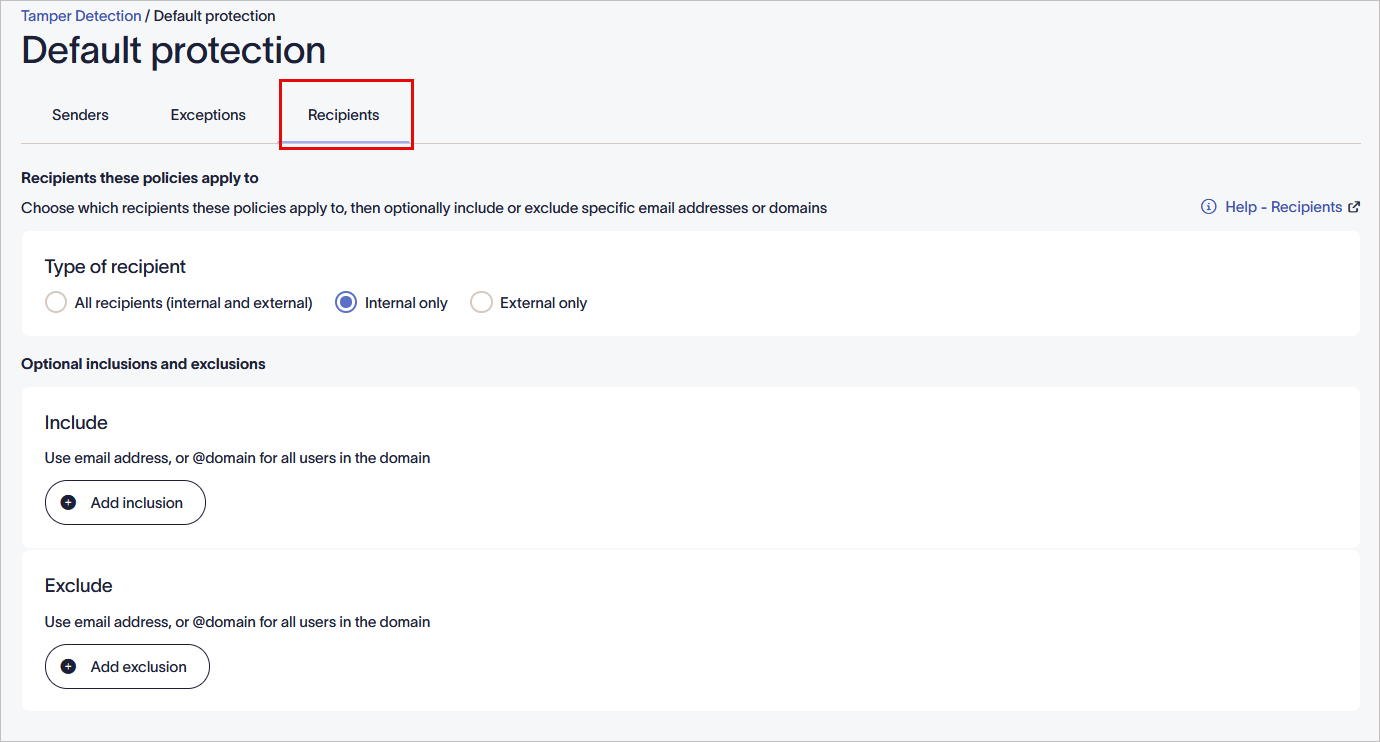
Wybierz zakładkę Odbiorcy.
Określanie, do których odbiorców ma zastosowanie ta zasada
Aby kontrolować, do których odbiorców ma zastosowanie zestaw zasad:
Aby określić odbiorców dla wybranej zasady:
Ustawienie Typ odbiorcy określa, czy zestaw zasad ma zastosowanie w zależności od tego, czy odbiorca znajduje się wewnątrz, czy na zewnątrz Twojej organizacji.
Aby wybrać typ odbiorcy dla wybranej zasady:
- W sekcji Typ odbiorcy wybierz jedną z opcji:
Wszyscy odbiorcy (wewnętrzni i zewnętrzni): Zasada jest stosowana do wszystkich odbiorców.
LUB
Tylko wewnętrzni: Zasada jest stosowana tylko do odbiorców w Twojej organizacji.
LUB
Tylko zewnętrzni: Zasada jest stosowana tylko do odbiorców spoza Twojej organizacji.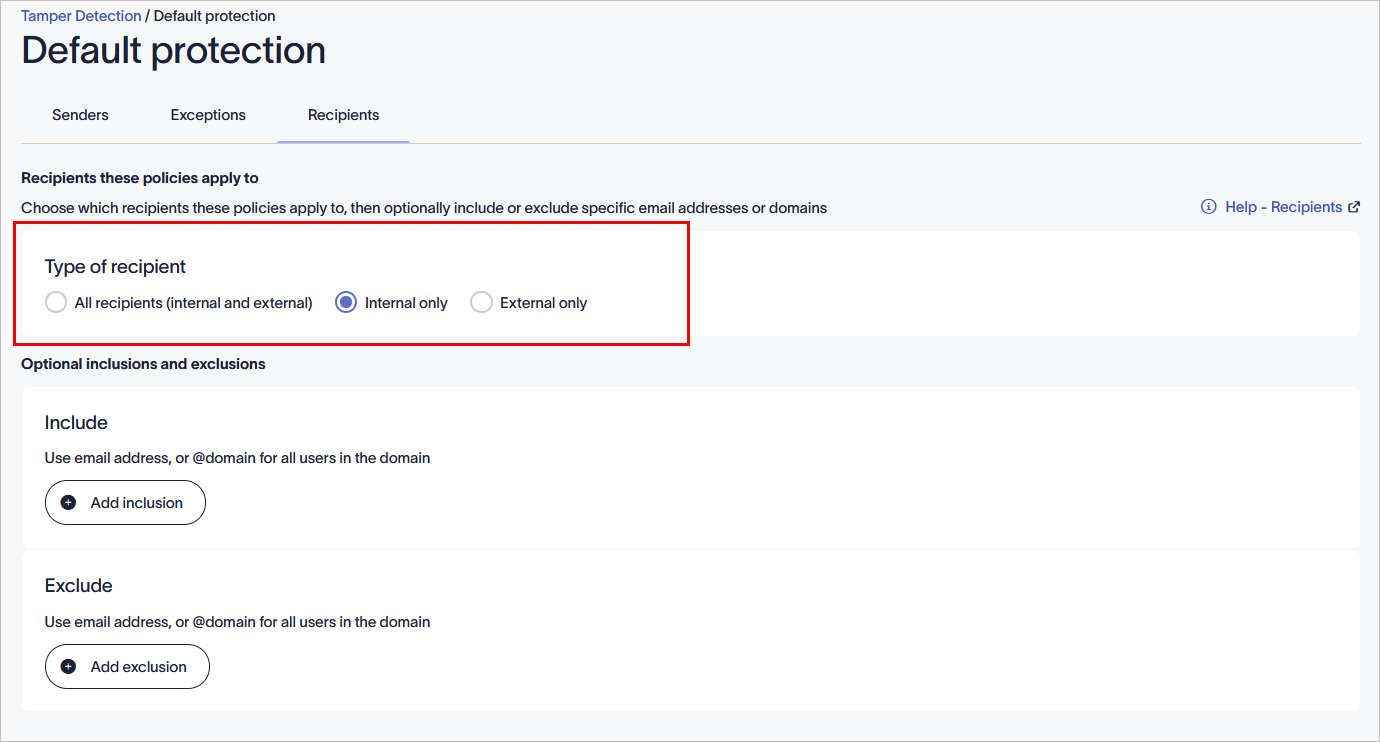
Wybierz typ odbiorcy.
- W banerze z niezapisanymi zmianami wybierz Zapisz, aby zastosować swoje reguły, lub wybierz Anuluj, aby cofnąć wszystkie zmiany.
W sekcji Opcjonalne uwzględnienia i wykluczenia możesz dodać dodatkowe reguły, aby doprecyzować, do których odbiorców ma zastosowanie zestaw zasad.
Aby uwzględnić lub wykluczyć odbiorców, wybierz jedną z poniższych opcji, aby zobaczyć odpowiednie instrukcje.
Aby zastosować zestaw zasad do określonych odbiorców lub domen:
- Wybierz Dodaj włączenie, aby włączyć pole wprowadzania.
-
Wprowadź adres e-mail odbiorcy lub nazwę domeny z @.
WSKAZÓWKA! Możesz również użyć symbolu wieloznacznego (*) podczas wpisywania adresu e-mail lub nazwy domeny. Symbol wieloznaczny reprezentuje dowolne dostępne znaki dołączone do pełnego tekstu. Exclaimer pozwala na zastąpienie symbolu wieloznacznego dowolną liczbą znaków.
Przykłady użycia symbolu wieloznacznego:
*@greenorg.net - obejmie wszystkie adresy e-mail zakończone na '@greenorg.net'.
@exclaimer.* - obejmie wszystkie domeny powiązane z adresami e-mail Exclaimer.
@*.de - obejmie wszystkie domeny zakończone na .de. - Wybierz Dodaj włączenie, aby dodać kolejny adres e-mail lub domenę.
- Wybierz ikonę kosza
 aby usunąć adres e-mail lub domenę.
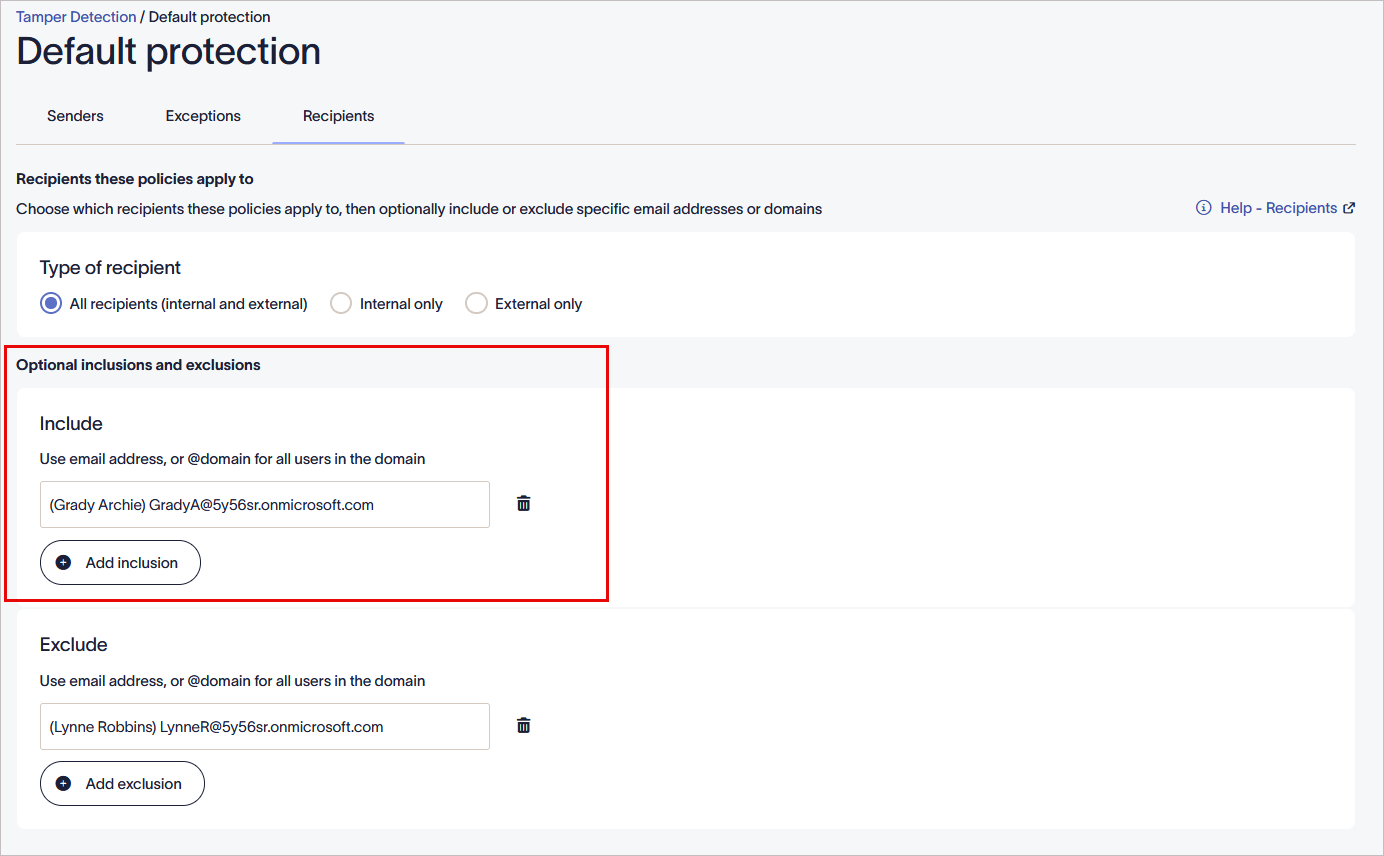
Uwzględnij odbiorców.
- W banerze z niezapisanymi zmianami wybierz Zapisz, aby zastosować zasady, lub wybierz Anuluj, aby cofnąć wszystkie zmiany.
Aby wykluczyć określonych odbiorców lub domeny z zestawu zasad:
- Wybierz Dodaj wykluczenie.
-
Wprowadź adres e-mail odbiorcy lub nazwę domeny z @.
WSKAZÓWKA! Możesz również użyć symbolu wieloznacznego (*) podczas wpisywania adresu e-mail lub nazwy domeny. Symbol wieloznaczny reprezentuje dowolne dostępne znaki dołączone do pełnego tekstu. Exclaimer pozwala na zastąpienie symbolu wieloznacznego dowolną liczbą znaków.
Przykłady użycia symbolu wieloznacznego:
*@greenorg.net - obejmie wszystkie adresy e-mail zakończone na '@greenorg.net'.
@exclaimer.* - obejmie wszystkie domeny powiązane z adresami e-mail Exclaimer.
@*.de - obejmie wszystkie domeny zakończone na .de. - Wybierz Dodaj wykluczenie, aby dodać kolejny adres e-mail lub domenę.
- Wybierz ikonę kosza aby usunąć adres e-mail lub domenę.
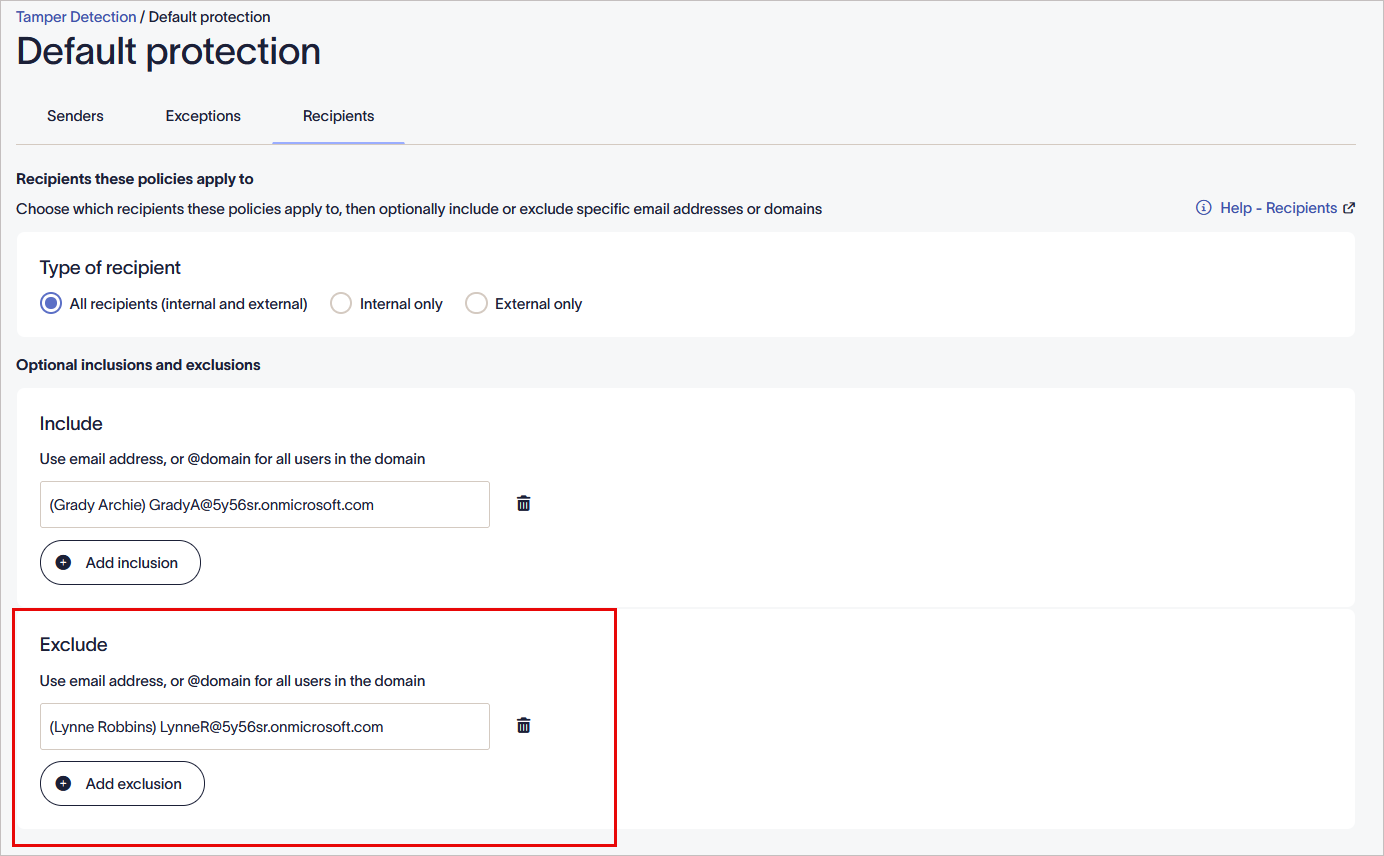
Wyklucz odbiorców.
- W banerze z niezapisanymi zmianami wybierz Zapisz, aby zastosować zasady, lub wybierz Anuluj, aby cofnąć wszystkie zmiany.
Wykrywanie manipulacji
Konfiguracja polityki wykrywania manipulacji
Zestawy polityk