
Opis
Zakładka Nadawcy kontroluje, do których nadawców w Twojej organizacji stosuje się zestaw zasad. Możesz zastosować zestaw zasad do wszystkich lub ograniczyć go do konkretnych nadawców, grup lub zaawansowanego zapytania opartego na atrybutach użytkownika.
Jak uzyskać do niej dostęp
Aby uzyskać dostęp do zakładki Nadawcy:
- Na stronie Wykrywanie manipulacji wybierz Zarządzaj przy odpowiednim zestawie zasad.
Wybierz zakładkę Nadawcy .
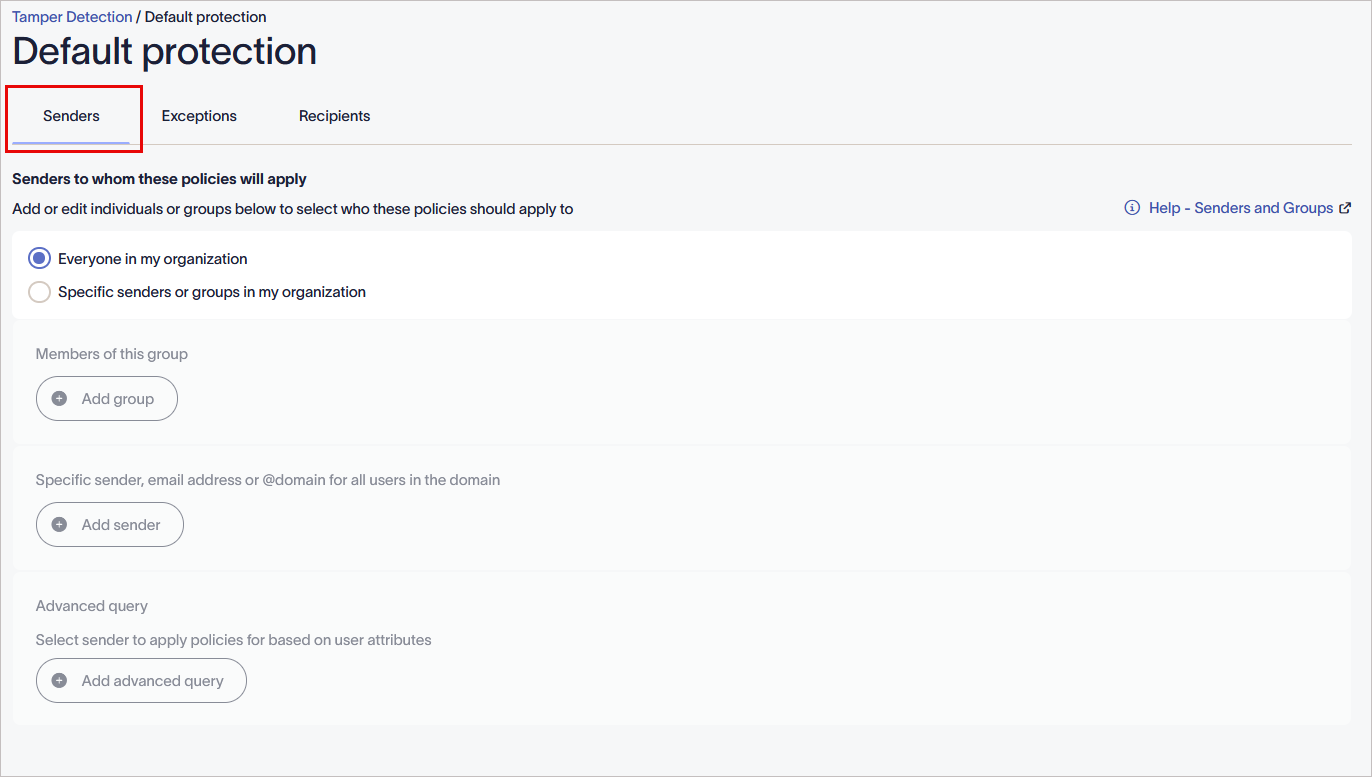
Wybierz zakładkę Nadawcy.
Definiowanie, do którego nadawcy stosuje się ta zasada
Użyj opcji konfiguracyjnych w zakładce Nadawcy , aby uwzględnić nadawców lub grupy w zestawie zasad.
Wybierz opcję poniżej, aby zobaczyć powiązane instrukcje:
Aby zastosować tę samą zasadę do wszystkich użytkowników w Twojej organizacji:
- Wybierz przycisk radiowy Wszyscy w mojej organizacji.
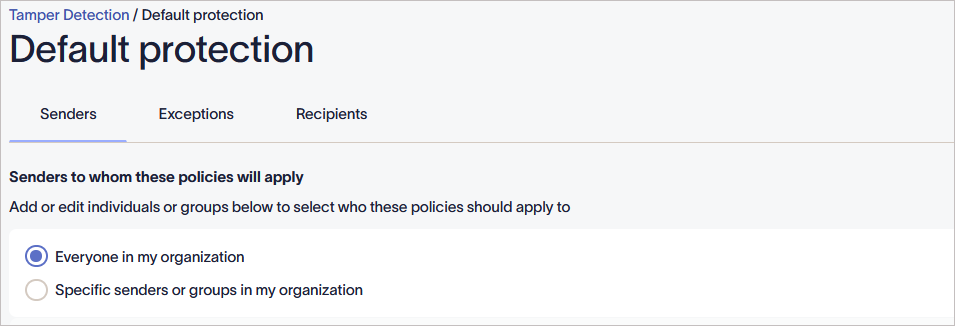
Gdy wybrana jest opcja Wszyscy w mojej organizacji, nie obowiązują inne zasady dotyczące nadawców.
Po wybraniu tej opcji pozostałe opcje Nadawcy są wyłączone.
- Wybierz przycisk opcji Określeni nadawcy lub grupy w mojej organizacji.
Ta opcja stosuje ustawioną politykę do członków grupy, którą skonfigurowałeś w swoim katalogu Microsoft lub Google. Informacje na temat tworzenia grup znajdziesz w artykule Jak utworzyć grupę zabezpieczeń z obsługą poczty.
Aby dodać grupę:
- Wybierz Dodaj grupę.
-
W polu Członkowie tej grupy wpisz nazwę grupy. Pole z podpowiedziami wyświetla nazwy podczas pisania.
UWAGA: Do wyboru dostępne są tylko dane kontaktowe grup zabezpieczeń z obsługą poczty i grup dystrybucyjnych zsynchronizowanych z Exclaimer. - Aby dodać kolejną grupę, wybierz Dodaj grupę. Aby usunąć grupę, wybierz ikonę kosza
 .
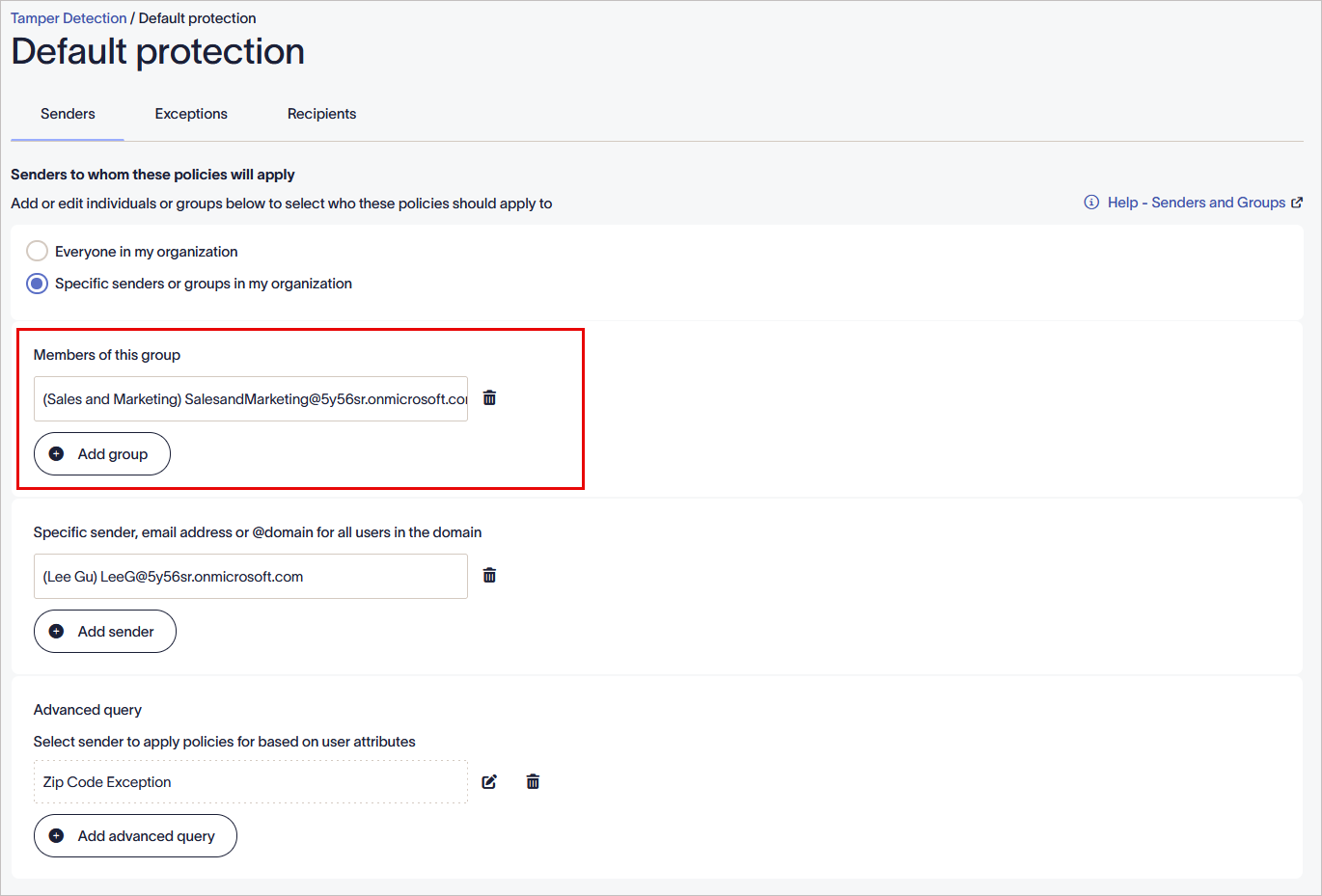
Członkowie tej grupy.
- W banerze z niezapisanymi zmianami wybierz Zapisz, aby zastosować reguły, lub wybierz Anuluj, aby cofnąć wszystkie zmiany.
Ta opcja stosuje ustawioną politykę do ręcznie wybranych użytkowników lub domen. Użycie @domena stosuje ustawioną politykę do wszystkich użytkowników z tą domeną w ich adresie e-mail.
Aby dodać konkretnego nadawcę, adres e-mail lub domenę @:
- Wybierz Dodaj nadawcę.
-
Wprowadź nazwę konkretnego nadawcy, adres e-mail lub domenę. Pole z podpowiedziami wyświetla nazwy podczas pisania.
Wskazówka! Możesz również użyć symbolu wieloznacznego (*) podczas wpisywania adresu e-mail lub nazwy domeny. Symbol wieloznaczny reprezentuje dowolne dostępne znaki dołączone do pełnego tekstu. Exclaimer pozwala na zastąpienie symbolu wieloznacznego dowolną liczbą znaków.
Kilka przykładów użycia symbolu wieloznacznego:
*@greenorg.net - obejmie wszystkie adresy e-mail zakończone na '@greenorg.net'.
@exclaimer.* - obejmie wszystkie domeny powiązane z adresami e-mail Exclaimer.
@*.de - obejmie wszystkie domeny zakończone na .de. - Aby dodać kolejnego nadawcę, wybierz Dodaj nadawcę. Aby usunąć nadawcę, wybierz ikonę kosza .
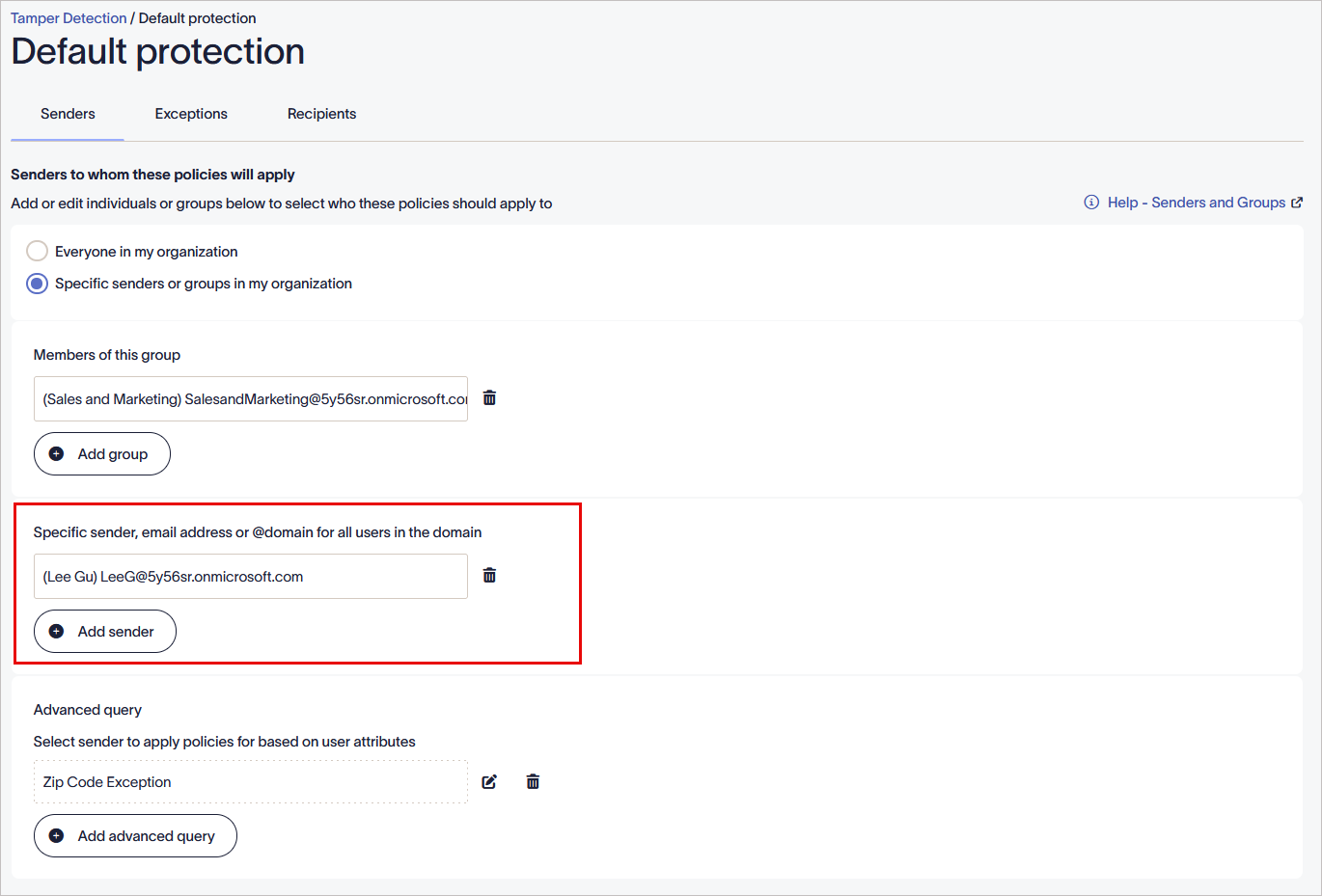
Konkretny nadawca, adres e-mail lub domena @ dla wszystkich użytkowników w domenie.
- W banerze z niezapisanymi zmianami wybierz Zapisz, aby zastosować swoje reguły, lub wybierz Anuluj, aby cofnąć wszystkie zmiany.
Ta opcja stosuje politykę do nadawców na podstawie atrybutów użytkownika, które są przypisane do Twoich użytkowników w katalogu Microsoft lub Google.
Aby dodać nadawców z określonymi atrybutami:
- Wybierz Dodaj zaawansowane zapytanie.
Pojawi się okno Zaawansowane zapytanie.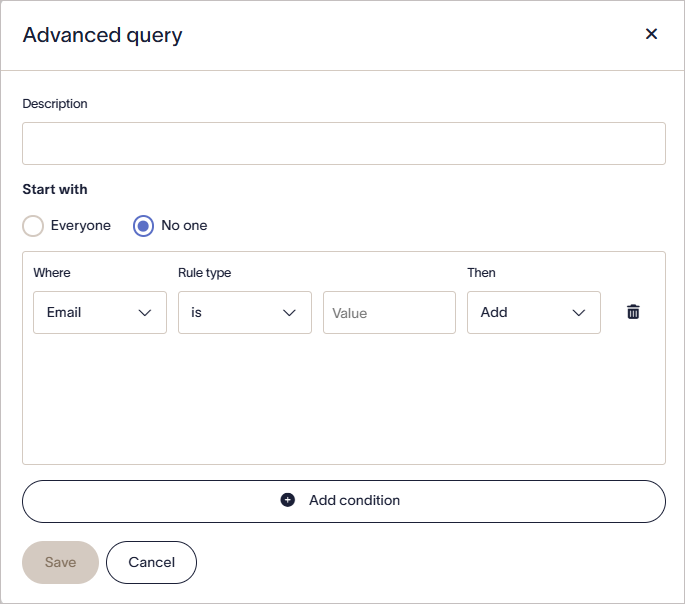
Okno Zaawansowanego zapytania.
- W polu Opis wpisz tekst, który nazwie Twoje zapytanie. Ten opis pojawi się na karcie Nadawcy, aby zidentyfikować ustawione przez Ciebie Zaawansowane zapytania.
- W sekcji Rozpocznij od wybierz jedną z opcji:
Nikt – aby rozpocząć zapytanie bez użytkowników i dodać dopasowanych użytkowników.
lub
Wszyscy – aby rozpocząć zapytanie ze wszystkimi użytkownikami i usunąć dopasowanych użytkowników.
- Z rozwijanego menu Gdzie wybierz pole atrybutu użytkownika, które chcesz sprawdzić.
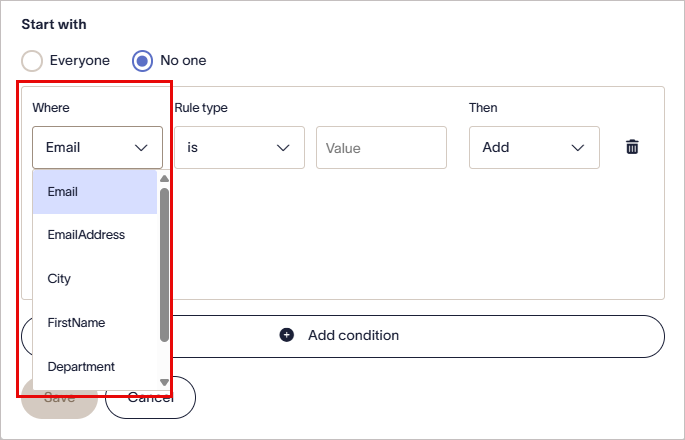
Z rozwijanego menu Gdzie wybierz pole atrybutu użytkownika, które chcesz sprawdzić.
- Z rozwijanego menu Typ reguły wybierz jedną z następujących opcji, aby ustawić sposób sprawdzania danych atrybutu:
jest – dane atrybutu muszą dokładnie odpowiadać poniższemu tekstowi.
zawiera – dane atrybutu muszą zawierać poniższy tekst gdziekolwiek.
zaczyna się od – dane atrybutu muszą zaczynać się od poniższego tekstu.
kończy się na – dane atrybutu muszą kończyć się poniższym tekstem.
nie jest – dane atrybutu nie mogą być takie same jak poniższy tekst.
nie zawiera – dane atrybutu nie mogą zawierać poniższego tekstu nigdzie.
nie zaczyna się od – dane atrybutu nie mogą zaczynać się od poniższego tekstu.
nie kończy się na – dane atrybutu nie mogą kończyć się poniższym tekstem.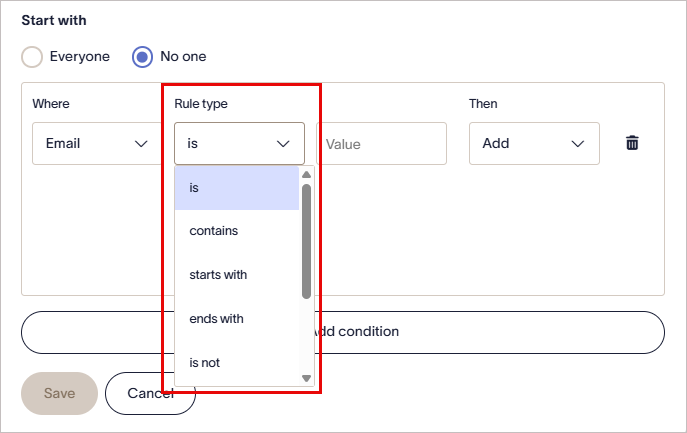
Z rozwijanego menu Typ reguły wybierz opcję.
-
W pustym polu tekstowym wpisz tekst porównawczy. To pole nie rozróżnia wielkości liter.
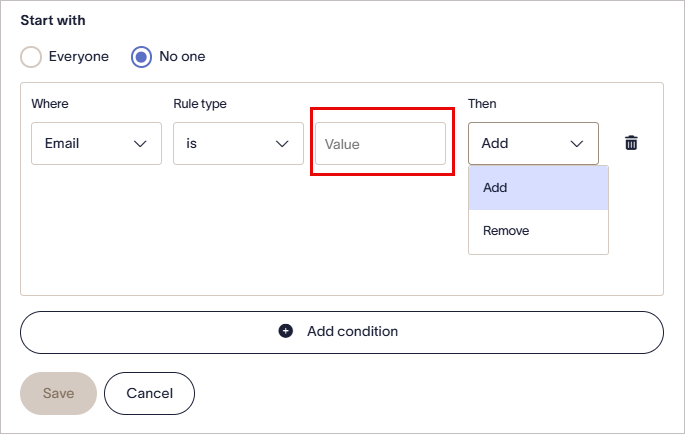
Wprowadź wartość porównawczą.
UWAGA: Twoje zapytanie używa opcji i tekstu do wyszukiwania użytkowników spełniających kryteria i albo ustawia ich, albo eliminuje jako nadawców.
Przykłady zapytań:
Rozpocznij od: Nikt, Następnie: Dodaj > Użytkownik Gdzie: Stanowisko > zawiera > Sprzedaż doda tylko użytkowników, którzy mają w swoim stanowisku słowo Sprzedaż jako nadawców.
Rozpocznij od: Wszyscy, Następnie: Usuń > Użytkownik Gdzie: AdresEmail > kończy się na > example.com doda wszystkich jako nadawców z wyjątkiem użytkowników, których adres e-mail kończy się na example.com. - Z rozwijanego menu Then wybierz Add lub Remove, aby uwzględnić lub wykluczyć pasujących użytkowników.
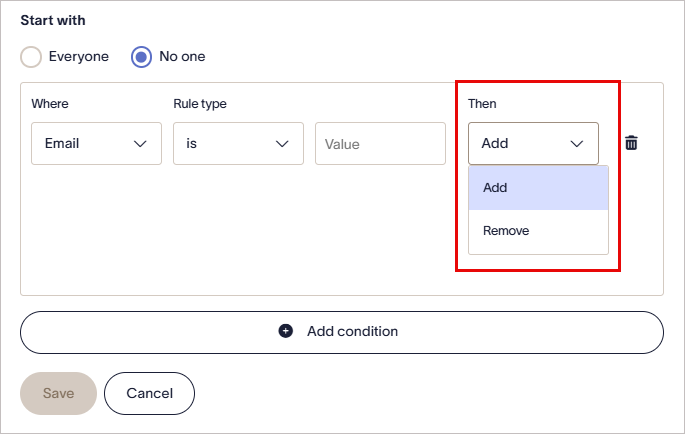
Z rozwijanego menu Then wybierz Add lub Remove, aby uwzględnić lub wykluczyć pasujących użytkowników.
-
Wybierz Add Condition, aby dodać kolejne wiersze (maksymalnie dziesięć).
UWAGA: Warunki są przetwarzane w kolejności, a sprzeczne warunki rozstrzygane są według priorytetu — wyższe wiersze mają pierwszeństwo. -
Wybierz Save, aby zapisać zapytanie i wrócić do zakładki Senders. Twoje zapytanie jest wyświetlane wraz z jego opisem.
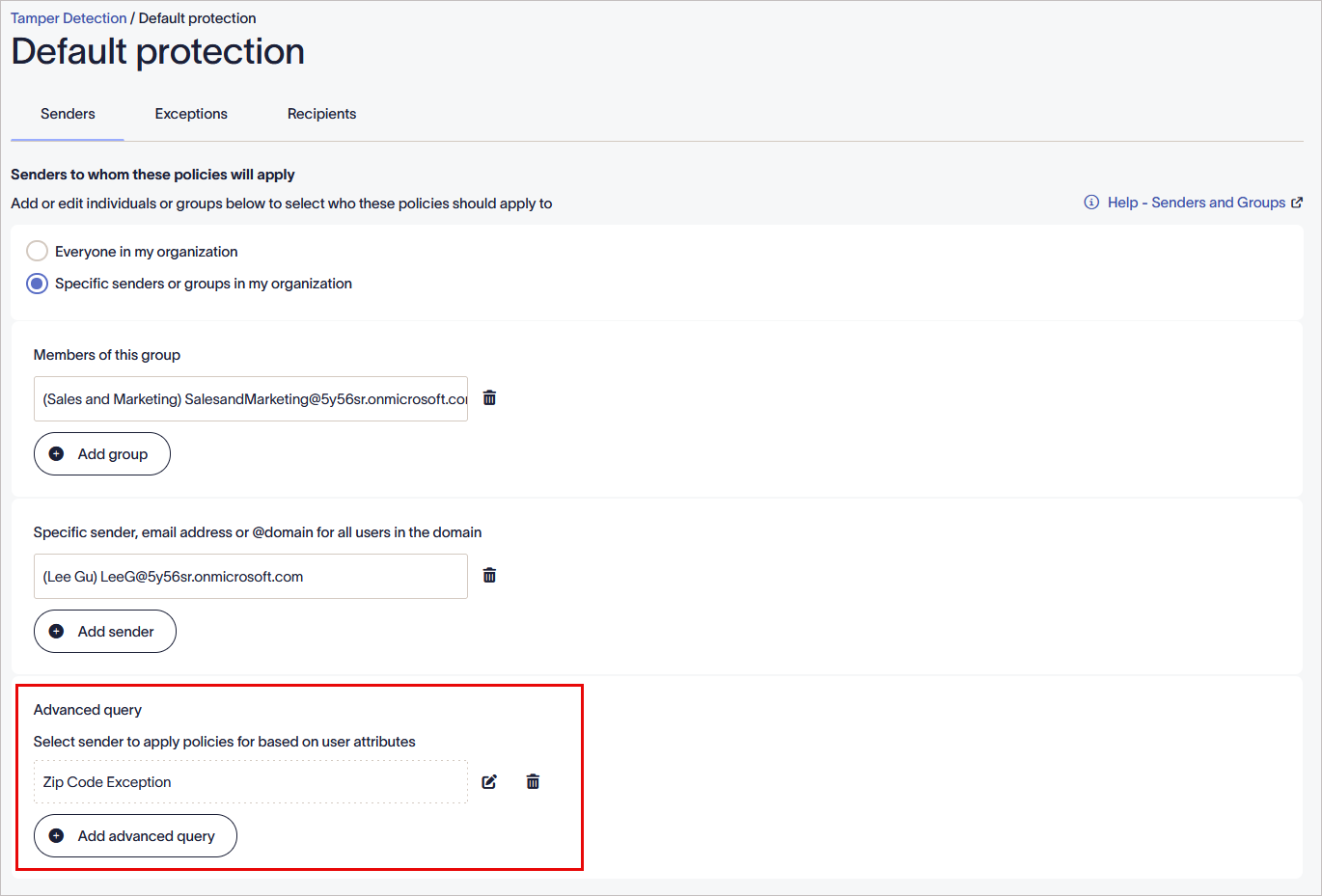
Opis zapytania w zakładce Senders. - Wybierz ikonę ołówka
 aby edytować zaawansowane zapytanie. Wybierz ikonę kosza aby usunąć zaawansowane zapytanie.
- W banerze z niezapisanymi zmianami wybierz Save, aby zastosować swoje reguły, lub wybierz Cancel, aby cofnąć wszystkie zmiany.
Wykrywanie manipulacji
Konfiguracja polityki wykrywania manipulacji
Zestawy polityk