
Opis
Podpis musi być włączony, zanim będzie mógł być użyty. Włączenie odbywa się na poziomie każdego podpisu za pomocą przełącznika na ekranie Zarządzaj dla wybranego podpisu i zależy od tego, czy skonfigurowano Klient-Side, Server-Side, czy oba.
Możesz również wyłączyć podpis, aby zapobiec jego zastosowaniu, zamiast usunięcia go. Każdy podpis, który nie jest ustawiony na Włączony, nie jest stosowany do e-maili, ale nadal jest dostępny na liście podpisów.
Jak uzyskać dostęp
Aby uzyskać dostęp do Włącz przełącznika:
- Wybierz Podpisy z menu bocznego.
-
Z zakładki Wszystkie podpisy zlokalizuj swój podpis i wybierz Zarządzaj zasadami.
Otwiera to ekran Zarządzaj.

Przycisk Zarządzaj zasadami znajduje się obok przycisku Edytuj projekt przy twoim podpisie.
- Aby włączyć podpis dla wszystkich skonfigurowanych wdrożeń, użyj przełącznika Włącz. Aby zarządzać poszczególnymi wdrożeniami, wybierz zakładkę Włącz.
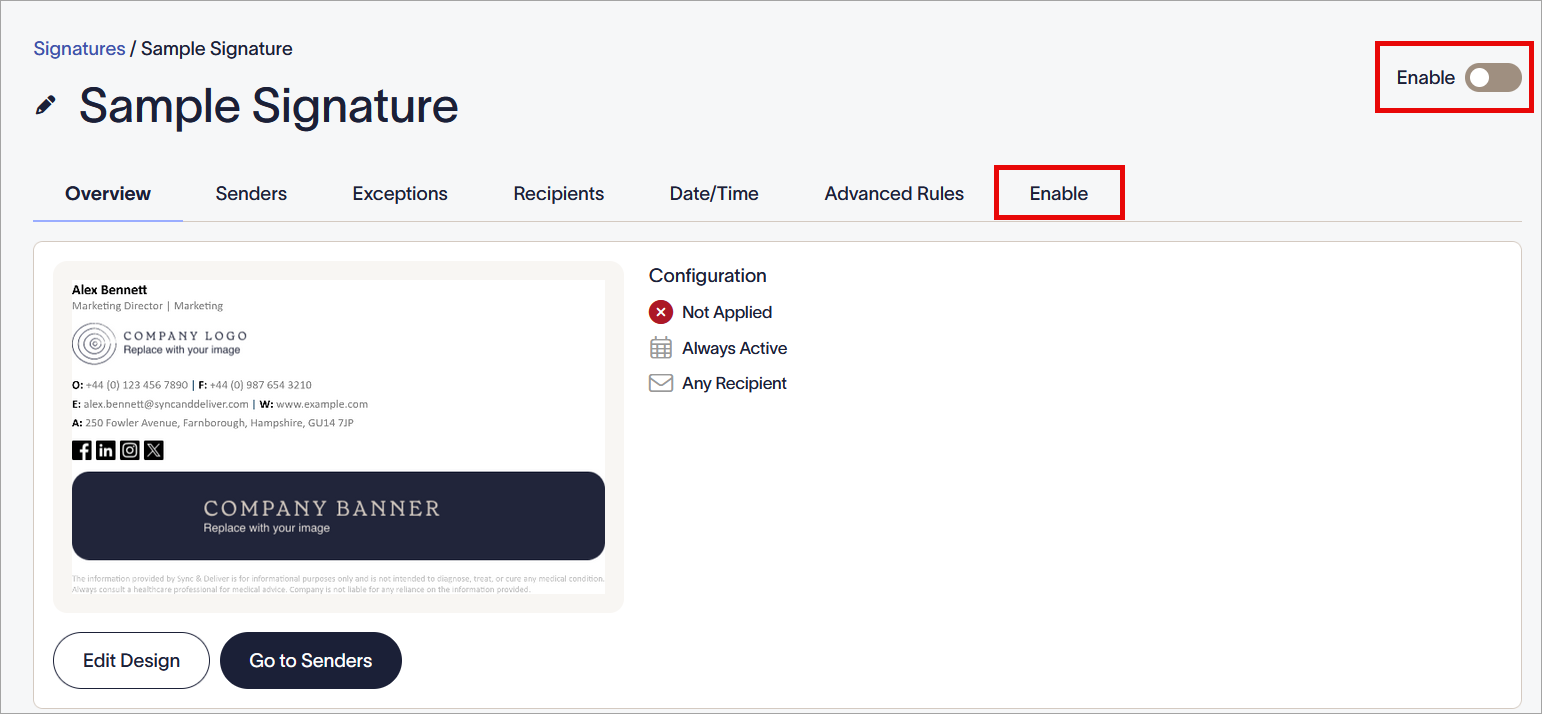
Przełącznik Włącz kontroluje zarówno Klient-Side, jak i Server-Side jednocześnie. Zakładka Włącz ma opcje indywidualne.
Włączanie podpisu
Możesz włączyć podpis dla Klient-Side, Server-Side lub obu. Musisz włączyć podpis dla typu wdrożenia, który chcesz użyć - na przykład, jeśli włączysz podpis dla Klient-Side, ale nie dla Server-Side, podpis będzie stosowany do e-maili Klient-Side, ale nie będzie stosowany do e-maili Server-Side.
Aby włączyć podpis:
- W zakładce Włącz sprawdź, czy skonfigurowałeś swoją subskrypcję dla typów wdrożenia, które chcesz użyć. Jeśli nie skonfigurowałeś ani Klient-Side, ani Server-Side, odpowiednia sekcja nie wyświetla opcji włączenia. Wybierz Połącz, aby rozpocząć konfigurację. Aby uzyskać więcej informacji, zobacz Jak skonfigurować podpisy Klient-Side po początkowym wprowadzeniu i/lub Połącz z Microsoft 365 (instrukcje dla Server-Side).
-
Wybierz, dla którego wdrożenia chcesz włączyć podpis:
- Aby włączyć podpis dla Klient-Side i Server-Side, wybierz przełącznik Włącz.
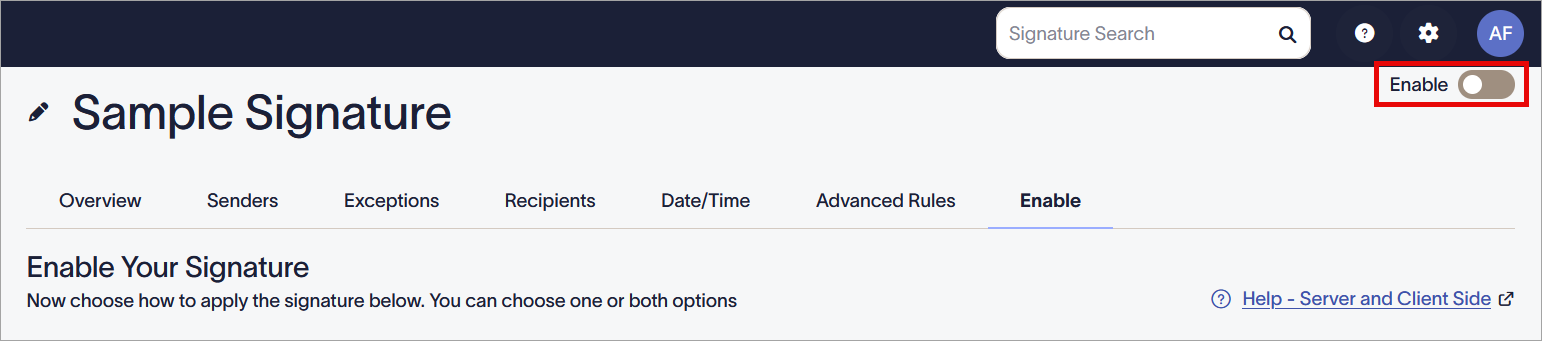
Przełącznik Włącz znajduje się powyżej rzędu zakładek.
- Aby włączyć podpis dla Server-Side, zaznacz pole wyboru Stosuj do e-maili ze wszystkich urządzeń, w tym mobilnych.

Zaznacz pole wyboru w sekcji Server-Side.
- Aby włączyć podpis dla Klient-Side, zaznacz pole wyboru Zobacz przed wysłaniem w Outlook (Windows, Web i MacOS).
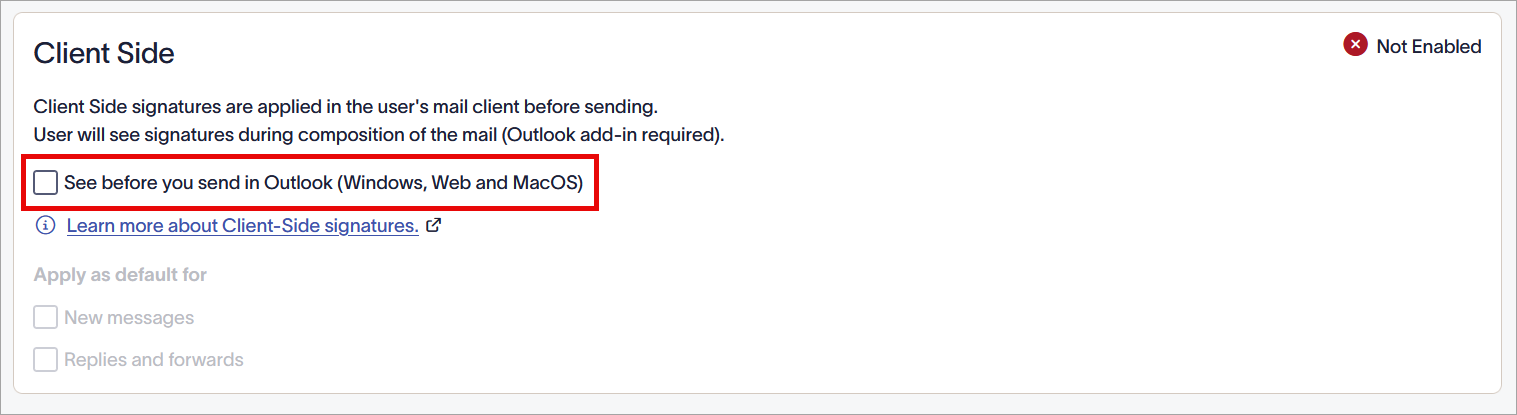
Zaznacz pole wyboru w sekcji Klient-Side.
Gdy podpis jest włączony, odpowiednia sekcja wyświetla status Włączony.
UWAGA: Przełącznik Włącz nie konfiguruje twojego wdrożenia. Podpis jest włączony tylko dla typów wdrożenia, które wcześniej skonfigurowałeś. - Aby włączyć podpis dla Klient-Side i Server-Side, wybierz przełącznik Włącz.
- Na pasku powiadomień o niezapisanych zmianach wybierz Zapisz.
- Aby wyłączyć podpis, odznacz odpowiedni przełącznik lub pole wyboru.