
Scenariusz
Masz istniejący szablon podpisu, do którego chcesz dodać dane osobowe, ale chciałbyś dodać informacje, których nie ma w standardowych polach danych użytkownika, takie jak zaimki, konkretne kwalifikacje i/lub akredytacje lub dni pracy.
Rozwiązanie
Aby rozwiązać ten problem, możesz skorzystać z jednego z poniższych rozwiązań:
Ta opcja jest przydatna, jeśli wprowadzasz dane dla pojedynczego użytkownika.
- Dodaj element tekstowy do swojego szablonu projektu podpisu.
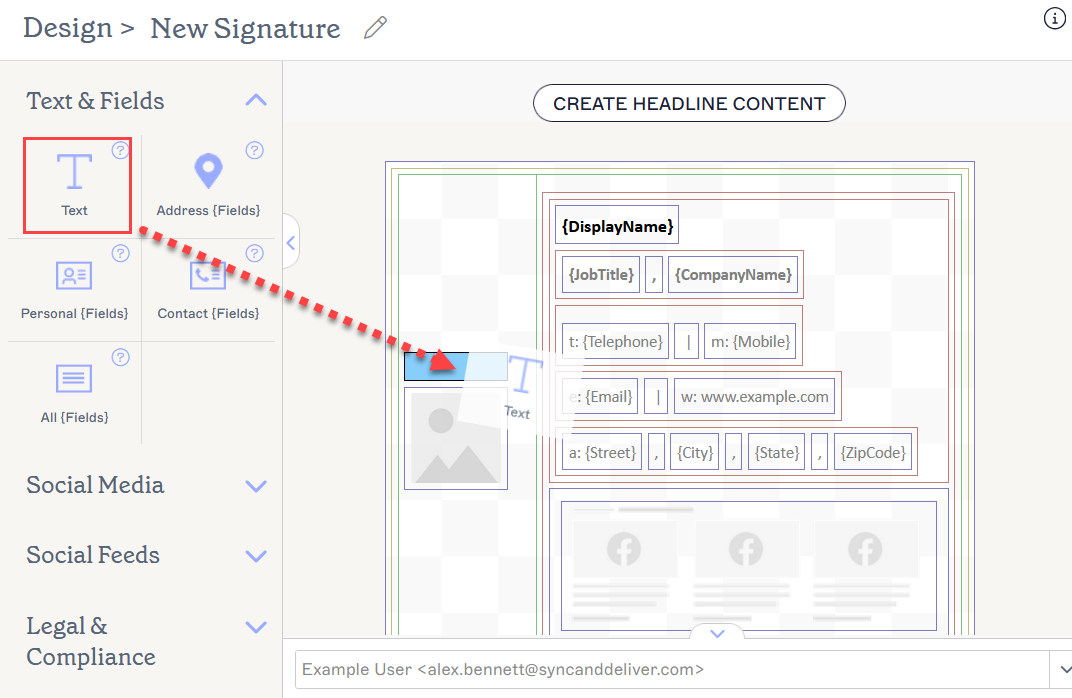
Dodaj element tekstowy w miejscu, w którym chcesz, aby się znajdował w szablonie.
- Wprowadź swoje dane do elementu tekstowego.
- Wybierz element tekstowy, a następnie rozwiń sekcję Widoczność w panelu Właściwości. Wybierz Widoczne, gdy i wprowadź żądane wartości, aby ustawić widoczność pola tekstowego na podstawie atrybutów, takich jak nazwa wyświetlana użytkownika. Oznacza to, że gdy powiązany atrybut jest używany w podpisie, pole tekstowe stanie się widoczne dla odbiorcy.
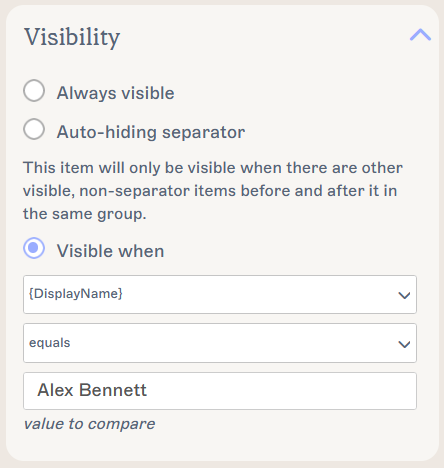
Przykład widoczności na podstawie nazwy wyświetlanej. Możesz użyć dowolnych kryteriów widoczności, aby wpłynąć na to, kiedy Twoje dane są wyświetlane.
- Wybierz Zapisz zmiany, aby zapisać swój szablon podpisu.
Ta opcja jest przydatna, jeśli musisz edytować podpis dla wielu użytkowników. Aby uzyskać więcej informacji na temat niestandardowych atrybutów Microsoft 365, zobacz Synchronizacja dodatkowych atrybutów użytkownika.
- Utwórz niestandardowy atrybut, korzystając z najbardziej odpowiedniej metody (AD connect, Microsoft 365 lub Google) z Jak tworzyć i dodawać dane do niestandardowych atrybutów.
- Otwórz swój podpis w Kreatorze podpisów.
- Przeciągnij i upuść element Wszystkie {Pola} na obszar roboczy w wybranym miejscu. Zostanie wyświetlone okno Wszystkie {Pola}.
- Z listy rozwijanej Pole wybierz swój niestandardowy atrybut. Możesz użyć dowolnego pola o pojedynczej wartości z lokalnego katalogu.
Aby uzyskać więcej informacji, zobacz Które pola są wielowartościowe i nie można ich synchronizować z Exclaimer?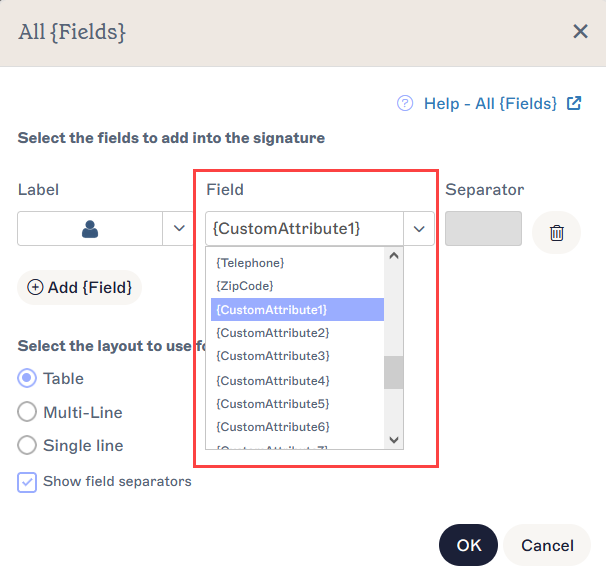
Niestandardowe atrybuty znajdują się na liście rozwijanej pól.
- Wybierz Zapisz zmiany, aby zapisać szablon podpisu.
Ta opcja wykorzystuje funkcję Przesyłanie danych użytkownika do utworzenia pola w Edytorze danych użytkownika.
Plan Starter oraz Plan Signature Management Cloud nie mają dostępu do edytowalnych przez użytkownika danych kontaktowych.
Plan Standard ma dostęp do dwóch edytowalnych pól kontaktowych.
Plan Pro oraz wszystkie subskrypcje Marketing Cloud zakupione przed kwietniem 2023 mają dostęp do nieograniczonej liczby edytowalnych pól. Aby uzyskać więcej informacji o planach cenowych, zobacz Plany cenowe Exclaimer.
- Z paska nagłówka wybierz ikonę koła zębatego, aby otworzyć menu Ustawienia, a następnie wybierz Zarządzanie nadawcami.

Menu Ustawienia znajduje się pod ikoną koła zębatego.
- W sekcji Przesyłanie szczegółów użytkownika wybierz Eksportuj istniejące.

Wybierz Eksportuj istniejące, aby pobrać plik CSV z danymi użytkowników.
- Otwórz pobrany plik CSV i dodaj tytuł nowego pola w pierwszej komórce nowej, pustej kolumny.
-
Dodaj dane przynajmniej dla jednego użytkownika w nowej kolumnie.
UWAGI:
Podczas edycji pliku CSV:
- Plik CSV musi zawierać wyłącznie pojedynczych użytkowników. Nie można importować grup, członkostw w grupach ani domen.
- Nie edytuj istniejących nagłówków.
- Nagłówki kolumn muszą zaczynać się od litery, po której następują znaki alfanumeryczne. Dozwolone są tylko znaki specjalne . i _.
- Maksymalny rozmiar pliku: 150MB
- Maksymalna liczba kolumn: 100
- Maksymalna długość pola: 255
-
Maksymalna długość wartości: 256.
- Zapisz plik CSV w formacie UTF-8 (Unicode Transformation Format 8).
- Wróć do Exclaimer i w sekcji Przesyłanie szczegółów użytkownika wybierz Aktualizuj istniejące. Prześlij plik CSV.
- Zaloguj się do Edytora szczegółów użytkownika jako Administrator globalny lub Super administrator. Więcej informacji znajdziesz w Zarządzanie ustawieniami edytowalnych przez użytkownika danych kontaktowych.
- Wybierz Ustawienia.
- W sekcji Definiowanie edytowalnych przez użytkownika danych kontaktowych zaznacz pole wyboru dla nowego pola, które nazwałeś. Umożliwia to użytkownikom wprowadzanie danych w tym polu.
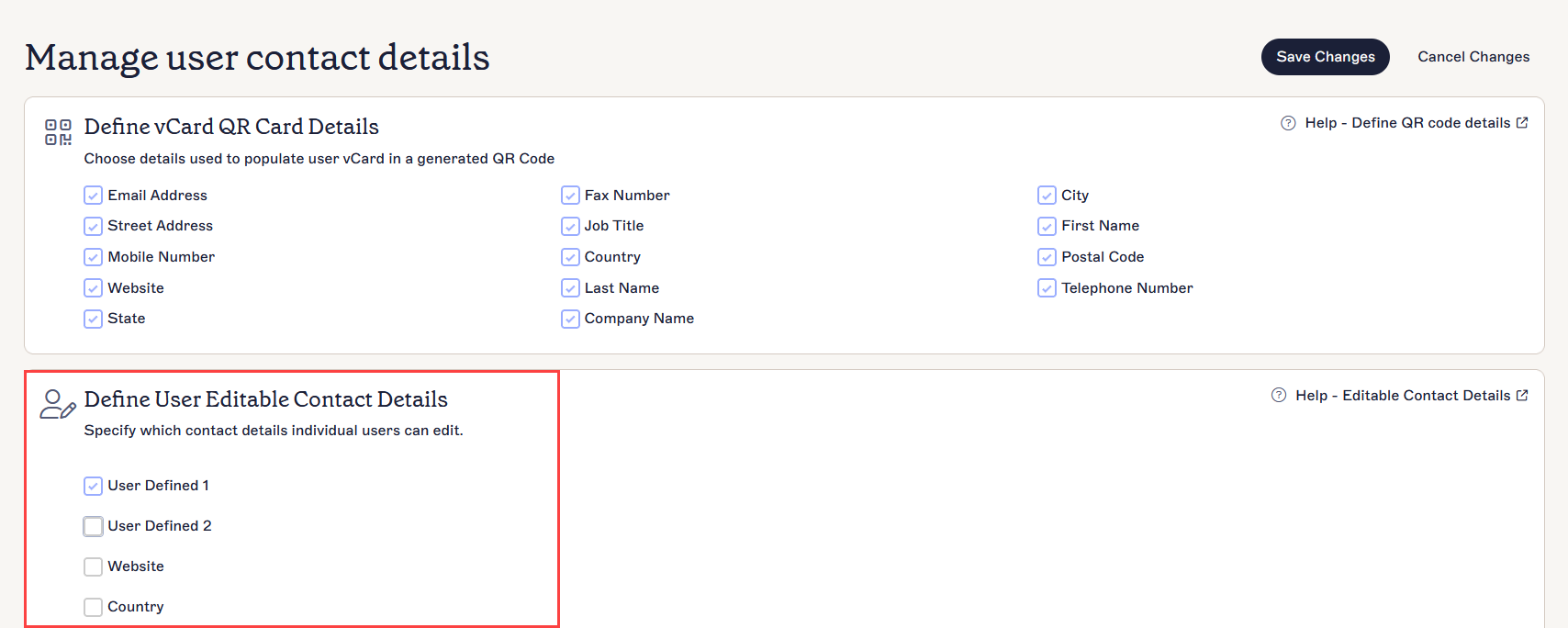
Na stronie Ustawienia znajdź swoje nowe pole i zaznacz dla niego pole wyboru. Ten przykład pokazuje User Defined 1, ale Twoje pole może mieć inną nazwę.
- Wybierz Zapisz zmiany.
- Wróć do strony Szczegóły kontaktu w Edytorze szczegółów użytkownika lub zaloguj się jako użytkownik końcowy. Aby uzyskać więcej informacji na temat korzystania z Edytora szczegółów użytkownika jako użytkownik końcowy, zobacz Zarządzaj swoimi danymi kontaktowymi.
- Dodaj dane do nowego pola i wybierz Zapisz zmiany.
- Wróć do Exclaimer i otwórz swój podpis w Projektancie podpisów.
- Przeciągnij i upuść element Wszystkie {Pola} na obszar roboczy w wybranym miejscu. Zostanie wyświetlone okno Wszystkie {Pola}.
- Z listy rozwijanej Pole wybierz swoje nowe pole.
Atrybuty niestandardowe znajdują się na liście rozwijanej pól. Ten przykład pokazuje standardową listę atrybutów niestandardowych, ale Twoje mogą mieć inną nazwę.
- Wybierz Zapisz zmiany, aby zapisać szablon podpisu.