
Scenario
U wilt verschillende handtekeningen gebruiken voor verschillende regio's en deze per regio sorteren. U wilt ook dat alleen regionale gebruikers toegang hebben tot de handtekeningen voor elke regio.
Oplossing
U kunt uw handtekeningen sorteren in mappen om ze gescheiden te houden. Vervolgens kunt u mappenbeveiligingsregels toepassen op elke map om de toegang tot bepaalde gebruikers te beperken, en verzendingsregels op alle handtekeningen in de map toepassen om de handtekeningen toe te passen op basis van de regio van de afzender.
OPMERKING: U moet een beheerder of eigenaar zijn om mappen te maken en mappenbeveiliging te beheren. Voor meer informatie over gebruikersrollen, zie Gebruikersbeheer.
Om mappen, beveiliging en verzendingsregels in te stellen voor meerdere regio's:
- Meld u aan bij uw Exclaimer-account en selecteer Handtekeningen in de zijbalk van het menu.
-
Maak een map voor elke regio die u wilt gebruiken. Uw mappen worden weergegeven in de Alle handtekeningen lijst.
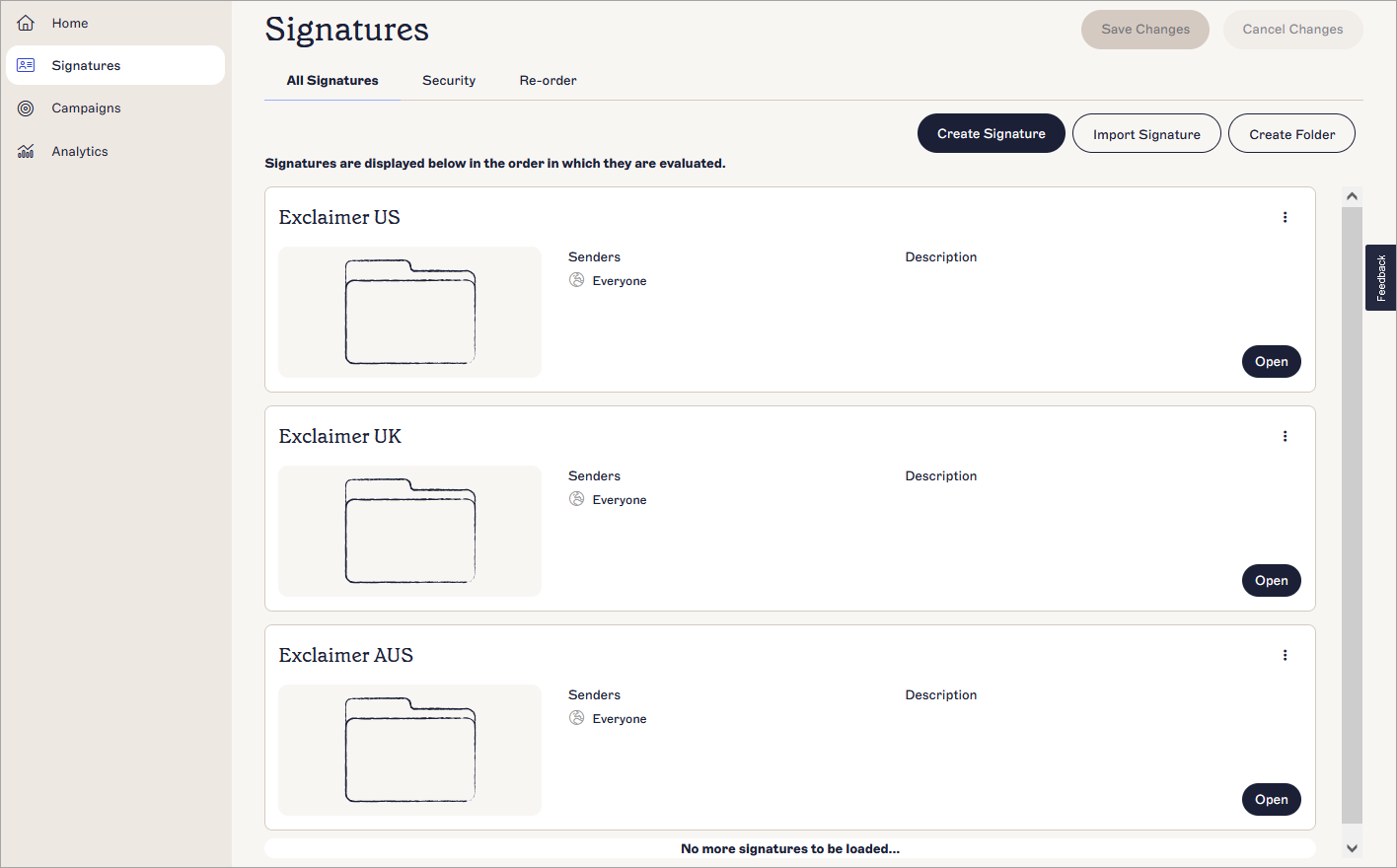
Een voorbeeld van drie mappen die zijn gemaakt voor verschillende regio's. De mappen zijn vernoemd naar hun regio om de organisatie te helpen.
- Om toegang tot elke map te beperken, selecteer Openen om de eerste map te openen, en selecteer vervolgens het tabblad Beveiliging.
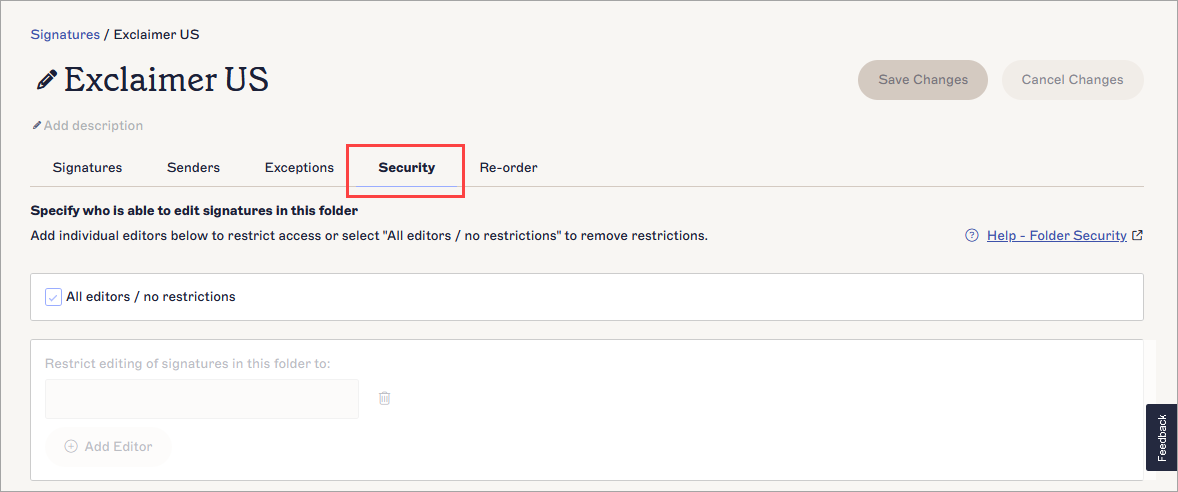
Selecteer Beveiliging om toegang te krijgen tot mapbeveiligingsopties.
- Heft het selectievakje Alle editors/geen beperkingen op om de opties voor specifieke gebruikers in te schakelen.
- In het invoerveld voert u het e-mailadres van een gebruiker in om hen toegang te verlenen tot deze map. Om meer gebruikers toe te voegen, voert u hun e-mailadres(sen) in gescheiden door een komma, of selecteer
 Editor toevoegen.
LET OP: De gebruikersrol van elke gebruiker aan wie u maptoegang verleent, zal van invloed zijn op wat die gebruiker kan doen met handtekeningen en mappen:
Editor toevoegen.
LET OP: De gebruikersrol van elke gebruiker aan wie u maptoegang verleent, zal van invloed zijn op wat die gebruiker kan doen met handtekeningen en mappen:
Gebruikers met de rol Editor of Ontwerper kunnen alleen de map zien waar u toegang toe heeft verleend in de lijst Alle handtekeningen. Ze hebben ook geen toegang tot mapbeveiliging of verwijderen van handtekeningen.
Gebruikers met de rol Ontwerper kunnen alleen maken, bewerken, en importeren/exporteren van handtekeningen in de map waar ze toegang toe hebben gekregen.
Voor meer informatie over wat elke gebruikersrol kan doen met handtekeningen en mappen, zie Gebruikersbeheer. - Om de toegang voor een gebruiker te verwijderen, selecteert u het prullenbakpictogram
 .
.
- Om handtekeningen in de map toe te passen op basis van regio, selecteert u het tabblad Verzenders.

Selecteer het tabblad Verzenders om verzenders per regio te beheren.
- Selecteer de optie Specifieke verzenders of groepen in mijn organisatie om de opties voor specifieke verzenders in te schakelen.
- Gebruik de afzenderopties om de handtekeningen in de map toe te passen op afzenders op basis van regio. De methode die je gebruikt kan afhangen van hoe je gebruikers en gebruikersgegevens zijn georganiseerd.
OF:
Selecteer Toevoegen Groep en voer de naam in van de mail-enabled beveiligingsgroep die je gebruikers bevat.
OF
Selecteer Toevoegen Afzender en voer de afzender naam, e-mailadres, of @ domein van de gebruiker(s) in.
OF
Selecteer Geavanceerde Query Toevoegen om de handtekeningen in deze map toe te passen op basis van gebruikersattributen, waaronder Land, Stad, of Postcode, om je regio te definiëren.
Voor meer informatie over hoe je elk van deze methoden kunt gebruiken, zie Handtekening Afzenders.
- In de banner met niet-opgeslagen wijzigingen, selecteer Opslaan.
- Herhaal stappen 3-10 voor elk van je regiospecifieke mappen om de instellingen voor elke regio toe te passen.
Volgende stappen: Vul uw mappen met de handtekening(en) die u voor elke regio wilt gebruiken, of sta gebruikers met de juiste beveiligingstoegang toe dit te doen, door ze te verplaatsen, te importeren, of te maken in de respectievelijke mappen. Alle handtekeningen in elke map worden toegepast op de specifieke regio met behulp van uw instellingen in het tabblad Verzenders.