
Beschrijving
Met deze functie kunt u kiezen welke gebruikers toegang hebben tot handtekeningen binnen specifieke mappen, inclusief de hoofdhandtekeningenlijst in het tabblad Alle handtekeningen.
U kunt alleen toegang beperken per map. U kunt geen beperkingen instellen voor individuele handtekeningen.
Hoe u er toegang toe krijgt
Om toegang te krijgen tot het tabblad Beveiliging:
- Log in op Exclaimer en selecteer Handtekeningen in de menubalk aan de zijkant.
- OF:
Selecteer het tabblad Beveiliging om de beveiliging in te stellen voor de hoofd Alle handtekeningen-lijst.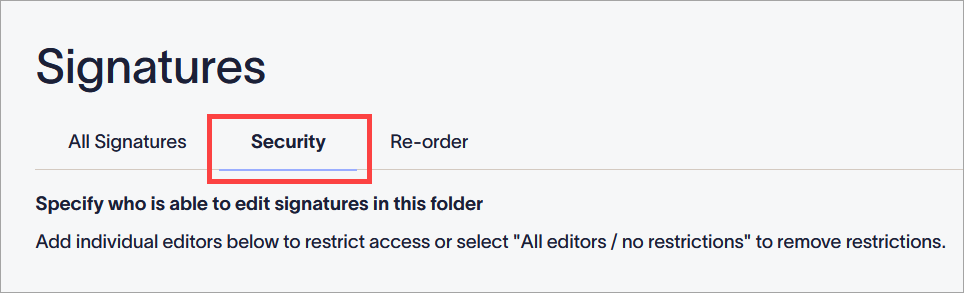
Het tabblad Beveiliging op het hoofdscherm Handtekeningen.
OF
Open een map en selecteer vervolgens het tabblad Beveiliging om de beveiliging voor die map in te stellen.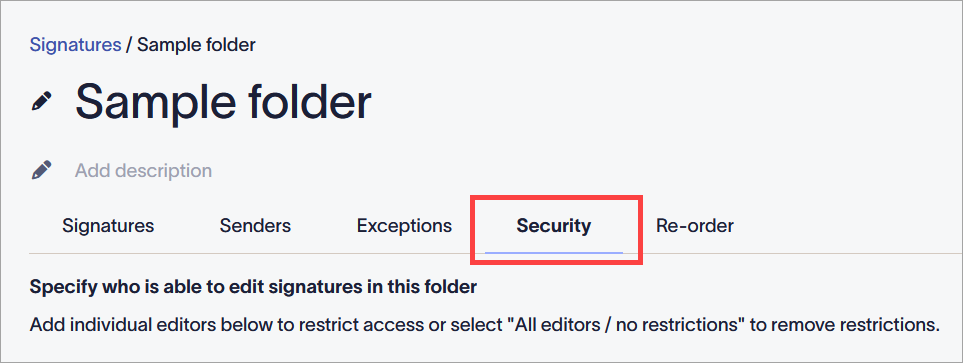
Het tabblad Beveiliging binnen een map.
Mapbeveiliging definiëren
Mapbeveiliging wordt gedefinieerd door ofwel alle gebruikers toegang te geven tot de map, of door specifieke gebruikers te kiezen die toegang hebben. Elke gebruiker die niet als Editor voor die map is gedefinieerd, zal de map niet zien in de lijst Alle handtekeningen, wat betekent dat zij ook geen van de handtekeningen die erin zijn opgeslagen kunnen zien of bewerken.
Om mapbeveiliging te definiëren:
-
Om de map toegankelijk te maken voor alle gebruikers, selecteert u het selectievakje Alle Editors / geen beperkingen.
OPMERKING: Alle gebruikers met de gebruikersrol Admin, Editor of Ontwerper kunnen handtekeningen in deze map bewerken wanneer het selectievakje is geselecteerd. Voor meer informatie over wat elk type gebruiker kan doen, zie Gebruikersbeheer.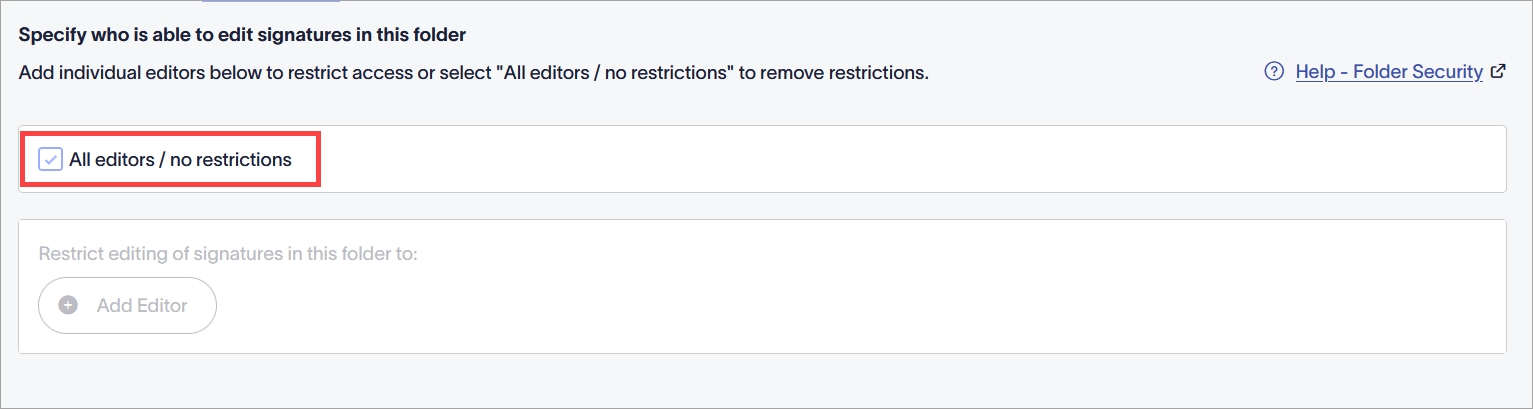
Wanneer het selectievakje is geselecteerd, kunnen alle gebruikers (met de juiste gebruikersrol) toegang krijgen tot en handtekeningen in deze map bewerken.
-
Om de toegang te beperken tot bepaalde gebruikers, deselecteert u het selectievakje Alle Editors / geen beperkingen . Voer in het invoerveld Bewerkingen van handtekeningen in deze map beperken tot: het e-mailadres van een gebruiker in om deze als Editor te definiëren en toegang tot de map te verlenen.
OPMERKING: Om meer dan één gebruiker tegelijk als Editor toe te voegen, voert u een lijst in met de e-mailadressen van elke gebruiker, gescheiden door komma's.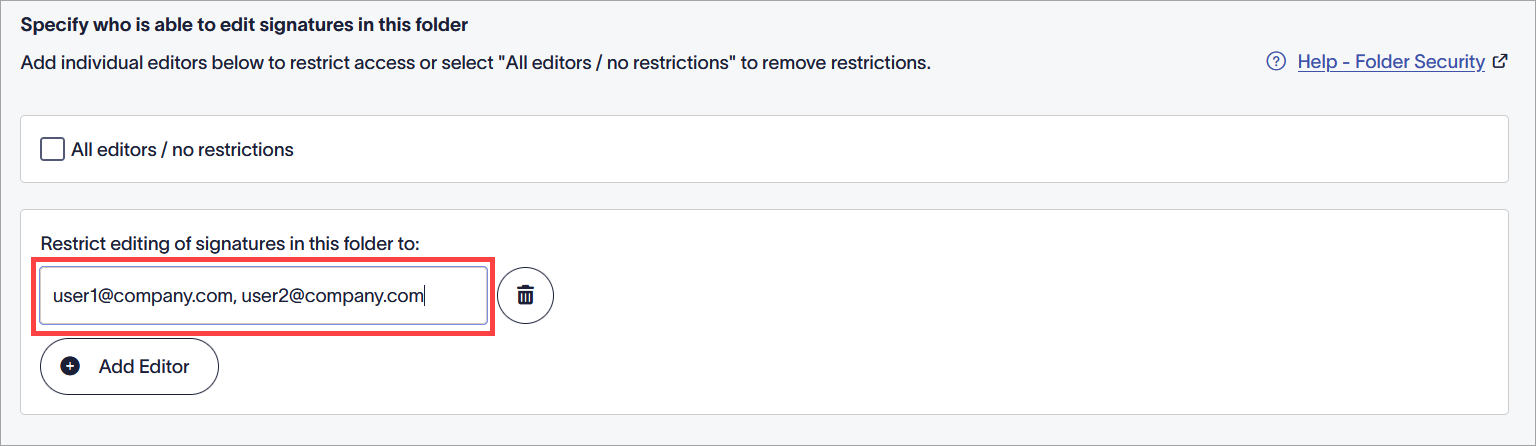
Voer het(e) e-mailadres(sen) in van de gebruikers die u als Editor(s) wilt instellen.
- Om meer editors toe te voegen, selecteert u Editor toevoegen
 .
.
- Om een Editor te verwijderen, selecteert u het prullenbakpictogram
 .
.
-
Kies in de banner met niet-opgeslagen wijzigingen Opslaan om uw wijzigingen op te slaan, of selecteer Annuleren om alle aangebrachte wijzigingen ongedaan te maken.
Tip! U kunt de toegang van gebruikers tot het tabblad Alle handtekeningen beperken en hen toch toegang geven tot een specifieke map. Wanneer die gebruiker Handtekeningen in het menu aan de zijkant selecteert, ziet hij of zij niet de lijst Alle handtekeningen, maar opent Exclaimer automatisch de map waartoe ze toegang hebben.