
Scenario
U vult een Microsoft 365-attribuut in met een gekoppelde afbeelding. Wanneer u het attribuut echter toevoegt aan een handtekeningtemplate, verschijnt de afbeelding niet in de handtekeningontwerper of wanneer de e-mail wordt verzonden.
Reden
Een afbeelding kan om de volgende redenen niet verschijnen in een attribuut:
- De gehoste URL voor de afbeelding is niet openbaar toegankelijk.
- Het gebruikte attribuut is niet gesynchroniseerd met Exclaimer of, als u een aangepast attribuut gebruikt, is dit niet ingeschakeld.
- De handtekening wordt weergegeven als een bitmapafbeelding.
Oplossing
Kies hieronder een optie om de bijbehorende instructies te bekijken:
Test de link buiten het attribuut met behulp van het element Afbeelding/Logo in de Handtekeningontwerper.
Om de zichtbaarheid van een gekoppelde afbeelding te testen:
- Voeg een Afbeelding/Logo-element toe aan uw template. Dit opent het venster Afbeelding/Logo. Dit is voor testdoeleinden en wordt later verwijderd. U hoeft uw templateontwerp niet te wijzigen.
- Selecteer de optie Nieuwe gekoppelde afbeelding.
- Voer de link in naar waar de afbeelding is opgeslagen in het veld URL gekoppelde afbeelding.
Als de afbeelding in de preview verschijnt, is de link openbaar toegankelijk. Als deze niet verschijnt, is de link mogelijk privé.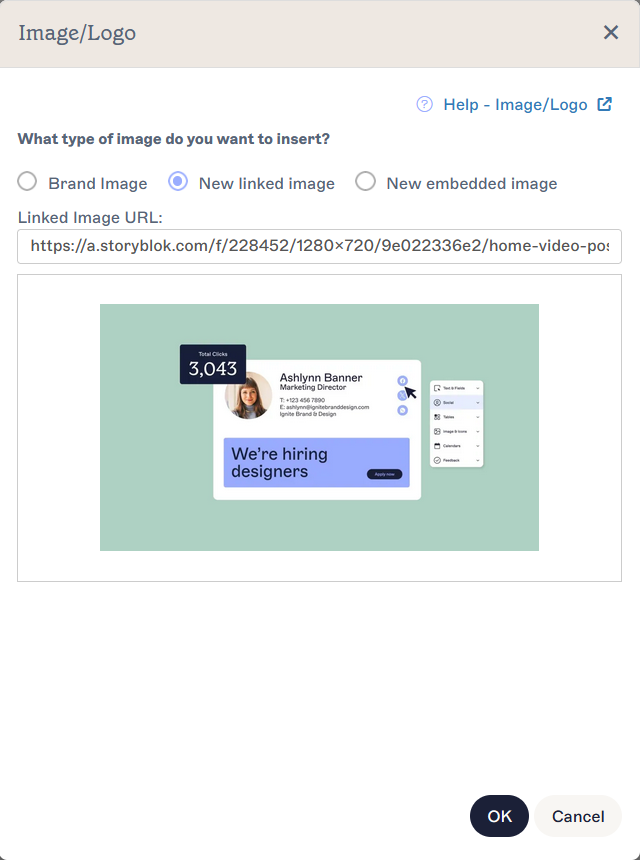
Het venster Afbeelding/Logo toont een afbeelding die werkt in de preview.
- Als uw afbeelding wordt gehost op Dropbox, zorg er dan voor dat uw link is ingesteld op Iedereen met deze link kan bekijken wanneer u de afbeelding aan uw attribuut toevoegt. Voor meer informatie, zie Hoe afbeeldingen te hosten met Dropbox.
- Als uw afbeelding wordt gehost op Google Drive, zorg er dan voor dat uw link is ingesteld op Iedereen met de link onder Algemene toegang wanneer u de afbeelding aan uw attribuut toevoegt. Voor meer informatie, zie Hoe afbeeldingen te hosten met Google Drive.
- Als uw afbeelding elders is opgeslagen, controleer dan de privacy-instellingen van het afbeeldingsbestand of de server. Deze kunnen variëren afhankelijk van de webopslag die u gebruikt.
- Selecteer Annuleren om het Afbeelding/Logo-element te verwijderen.
Exclaimer synchroniseert automatisch gegevens met Microsoft 365, maar wanneer u wijzigingen aanbrengt, kunt u handmatig synchroniseren om de gesynchroniseerde gegevens eerder bij te werken.
Om een handmatige gegevenssynchronisatie uit te voeren:
- Ga naar de pagina Afzenderbeheer.
- Selecteer in de sectie Synchronisatie starten de optie Synchronisatie starten. Voor meer informatie, zie Gegevens van gebruikers synchroniseren.
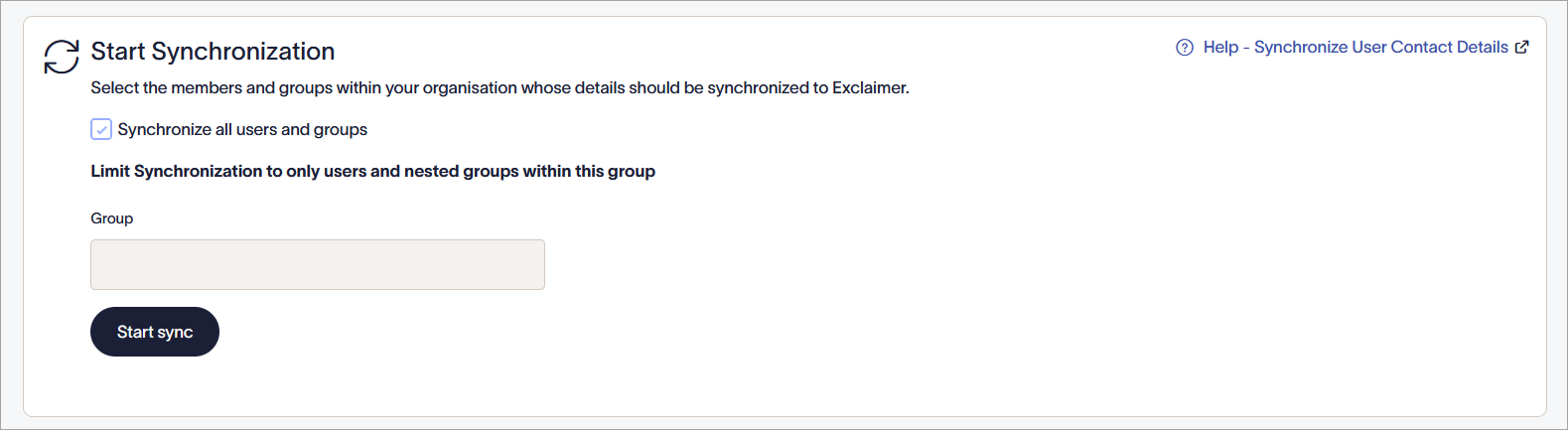
De sectie Synchronisatie starten.
Als u aangepaste attributen gebruikt, controleer dan of de instelling Synchroniseer aanvullende gebruikersattributen is ingeschakeld.
Om aangepaste attributen van Microsoft 365 in te schakelen:
- Ga naar de pagina Afzenderbeheer.
- Zorg er in de sectie Synchroniseer aanvullende gebruikersattributen voor dat de keuzerondjes voor Azure AD-attributen of Aangepaste attributen zijn geselecteerd, afhankelijk van het attribuut dat u gebruikt. Voor meer informatie over het configureren van aangepaste Microsoft 365-attributen voor Exclaimer, zie Synchroniseer aanvullende gebruikersattributen.

De sectie Synchroniseer aanvullende gebruikersattributen.
Als uw handtekening wordt weergegeven als een bitmap, werkt de gekoppelde afbeelding binnen het attribuut niet, omdat de bitmapmodus afbeeldingen standaard insluit. Handtekeningen worden automatisch als bitmaps weergegeven als u aangepaste lettertypen of achtergrondafbeeldingen gebruikt.
Als u aangepaste lettertypen gebruikt, kunt u voorkomen dat deze als bitmap worden weergegeven door ze te vervangen door een lettertypenstapel.
Als u een achtergrondafbeelding gebruikt, kunt u voorkomen dat deze als bitmap wordt weergegeven door deze te vervangen door een achtergrondkleur.
Om te controleren of uw handtekening als bitmap wordt weergegeven:
- Open uw handtekening in de Handtekeningontwerper.
- Selecteer de buitenste rand om de hele sjabloon te selecteren. Voor meer informatie over het gebruik van randen om items in een handtekening te selecteren, zie Gekleurde randen, groeperen en overgeërfde eigenschappen in de Handtekeningontwerper.
- Vouw in het Eigenschappen-venster de sectie Weergave uit.
- Bevestig of de Weergavemodus is ingesteld op Normaal of Bitmap.
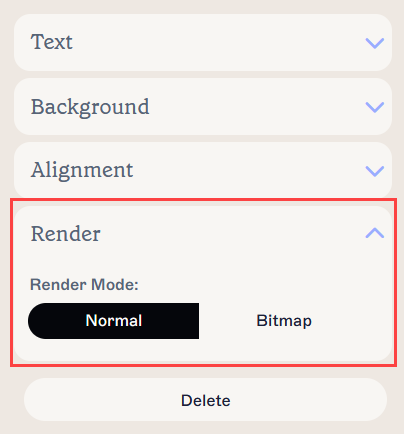
De instelling Weergavemodus in de weergave-eigenschappen.
- Als u geen aangepaste lettertypen of achtergrondafbeeldingen gebruikt, selecteer dan Normaal om de Weergavemodus te wijzigen.