
Scenario
U heeft uw handtekening gemaakt en wilt dat een deel van uw sjablooninhoud, zoals individuele elementen, tabellen of groepen, alleen zichtbaar is voor ontvangers onder bepaalde voorwaarden. Bijvoorbeeld het weergeven van verschillende elementen voor verschillende domeinen, het toevoegen van inhoud die alleen verschijnt voor specifieke afzenders zonder een nieuw sjabloon te maken, of een veld verbergen als de gebruikersinformatie leeg is.
Oplossing
Wanneer u een handtekeningelement toevoegt aan uw sjabloon in de Signature Designer, kunt u de sectie Zichtbaarheid van het eigenschappenvenster gebruiken om weergavevoorwaarden voor dat element in te stellen. U kunt ook zichtbaarheidseigenschappen instellen voor een tabel, tabelcel of groep.
Selecteer een optie hieronder om de gerelateerde instructies te bekijken:
Om de zichtbaarheid van een element in te stellen:
- Open uw handtekening in de Signature Designer.
- Selecteer uw inhoud (element, tabel, cel of groep) op het canvas.
- Vouw in het Eigenschappen-paneel Zichtbaarheid uit.
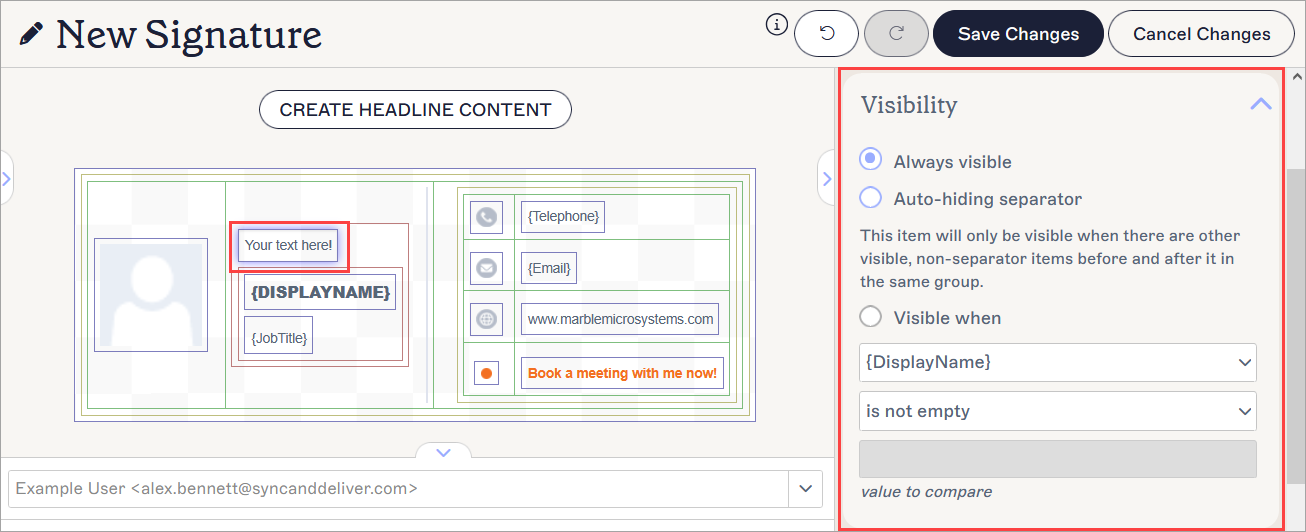
Selecteer uw element en open de zichtbaarheidseigenschappen.
- Selecteer de optieknop Zichtbaar wanneer.
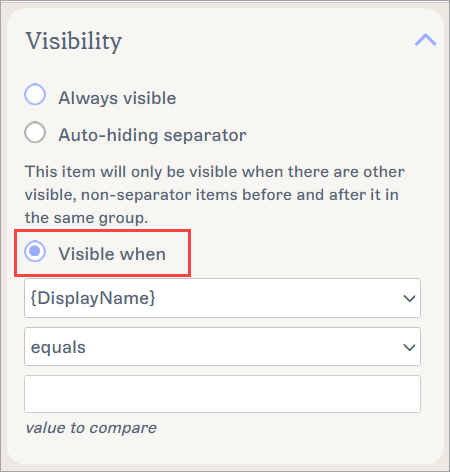
De knop Zichtbaar wanneer past een voorwaarde toe waaronder uw element zal verschijnen.
- Selecteer in de eerste vervolgkeuzelijst een attribuut.
- Selecteer in de tweede vervolgkeuzelijst een voorwaarde voor dat attribuut.
De volgende voorwaarden zijn beschikbaar:- is leeg - de inhoud verschijnt alleen in de handtekening wanneer er geen gegevens zijn voor het attribuut.
- is niet leeg - de inhoud verschijnt alleen in de handtekening wanneer er wel gegevens zijn voor het attribuut.
- is gelijk aan - de inhoud verschijnt alleen in de handtekening wanneer de gegevens voor het attribuut exact overeenkomen met een bepaalde waarde.
- is niet gelijk aan - de inhoud verschijnt alleen in de handtekening wanneer de gegevens voor het attribuut niet exact overeenkomen met een bepaalde waarde.
- bevat - de inhoud verschijnt alleen in de handtekening wanneer de gegevens voor het attribuut ergens een bepaalde waarde bevatten.
- bevat niet - de inhoud verschijnt alleen in de handtekening wanneer de gegevens voor het attribuut nergens een bepaalde waarde bevatten.
- begint met - de inhoud verschijnt alleen in de handtekening wanneer de gegevens voor het attribuut beginnen met een bepaalde waarde.
- begint niet met - de inhoud verschijnt alleen in de handtekening wanneer de gegevens voor het attribuut niet beginnen met een bepaalde waarde.
- eindigt met - de inhoud verschijnt alleen in de handtekening wanneer de gegevens voor het attribuut eindigen met een bepaalde waarde.
-
eindigt niet met - de inhoud verschijnt alleen in de handtekening wanneer de gegevens voor het attribuut niet eindigen met een bepaalde waarde.
-
Als je geen gebruikmaakt van is leeg of is niet leeg, is het tekstveld ingeschakeld. Voer je tekst in voor de voorwaarde die gecontroleerd moet worden.
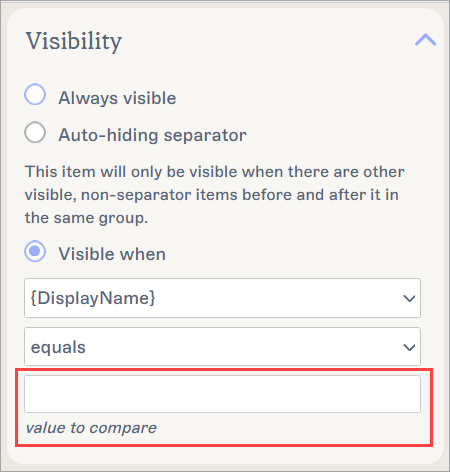
Het invoerveld is alleen beschikbaar nadat je een andere voorwaarde dan is leeg/is niet leeg hebt geselecteerd.Tip! Om zichtbaarheid op basis van domein in te stellen, kies {Email}, vervolgens bevat/bevat niet of eindigt op/eindigt niet op, en voer dan het
@[domein] gedeelte van het e-mailadres in. - Selecteer Wijzigingen opslaan om je sjabloon op te slaan. Het element verschijnt nu alleen als aan de door jou gekozen voorwaarde en/of tekst wordt voldaan bij het verzenden van de e-mail.
Het User Photo-element bevat geen Zichtbaarheid in het Eigenschappenpaneel. U kunt echter zichtbaarheidsvoorwaarden instellen voor een gebruikersfoto door zichtbaarheidseigenschappen toe te passen op een groep of tabelcel die een User Photo-element bevat.
Om zichtbaarheidseigenschappen in te stellen voor een User Photo-element:
- Open je handtekening in de Signature Designer.
-
Sleep het element Gebruikersfoto binnen de grenzen van een groep (aangegeven door rode randlijnen) of een tabelcel (aangegeven door groene randlijnen). Voor meer informatie over het gebruik van groeps- en tabelranden, zie Gekleurde randen, groeperen en overgeërfde eigenschappen in de Signature Designer.
OPMERKING: Het toevoegen van je gebruikersfoto aan een groep betekent dat alle zichtbaarheidseigenschappen worden toegepast op alle elementen in die groep. Om de zichtbaarheid alleen voor de gebruikersfoto te regelen, voeg je deze toe aan een eigen tabelcel of verwijder je de andere elementen in de groep. - Selecteer de gekleurde rand voor de groep (rood) of tabelcel (groen) die het element Gebruikersfoto bevat.
- Vouw in het Eigenschappen-paneel Zichtbaarheid uit.
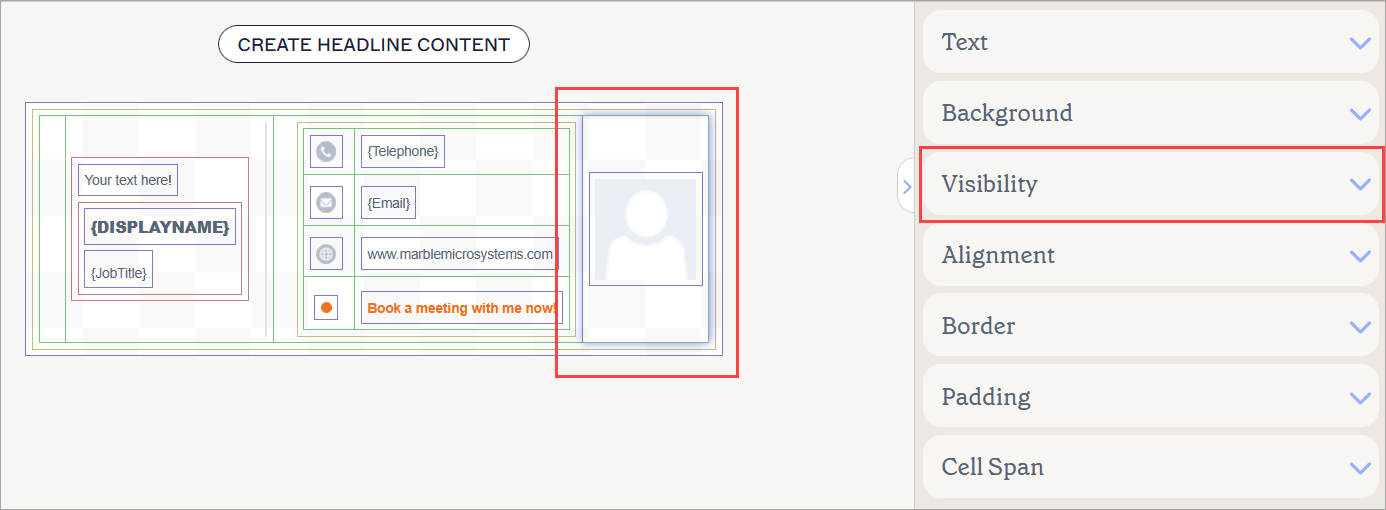
Een gebruikersfoto binnen een tabelcel, aangegeven door de groene rand. De sectie Zichtbaarheid is beschikbaar voor de tabelcel.
- Selecteer de optieknop Zichtbaar wanneer.
De knop Zichtbaar wanneer past een voorwaarde toe waaronder je element verschijnt.
- Selecteer in de eerste vervolgkeuzelijst een attribuut.
- Selecteer in de tweede vervolgkeuzelijst een voorwaarde voor dat attribuut.
De volgende voorwaarden zijn beschikbaar:- is leeg - de inhoud verschijnt alleen in de handtekening wanneer er geen gegevens voor het attribuut zijn.
- is niet leeg - de inhoud verschijnt alleen in de handtekening wanneer er wel gegevens voor het attribuut zijn.
- is gelijk aan - de inhoud verschijnt alleen in de handtekening wanneer de gegevens voor het attribuut exact overeenkomen met een bepaalde waarde.
- is niet gelijk aan - de inhoud verschijnt alleen in de handtekening wanneer de gegevens voor het attribuut niet exact overeenkomen met een bepaalde waarde.
- bevat - de inhoud verschijnt alleen in de handtekening wanneer de gegevens voor het attribuut ergens een bepaalde waarde bevatten.
- bevat niet - de inhoud verschijnt alleen in de handtekening wanneer de gegevens voor het attribuut nergens een bepaalde waarde bevatten.
- begint met - de inhoud verschijnt alleen in de handtekening wanneer de gegevens voor het attribuut beginnen met een bepaalde waarde.
- begint niet met - de inhoud verschijnt alleen in de handtekening wanneer de gegevens voor het attribuut niet beginnen met een bepaalde waarde.
- eindigt met - de inhoud verschijnt alleen in de handtekening wanneer de gegevens voor het attribuut eindigen met een bepaalde waarde.
-
eindigt niet met - de inhoud verschijnt alleen in de handtekening wanneer de gegevens voor het attribuut niet eindigen met een bepaalde waarde.
-
Als u geen gebruik maakt van is leeg of is niet leeg, wordt het tekstveld ingeschakeld. Voer uw tekst in voor de voorwaarde die gecontroleerd moet worden.
Het invoerveld is alleen beschikbaar nadat u een andere voorwaarde dan is leeg/is niet leeg hebt geselecteerd.Tip! Om zichtbaarheid op basis van domein in te stellen, kies {Email}, vervolgens bevat/bevat niet of eindigt met/eindigt niet met, en voer dan het
@[domein] gedeelte van het e-mailadres in. - Selecteer Wijzigingen opslaan om uw sjabloon op te slaan. De gebruikersfoto verschijnt nu alleen als/wanneer de door u gekozen voorwaarde en/of tekst wordt voldaan bij het verzenden van de e-mail.
U kunt niet meer dan één voorwaarde voor zichtbaarheid op een element instellen, maar u kunt een 'Of'-voorwaarde creëren door meerdere elementen aan de sjabloon toe te voegen en vervolgens de zichtbaarheidseigenschappen te gebruiken om de voorwaarden aan te passen waaronder elk element wordt weergegeven. Zie de sectie Voorbeelden van geavanceerde voorwaardelijke zichtbaarheid, na deze instructies voor een demonstratie van enkele aangepaste scenario's met deze methode.
Om geavanceerde zichtbaarheid in te stellen om verschillende inhoud voor verschillende attributen weer te geven:
- Open uw handtekening in de Signature Designer.
-
Voeg alle varianten voor elementen, tabellen, cellen of groepen toe aan uw canvas waarvoor u voorwaarden wilt toepassen.
Tip! Dit kan ervoor zorgen dat uw sjabloon er overvol uitziet of uw structuur vervormd lijkt, maar wanneer u de zichtbaarheidinstellingen toepast, zal de voltooide handtekening weer normaal worden. Gebruik het Voorbeeldpaneel om te controleren hoe uw handtekening eruit zal zien nadat u voorwaardelijke zichtbaarheid hebt toegepast.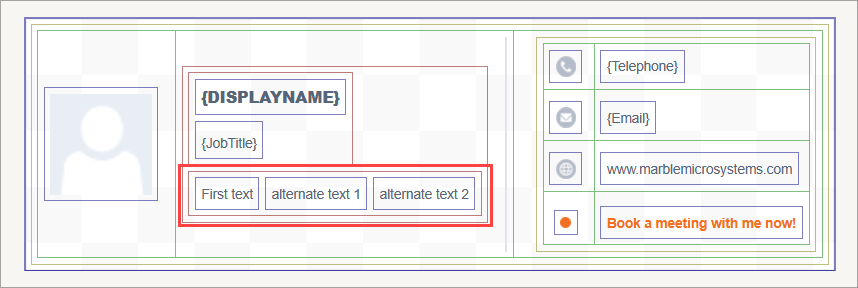
Een voorbeeld van drie textelementen binnen een groep. Elk krijgt voorwaardelijke zichtbaarheid om te bepalen welke wanneer verschijnt.
- Selecteer uw eerste inhoudsdeel op het canvas.
- Vouw in het Eigenschappen-paneel Zichtbaarheid uit.
Selecteer uw element en open de zichtbaarheidseigenschappen.
- Selecteer de optie Zichtbaar wanneer.
De knop Zichtbaar wanneer past een voorwaarde toe waaronder uw element zal verschijnen.
- Selecteer in de eerste vervolgkeuzelijst een attribuut.
- Selecteer in de tweede vervolgkeuzelijst een voorwaarde voor dat attribuut.
De volgende voorwaarden zijn beschikbaar:- is leeg - de inhoud verschijnt alleen in de handtekening wanneer er geen gegevens voor het attribuut zijn.
- is niet leeg - de inhoud verschijnt alleen in de handtekening wanneer er wel gegevens voor het attribuut zijn.
- is gelijk aan - de inhoud verschijnt alleen in de handtekening wanneer de gegevens voor het attribuut exact overeenkomen met een bepaalde waarde.
- is niet gelijk aan - de inhoud verschijnt alleen in de handtekening wanneer de gegevens voor het attribuut niet exact overeenkomen met een bepaalde waarde.
- bevat - de inhoud verschijnt alleen in de handtekening wanneer de gegevens voor het attribuut ergens een bepaalde waarde bevatten.
- bevat niet - de inhoud verschijnt alleen in de handtekening wanneer de gegevens voor het attribuut nergens een bepaalde waarde bevatten.
- begint met - de inhoud verschijnt alleen in de handtekening wanneer de gegevens voor het attribuut beginnen met een bepaalde waarde.
- begint niet met - de inhoud verschijnt alleen in de handtekening wanneer de gegevens voor het attribuut niet beginnen met een bepaalde waarde.
- eindigt met - de inhoud verschijnt alleen in de handtekening wanneer de gegevens voor het attribuut eindigen met een bepaalde waarde.
-
eindigt niet met - de inhoud verschijnt alleen in de handtekening wanneer de gegevens voor het attribuut niet eindigen met een bepaalde waarde.
-
Als u geen gebruik maakt van is leeg of is niet leeg, wordt het tekstveld ingeschakeld. Voer uw tekst in voor de voorwaarde die gecontroleerd moet worden.
Het invoerveld is alleen beschikbaar nadat u een andere voorwaarde dan is leeg/is niet leeg hebt geselecteerd.Tip! Om zichtbaarheid op basis van domein in te stellen, kies {Email}, vervolgens bevat/bevat niet of eindigt met/eindigt niet met, en voer dan het
@[domein] gedeelte van het e-mailadres in. - Selecteer uw volgende alternatieve inhoud op het canvas.
- Herhaal stap 4-8 om de zichtbaarheidvoorwaarden voor deze inhoud in te stellen. U kunt dit proces herhalen voor zoveel elementen als u wilt om de zichtbaarheid te regelen.
- Selecteer Wijzigingen opslaan om uw sjabloon op te slaan. Elk van de elementen waarvoor u een voorwaarde hebt ingesteld, verschijnt nu alleen als/wanneer de voorwaarde en/of tekst die u hebt gekozen wordt voldaan bij het verzenden van een e-mail.
De volgende drie voorbeelden zijn scenario's om enkele van de mogelijke manieren te laten zien waarop geavanceerde voorwaardelijke zichtbaarheid kan worden gebruikt om te bepalen wanneer en hoe de inhoud van uw sjabloon aan ontvangers wordt getoond. U hoeft deze scenario's niet precies te volgen en kunt uw sjabloon aanpassen om de zichtbaarheid van uw eigen inhoud naar wens te regelen.
Verschillende banners voor verschillende domeinen:
Er zijn twee banners in het handtekeningensjabloon.
De ene banner heeft de volgende zichtbaarheidseigenschappen:
Zichtbaar wanneer > {Email} > bevat > @domain1.com
De tweede banner heeft de volgende zichtbaarheidseigenschappen:
Zichtbaar wanneer > {Email} > bevat > @domain2.com
Het resultaat is dat de eerste banner alleen verschijnt in e-mails die vanaf het eerste domein worden verzonden. De tweede verschijnt alleen in e-mails die vanaf het tweede domein worden verzonden. E-mails die worden verzonden vanaf domeinen die niet [domain1] of [domain2] zijn, bevatten geen banners. De rest van het sjabloon blijft voor alle domeinen hetzelfde.
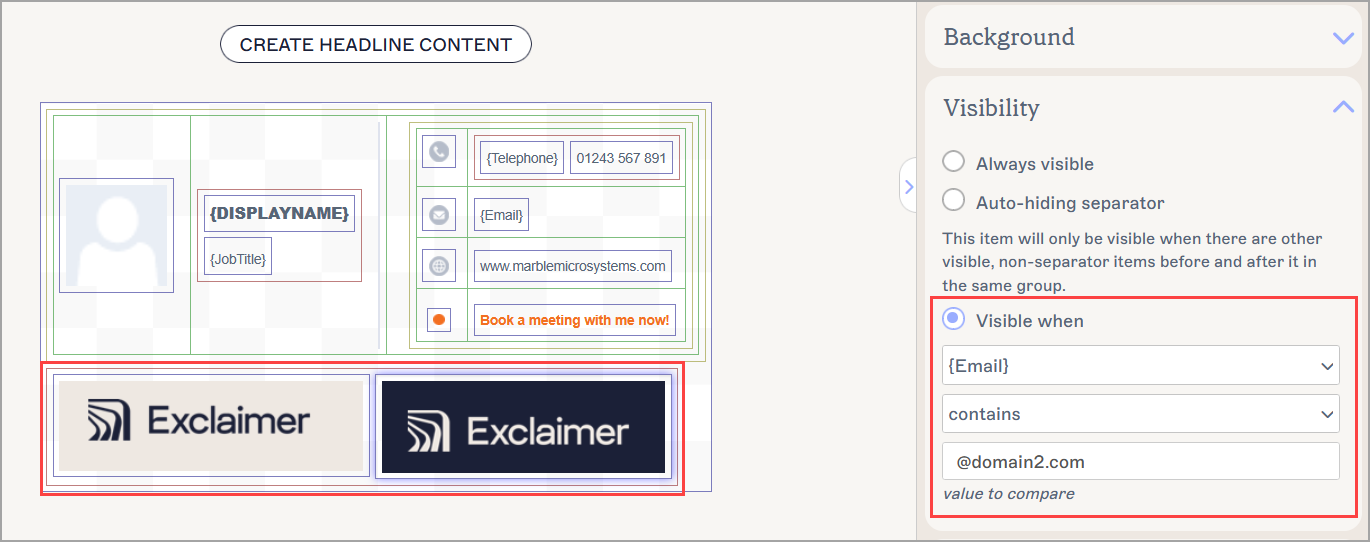
Een voorbeeld van twee banners in het sjabloon. De zichtbaarheidseigenschappen tonen dat voorwaarden bepalen welke banner in de handtekening verschijnt.
Een alternatief telefoonnummer:
Er is een Contact {Fields}-element in het handtekeningensjabloon dat het {Telephone}-veld gebruikt om het telefoonnummer van elke afzender toe te voegen vanuit hun gesynchroniseerde gebruikersgegevens of de User Details Editor. Sommige afzenders hebben geen telefoonnummer in hun gebruikersgegevens, dus is er een Tekstelement toegevoegd aan de handtekening in dezelfde groep met een handmatig ingevoerd alternatief telefoonnummer.
Het Contact {Fields}-element heeft de volgende zichtbaarheidseigenschappen:
Zichtbaar wanneer > {Telephone} > is niet leeg
Het Tekstelement heeft de volgende zichtbaarheidseigenschappen:
Zichtbaar wanneer > {Telephone} > is leeg
Het resultaat is dat wanneer een afzender {Telephone}-gegevens in zijn gebruikersgegevens heeft, dat nummer in zijn handtekening verschijnt. Wanneer een afzender die gegevens niet heeft, verschijnt het alternatieve nummer in zijn handtekening. De rest van het sjabloon blijft hetzelfde.
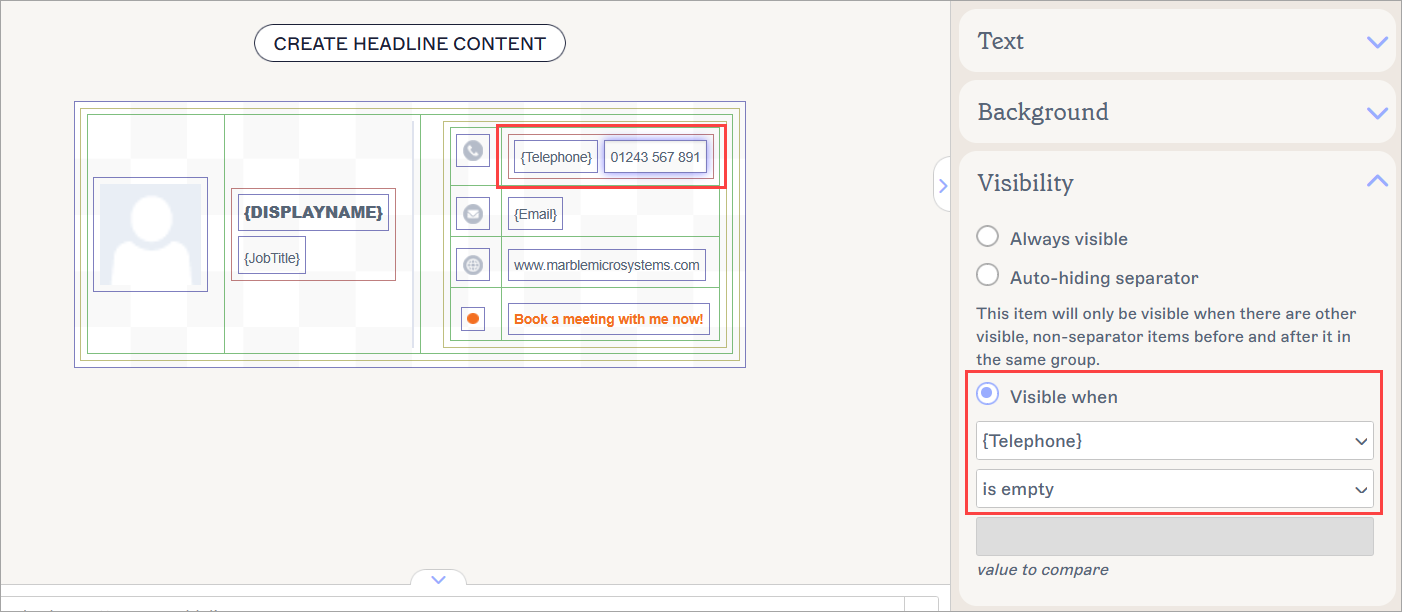
Een voorbeeld van een Contact {Fields}- en een Tekstelement in de handtekening. De zichtbaarheidseigenschappen tonen dat voorwaarden bepalen welke in de handtekening verschijnt.
Tekst in meerdere talen:
Er zijn drie Geregistreerde Kantoor elementen in de handtekeningtemplate. Eén bevat de aansprakelijkheidstekst in het Engels, één bevat dezelfde tekst in het Iers Gaelic, en één bevat dezelfde tekst in het Welsh.
Het Geregistreerde Kantoor-element in het Engels heeft de volgende zichtbaarheidseigenschappen:
Zichtbaar wanneer > {Country} > is gelijk aan > Engeland
Het Geregistreerde Kantoor-element in het Iers Gaelic heeft de volgende zichtbaarheidseigenschappen:
Zichtbaar wanneer > {Country} > is gelijk aan > Ierland
Het Geregistreerde Kantoor-element in het Welsh heeft de volgende zichtbaarheidseigenschappen:
Zichtbaar wanneer > {Country} > is gelijk aan > Wales
Het resultaat is dat wanneer het land in de gebruikersgegevens van een afzender Engeland, Wales of Ierland is, alleen het overeenkomstige Geregistreerde Kantoor-element in de handtekening verschijnt. Als het land van een gebruiker niet Engeland, Wales of Ierland is, of leeg is, verschijnt er geen Geregistreerde Kantoor-element in de handtekening. De rest van de template blijft hetzelfde.
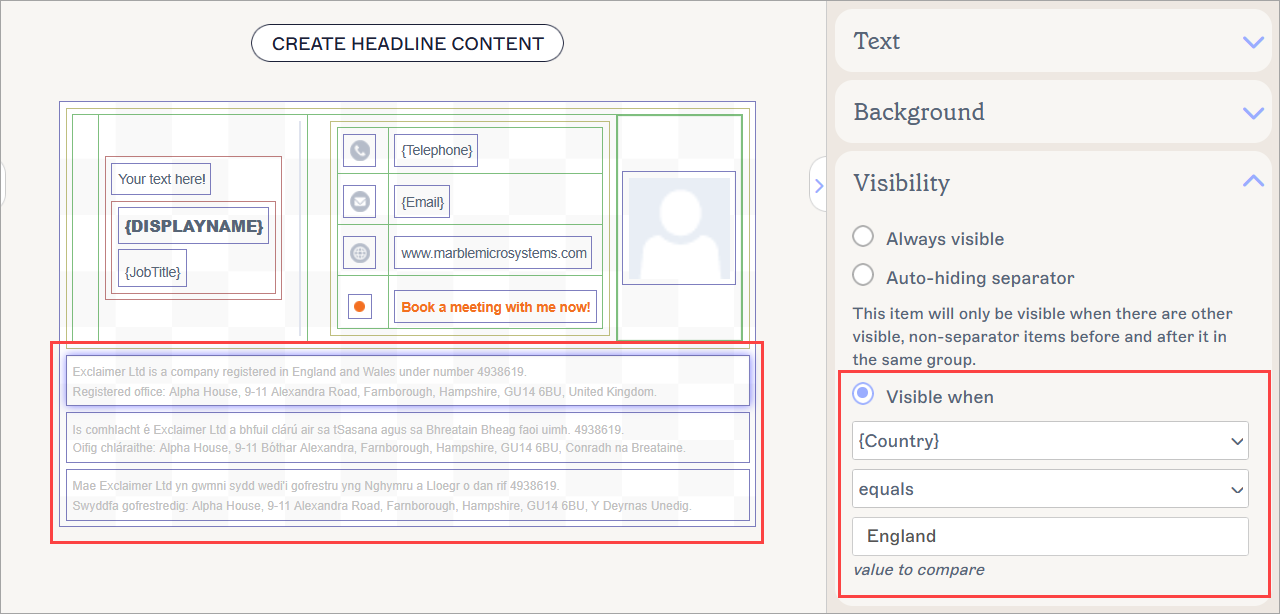
Een voorbeeld van drie Geregistreerde Kantoor-teksten in de template. De zichtbaarheidseigenschappen tonen aan dat voorwaarden bepalen welke er in e-mails verschijnt.