
Beschrijving
Het tabblad Afzenders bepaalt op welke afzenders binnen uw organisatie een beleidsset van toepassing is. U kunt de beleidsset toepassen op iedereen, of beperken tot specifieke afzenders, groepen of een geavanceerde query op basis van gebruikerskenmerken.
Hoe toegang te krijgen
Om toegang te krijgen tot het tabblad Afzenders:
- Selecteer op de pagina Manipulatie Detectie de optie Beheren bij de relevante beleidsset.
Selecteer het tabblad Afzenders.
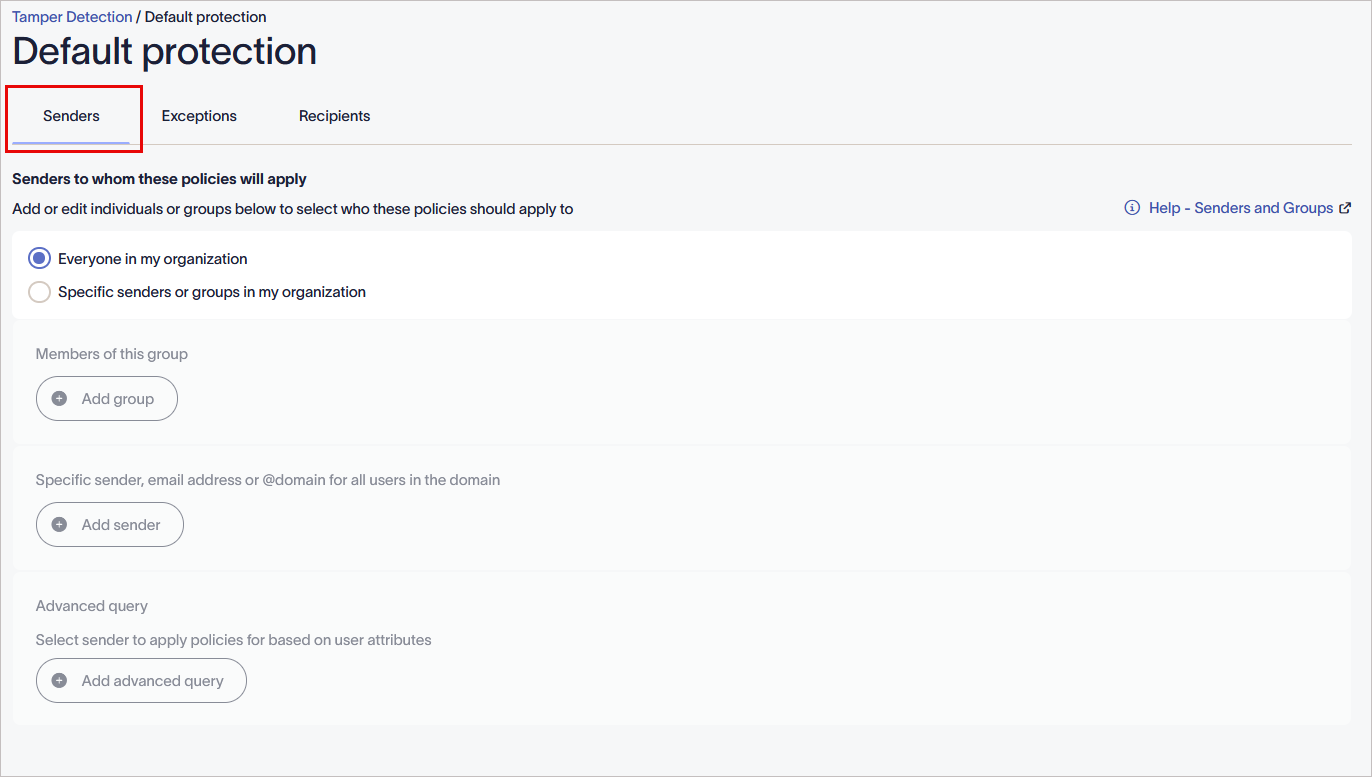
Selecteer het tabblad Afzenders.
Definiëren op welke afzender dit beleid van toepassing is
Gebruik de configuratie-opties in het tabblad Afzenders om afzenders of groepen op te nemen in een beleidsset.
Selecteer een optie hieronder om de bijbehorende instructies te bekijken:
Om hetzelfde beleid toe te passen op alle gebruikers binnen uw organisatie:
- Selecteer de optie Iedereen in mijn organisatie.
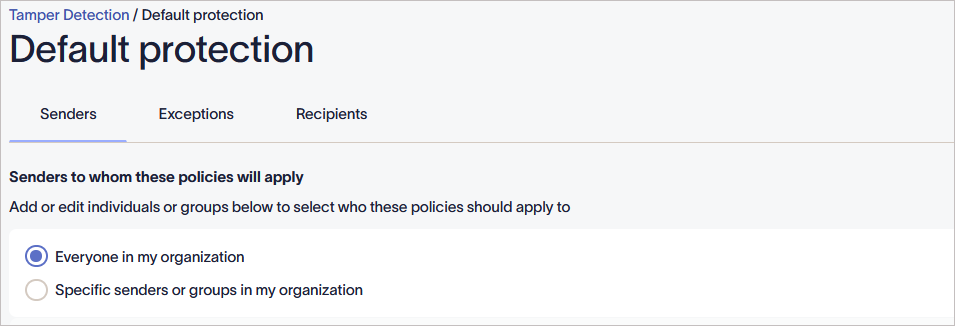
Wanneer de optie Iedereen in mijn organisatie is geselecteerd, zijn er geen andere afzenderregels van toepassing.
Wanneer deze optie is geselecteerd, zijn de andere Afzenderopties uitgeschakeld.
- Selecteer de optie Specifieke afzenders of groepen in mijn organisatie.
Deze optie past het beleid toe op leden van een groep die u hebt geconfigureerd in uw Microsoft- of Google-directory. Voor informatie over het maken van groepen, zie Hoe maak ik een mail-enabled beveiligingsgroep.
Om een groep toe te voegen:
- Selecteer Groep toevoegen.
-
Voer onder Leden van deze groep de groepsnaam in. Het voorspellende tekstveld toont namen terwijl u typt.
OPMERKING: Alleen de contactgegevens van mail-enabled beveiligingsgroepen en distributiegroepen die met Exclaimer zijn gesynchroniseerd zijn beschikbaar om te selecteren. - Om een andere groep toe te voegen, selecteert u Groep toevoegen. Om een groep te verwijderen, selecteert u het prullenbakpictogram
 .
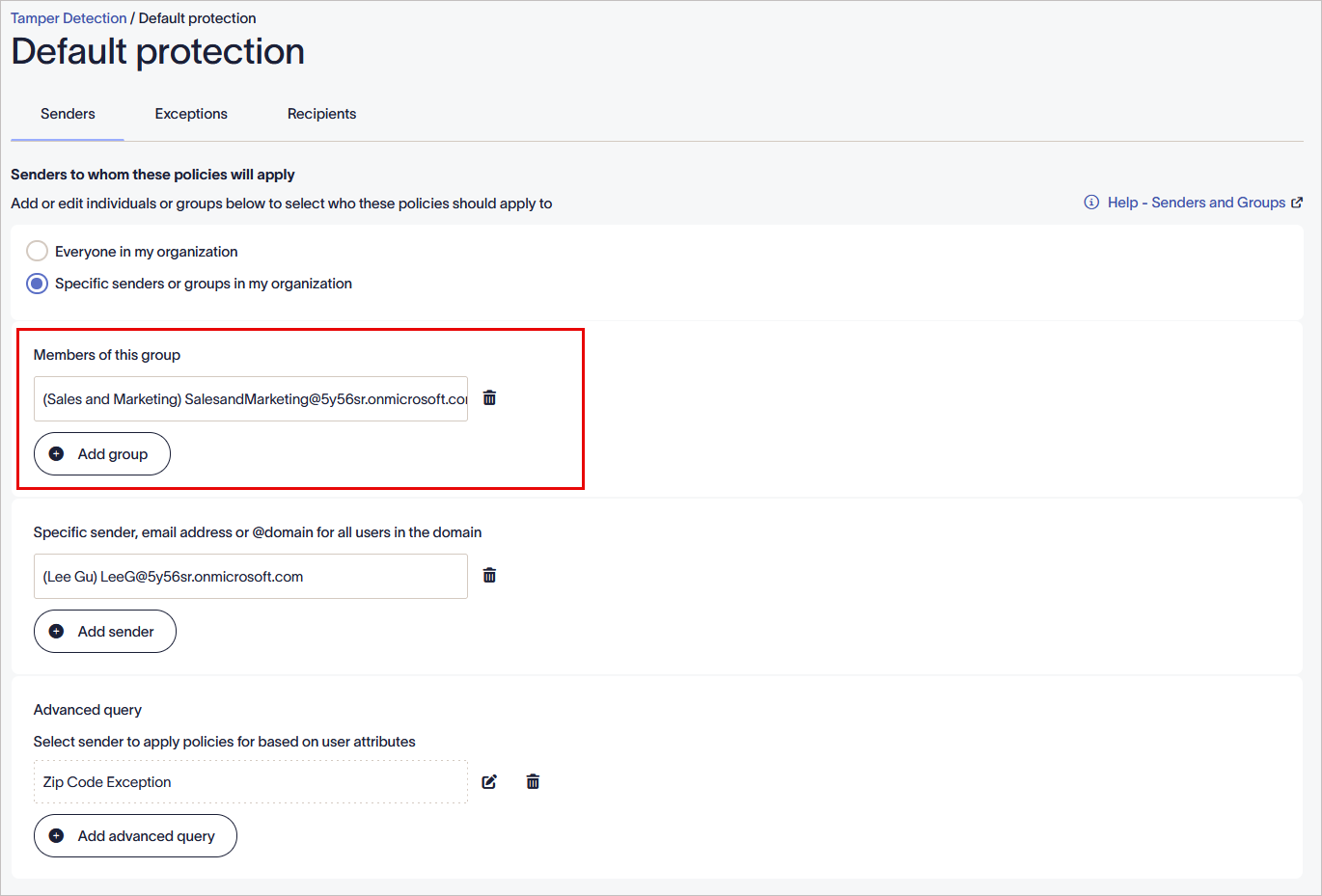
Leden van deze groep.
- Selecteer in de banner met niet-opgeslagen wijzigingen Opslaan om uw regels toe te passen, of selecteer Annuleren om alle wijzigingen ongedaan te maken.
Deze optie past het beleid toe op handmatig geselecteerde gebruikers of domeinen. Het gebruik van een @domein past het ingestelde beleid toe op alle gebruikers met dat domein in hun e-mailadres.
Om een specifieke afzender, e-mailadres of @domein toe te voegen:
- Selecteer Afzender toevoegen.
-
Voer de specifieke afzendernaam, het e-mailadres of domein in. Het voorspellende tekstveld toont namen terwijl u typt.
Tip! U kunt ook een wildcard (*) gebruiken bij het invoeren van een e-mailadres of domeinnaam. Een wildcard staat voor willekeurige tekens die aan de volledige tekst zijn gekoppeld. Exclaimer staat toe dat elk aantal tekens wordt vervangen door een wildcard.
Enkele voorbeelden met een wildcard zijn:
*@greenorg.net - dit omvat alle e-mailadressen die eindigen op '@greenorg.net'.
@exclaimer.* - dit omvat alle domeinen die gekoppeld zijn aan Exclaimer e-mailadressen.
@*.de - dit omvat alle domeinen die eindigen op .de. - Om een andere afzender toe te voegen, selecteert u Afzender toevoegen. Om een afzender te verwijderen, selecteert u het prullenbakpictogram .
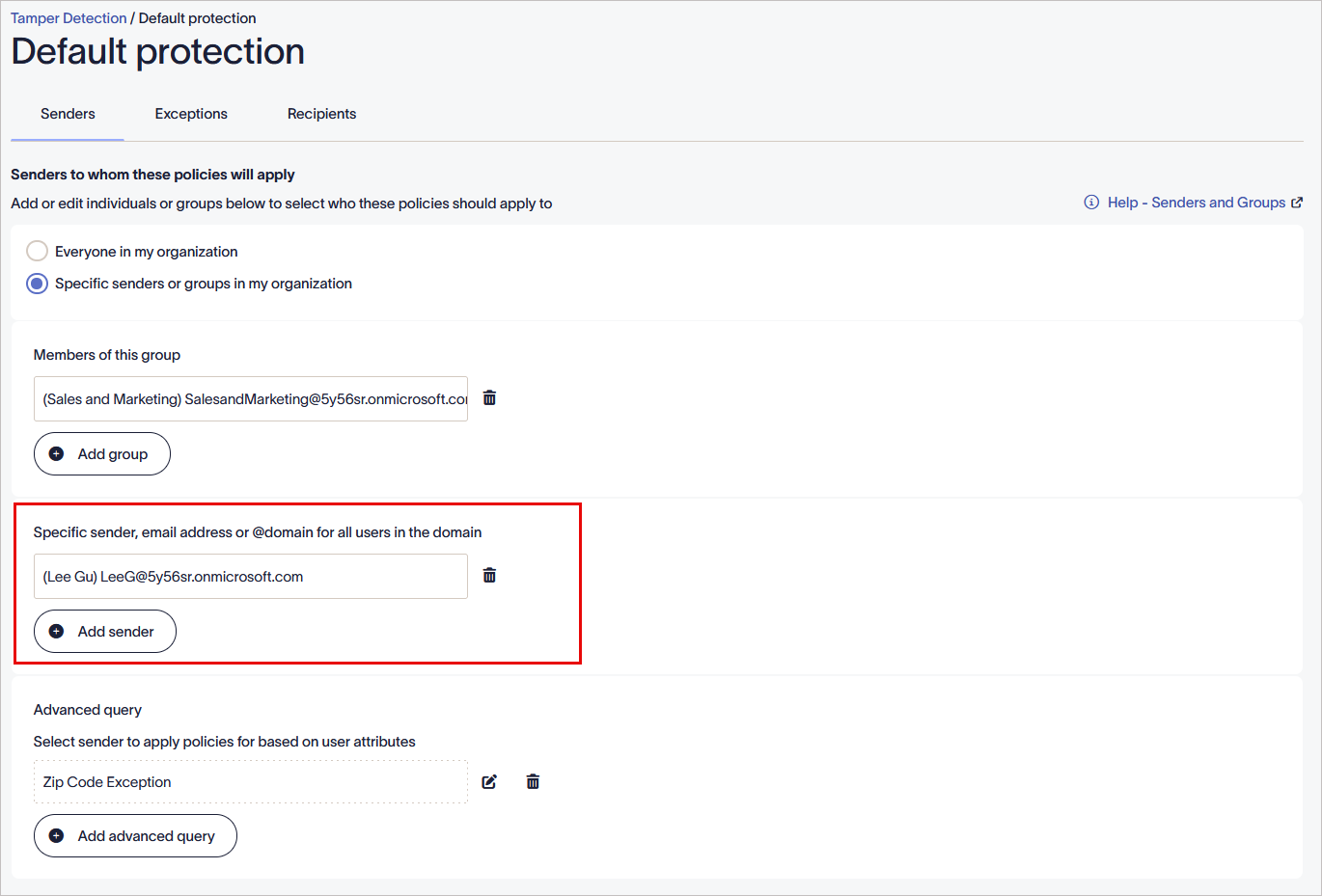
Specifieke afzender, e-mailadres of @domein voor alle gebruikers in het domein.
- Selecteer in de banner met niet-opgeslagen wijzigingen Opslaan om uw regels toe te passen, of selecteer Annuleren om alle wijzigingen ongedaan te maken.
Deze optie past het beleid toe op afzenders op basis van gebruikersattributen die aan uw gebruikers zijn toegewezen in de Microsoft- of Google-directory.
Om afzenders met specifieke attributen toe te voegen:
- Selecteer Geavanceerde query toevoegen.
Het venster Geavanceerde query wordt weergegeven.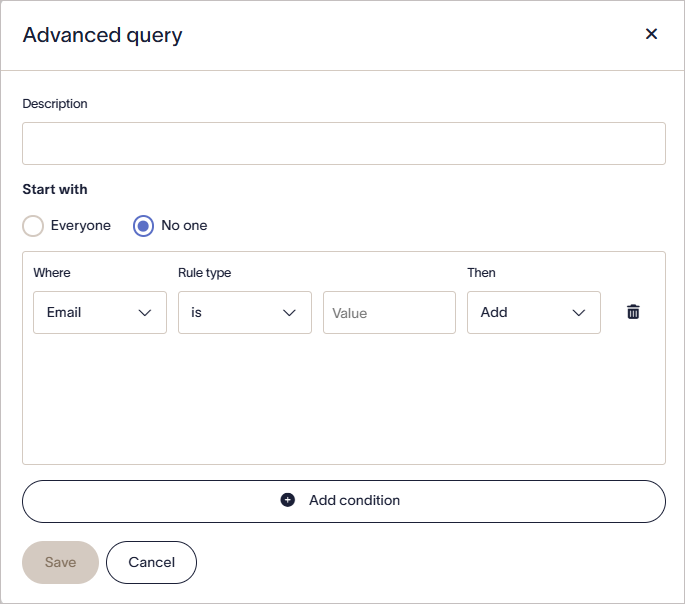
Het venster Geavanceerde query.
- Voer in Beschrijving de tekst in om je query een naam te geven. Deze beschrijving verschijnt in je tabblad Verzenders om de geavanceerde queries die je hebt ingesteld te identificeren.
- Selecteer onder Begin met een van de volgende opties:
Niemand om de query te starten zonder gebruikers en voeg overeenkomende gebruikers toe.
of
Iedereen om de query te starten met alle gebruikers en verwijder overeenkomende gebruikers.
- Selecteer in de vervolgkeuzelijst Waar een gebruikersattribuutveld om de gegevens te controleren.
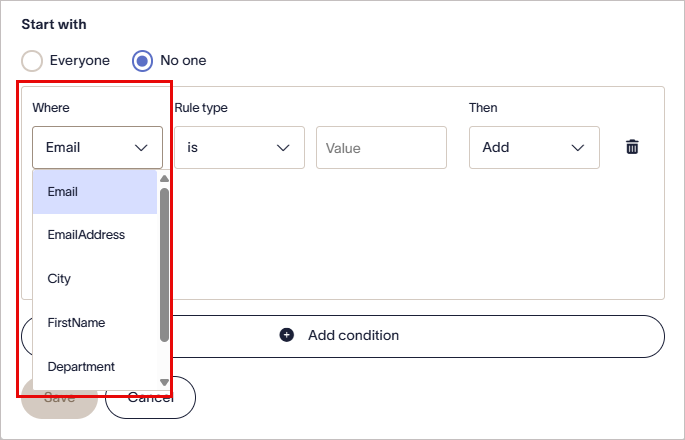
Selecteer in de vervolgkeuzelijst Waar een gebruikersattribuutveld om de gegevens te controleren.
- Selecteer in de vervolgkeuzelijst Regeltype een van de volgende opties om in te stellen hoe je attribuutgegevens worden gecontroleerd:
is - de attribuutgegevens moeten volledig overeenkomen met de volgende tekst.
bevat - de attribuutgegevens moeten de volgende tekst ergens bevatten.
begint met - de attribuutgegevens moeten beginnen met de volgende tekst.
eindigt met - de attribuutgegevens moeten eindigen met de volgende tekst.
is niet - de attribuutgegevens mogen niet hetzelfde zijn als de volgende tekst.
bevat niet - de attribuutgegevens mogen de volgende tekst nergens bevatten.
begint niet met - de attribuutgegevens mogen niet beginnen met de volgende tekst.
eindigt niet met - de attribuutgegevens mogen niet eindigen met de volgende tekst.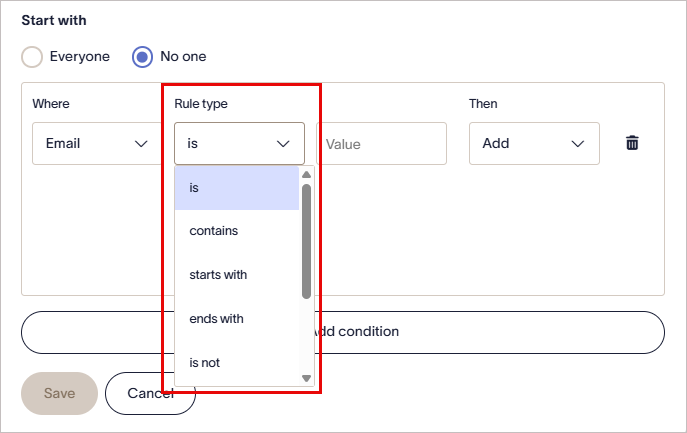
Selecteer in de vervolgkeuzelijst Regeltype een optie.
-
Voer in het lege tekstvak de vergelijkingswaarde in. Dit veld is niet hoofdlettergevoelig.
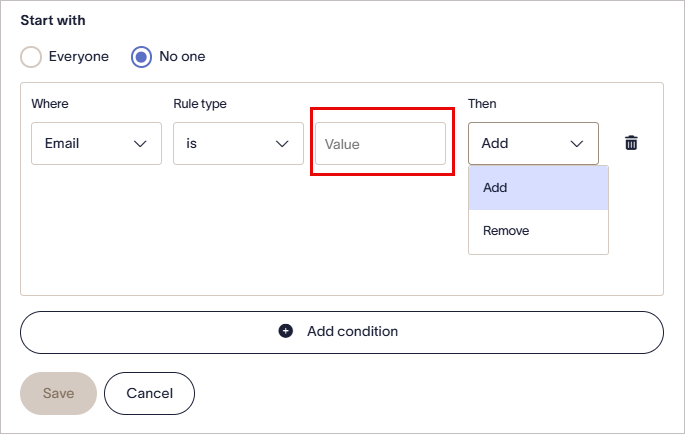
Voer een vergelijkingswaarde in.
OPMERKING: Je query gebruikt de opties en tekst om te zoeken naar gebruikers die aan de criteria voldoen en stelt ze in als verzenders of sluit ze uit.
Enkele voorbeelden van queries zijn:
Begin met: Niemand, Dan: Toevoegen > Gebruiker Waar: Functietitel > bevat > Sales zal alleen gebruikers met de term Sales ergens in hun functietitel toevoegen als verzenders.
Begin met: Iedereen, Dan: Verwijderen > Gebruiker Waar: E-mailadres > eindigt met > example.com zal iedereen toevoegen als verzender behalve gebruikers waarvan het e-mailadres eindigt op example.com. - Selecteer in de vervolgkeuzelijst Dan ofwel Toevoegen of Verwijderen om de overeenkomende gebruikers op te nemen of uit te sluiten.
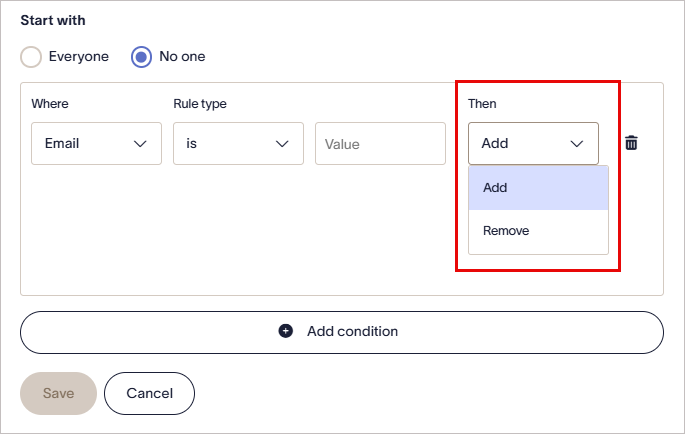
Selecteer in de vervolgkeuzelijst Dan ofwel Toevoegen of Verwijderen om de overeenkomende gebruikers op te nemen of uit te sluiten.
-
Selecteer Voorwaarde toevoegen om extra rijen toe te voegen (maximaal tien).
OPMERKING: Voorwaarden worden op volgorde verwerkt en conflicterende voorwaarden worden opgelost op basis van prioriteit — hogere rijen hebben voorrang. -
Selecteer Opslaan om de query op te slaan en terug te keren naar het tabblad Afzenders. Je query wordt weergegeven met de beschrijving.
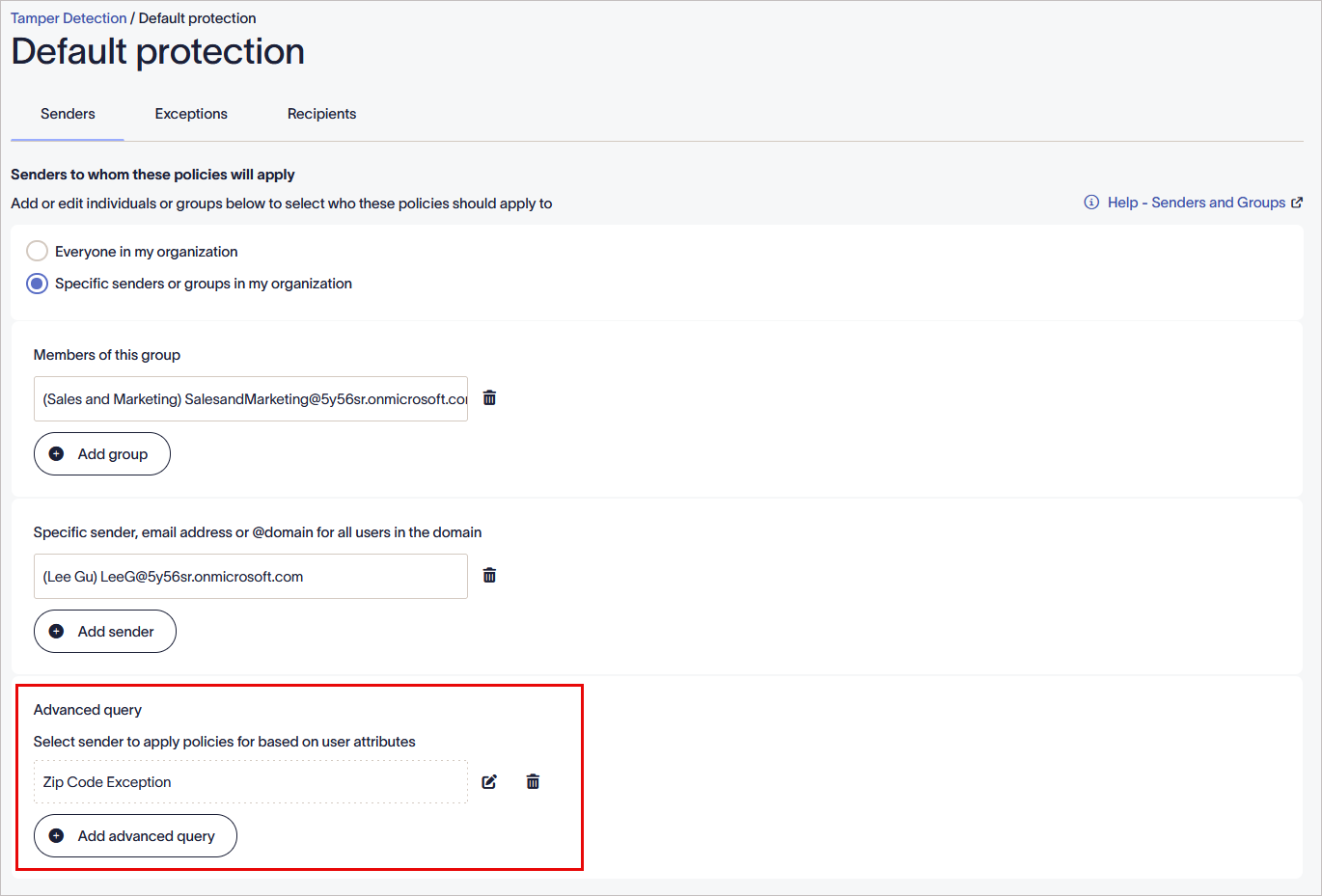
Querybeschrijving in het tabblad Afzenders. - Selecteer het potloodpictogram
 om de geavanceerde query te bewerken. Selecteer het prullenbakpictogram om de geavanceerde query te verwijderen.
- Selecteer in de banner met niet-opgeslagen wijzigingen Opslaan om je regels toe te passen, of selecteer Annuleren om alle wijzigingen ongedaan te maken.
Detectie van manipulatie
Configuratie van het beleid voor detectie van manipulatie
Beleidssets