
Beschrijving
Een handtekening moet worden ingeschakeld voordat deze kan worden gebruikt. Inschakelen gebeurt per handtekening via een schakelaar op het Beheer scherm voor de geselecteerde handtekening en hangt af van of je Client-Side, Server-Side of beide hebt geconfigureerd.
Je kunt ook een handtekening uitschakelen om te voorkomen dat deze wordt toegepast in plaats van verwijderen. Elke handtekening die niet is ingesteld op Ingeschakeld, wordt niet toegepast op e-mails, maar is nog steeds beschikbaar in je lijst met handtekeningen.
Hoe je toegang krijgt
Om de Inschakelen schakelaar te openen:
- Selecteer Handtekeningen in de zijbalk van het menu.
-
Ga naar het Alle Handtekeningen tabblad, zoek je handtekening en selecteer Beheer Regels.
Dit opent het Beheer scherm.

De Beheer Regels knop bevindt zich naast de knop Ontwerp Bewerken bij je handtekening.
- Om de handtekening in te schakelen voor alle geconfigureerde implementaties, gebruik je de Inschakelen schakelaar. Om individuele implementaties te beheren, selecteer je het Inschakelen tabblad.
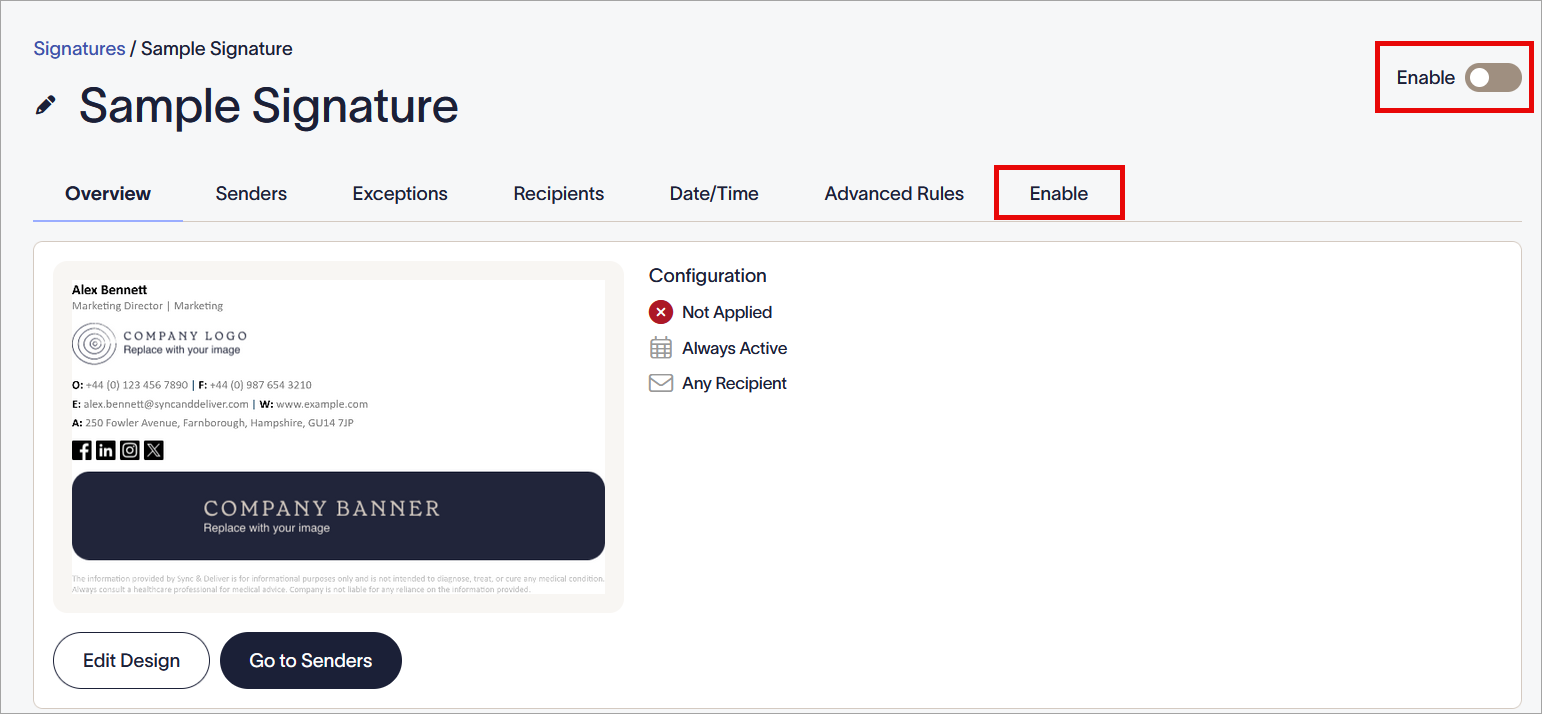
De Inschakelen schakelaar regelt zowel Client-Side als Server-Side tegelijk. Het Inschakelen tabblad heeft individuele opties.
Een handtekening inschakelen
Je kunt een handtekening inschakelen voor Client-Side, Server-Side of beide. Je moet de handtekening inschakelen voor het type implementatie dat je wilt gebruiken - bijvoorbeeld, als je de handtekening inschakelt voor Client-Side maar niet voor Server-Side, wordt de handtekening toegepast op Client-Side e-mails maar niet op Server-Side e-mails.
Om de handtekening in te schakelen:
- In het Inschakelen tabblad, controleer of je je abonnement hebt geconfigureerd voor het type(n) implementatie dat je wilt gebruiken. Als je geen Client-Side of Server-Side implementatie hebt geconfigureerd, worden de juiste secties geen inschakelopties weergegeven. Selecteer Verbinden om de configuratie te starten. Voor meer informatie, zie Hoe je Client-Side handtekeningen configureert na de initiële onboarding en/of Verbinden met Microsoft 365 (Server-Side instructies).
-
Selecteer voor welke implementatie je de handtekening wilt inschakelen:
- Om de handtekening voor zowel Client-Side als Server-Side in te schakelen, selecteer je de Inschakelen schakelaar.
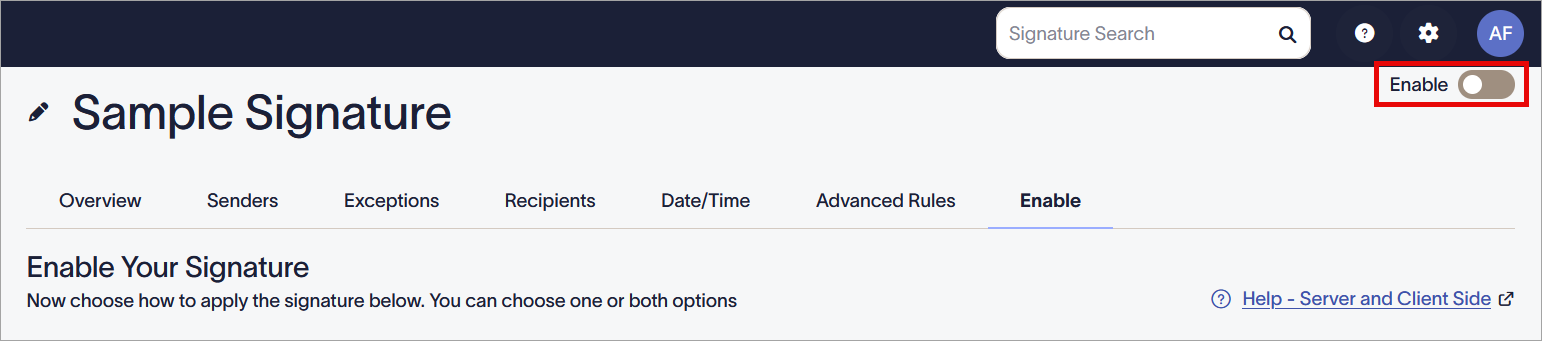
De Inschakelen schakelaar bevindt zich boven de rij met tabbladen.
- Om de handtekening voor Server-Side in te schakelen, selecteer je het Toepassen op e-mails van alle apparaten, inclusief Mobiele apparaten selectievakje.

Selecteer het selectievakje in de Server-Side sectie.
- Om de handtekening voor Client-Side in te schakelen, selecteer je het Zie voordat je verzendt in Outlook (Windows, Web en MacOS) selectievakje.
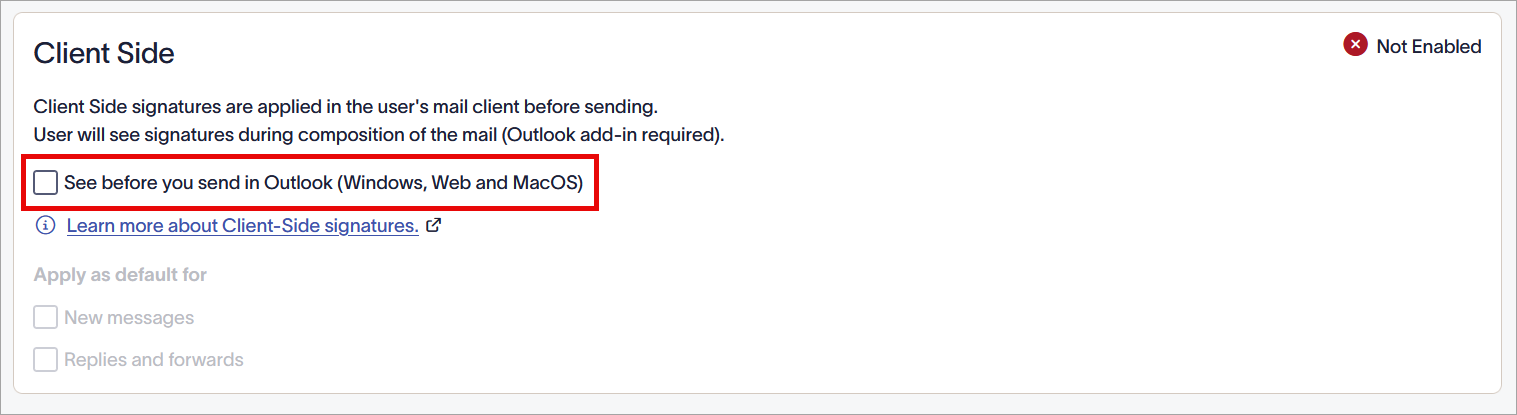
Selecteer het selectievakje in de Client-Side sectie.
Wanneer een handtekening is ingeschakeld, geeft de juiste sectie de Ingeschakeld status weer.
OPMERKING: De Inschakelen schakelaar configureert je implementatie niet. De handtekening is alleen ingeschakeld voor het type(n) implementatie die je eerder hebt geconfigureerd. - Om de handtekening voor zowel Client-Side als Server-Side in te schakelen, selecteer je de Inschakelen schakelaar.
- In de banner voor niet-opgeslagen wijzigingen, selecteer Opslaan.
- Om de handtekening uit te schakelen, deselecteer je de juiste schakelaar of het selectievakje.