
Scenario
U heeft een bestaand handtekeningtemplate waaraan u persoonlijke gegevens wilt toevoegen, maar u wilt informatie toevoegen die niet in de standaard gebruikersgegevensvelden voorkomt, zoals voornaamwoorden, specifieke kwalificaties en/of accreditaties, of werkdagen.
Oplossing
Om dit probleem op te lossen, kunt u een van de onderstaande oplossingen volgen:
Deze optie is handig als u gegevens voor een enkele gebruiker invoert.
- Voeg een Tekstelement toe aan uw handtekeningontwerpsjabloon.
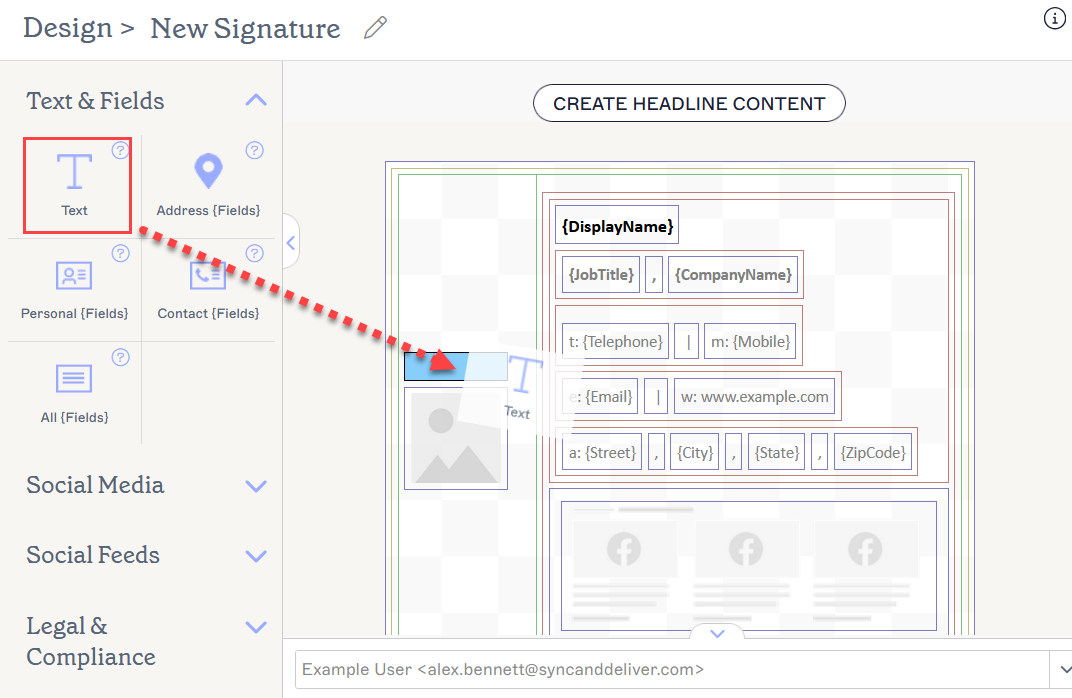
Voeg een Tekstelement toe op de gewenste plaats in de sjabloon.
- Voer uw gegevens in het tekstelement in.
- Selecteer het tekstelement en vouw vervolgens de sectie Zichtbaarheid uit in het Eigenschappen-paneel. Selecteer Zichtbaar wanneer en voer de gewenste waarden in om de zichtbaarheid van het tekstvak in te stellen op basis van attributen zoals de weergavenaam van de gebruiker. Dit betekent dat wanneer het bijbehorende attribuut in een handtekening wordt gebruikt, het tekstvak zichtbaar wordt voor de ontvanger.
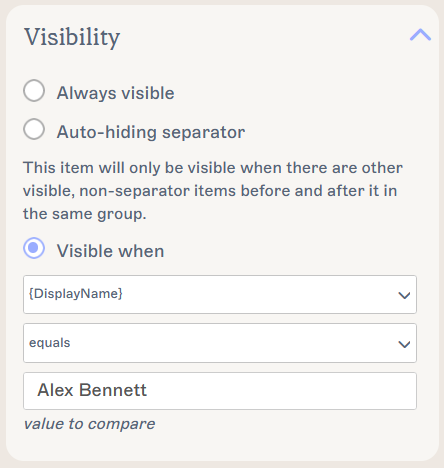
Een voorbeeld van zichtbaarheid op basis van weergavenaam. U kunt elk zichtbaarheidcriterium gebruiken om te bepalen wanneer uw gegevens worden weergegeven.
- Selecteer Wijzigingen opslaan om uw handtekeningtemplate op te slaan.
Deze optie is handig als u de handtekening voor meerdere gebruikers moet bewerken. Voor meer informatie over de Aangepaste Attributen van Microsoft 365, zie Synchroniseer Extra Gebruikersattributen.
- Maak een aangepast attribuut aan met de meest geschikte methode (AD connect, Microsoft 365 of Google) via Hoe maak je aangepaste attributen aan en voeg je gegevens toe.
- Open uw handtekening in de Handtekeningontwerper.
- Sleep het Alle {Velden} element naar het canvas op de gewenste locatie. Het Alle {Velden} venster wordt weergegeven.
- Selecteer in de vervolgkeuzelijst Veld uw aangepaste attribuut. U kunt elk enkelvoudig veld uit de lokale directory gebruiken.
Voor meer informatie, zie Welke velden zijn meervoudig en kunnen niet worden gesynchroniseerd met Exclaimer?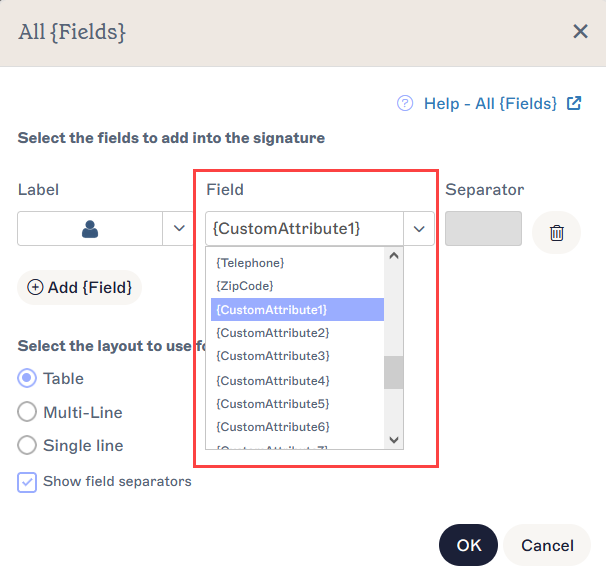
De aangepaste attributen zijn te vinden in de veld vervolgkeuzelijst.
- Selecteer Wijzigingen opslaan om uw handtekeningtemplate op te slaan.
Deze optie gebruikt de User Details Upload-functie om een veld te creëren in de User Details Editor.
Het Starter plan en het Signature Management Cloud Plan hebben geen toegang tot de door de gebruiker bewerkbare contactgegevens.
Het Standard plan heeft toegang tot twee bewerkbare contactvelden.
Het Pro plan en alle Marketing Cloud-abonnementen die vóór april 2023 zijn aangeschaft, hebben toegang tot een onbeperkt aantal bewerkbare velden. Voor meer informatie over prijsplannen, zie Exclaimer Prijsplannen.
- Selecteer in de kopbalk het tandwielpictogram om het Instellingen-menu te openen en selecteer vervolgens Afzenderbeheer.

Het Instellingen-menu bevindt zich onder het tandwielpictogram.
- Selecteer in de sectie Gebruikersgegevens uploaden Bestaande exporteren.

Selecteer Bestaande exporteren om een CSV van gebruikersgegevens te downloaden.
- Open het gedownloade CSV-bestand en voeg de titel van uw nieuwe veld toe in de eerste cel van een nieuwe lege kolom.
-
Voeg gegevens toe voor ten minste één gebruiker in de nieuwe kolom.
OPMERKINGEN:
Bij het bewerken van het CSV-bestand:
- De CSV mag alleen individuele gebruikers bevatten. U kunt geen groepen, groepslidmaatschappen en domeinen importeren.
- Bewerk geen bestaande kopteksten.
- Kolomkoppen moeten beginnen met een letter, gevolgd door alfanumerieke tekens. Alleen de speciale tekens . en _ zijn toegestaan.
- Maximale bestandsgrootte: 150MB
- Maximale kolommen: 100
- Maximale veldlengte: 255
-
Maximale waardelengte: 256.
- Sla de CSV op als een UTF-8 (Unicode Transformation Format 8) bestand.
- Ga terug naar Exclaimer en selecteer in de sectie Gebruikersgegevens uploaden Bestaande bijwerken. Upload het CSV-bestand.
- Log in op de Gebruikersgegevens-editor als Global Administrator of Super Admin. Voor meer informatie, zie Instellingen beheren voor door gebruikers bewerkbare contactgegevens.
- Selecteer Instellingen.
- Selecteer in de sectie Definieer door gebruiker bewerkbare contactgegevens het selectievakje voor het nieuwe veld dat u hebt benoemd. Hiermee kunnen gebruikers gegevens in dit veld invoeren.
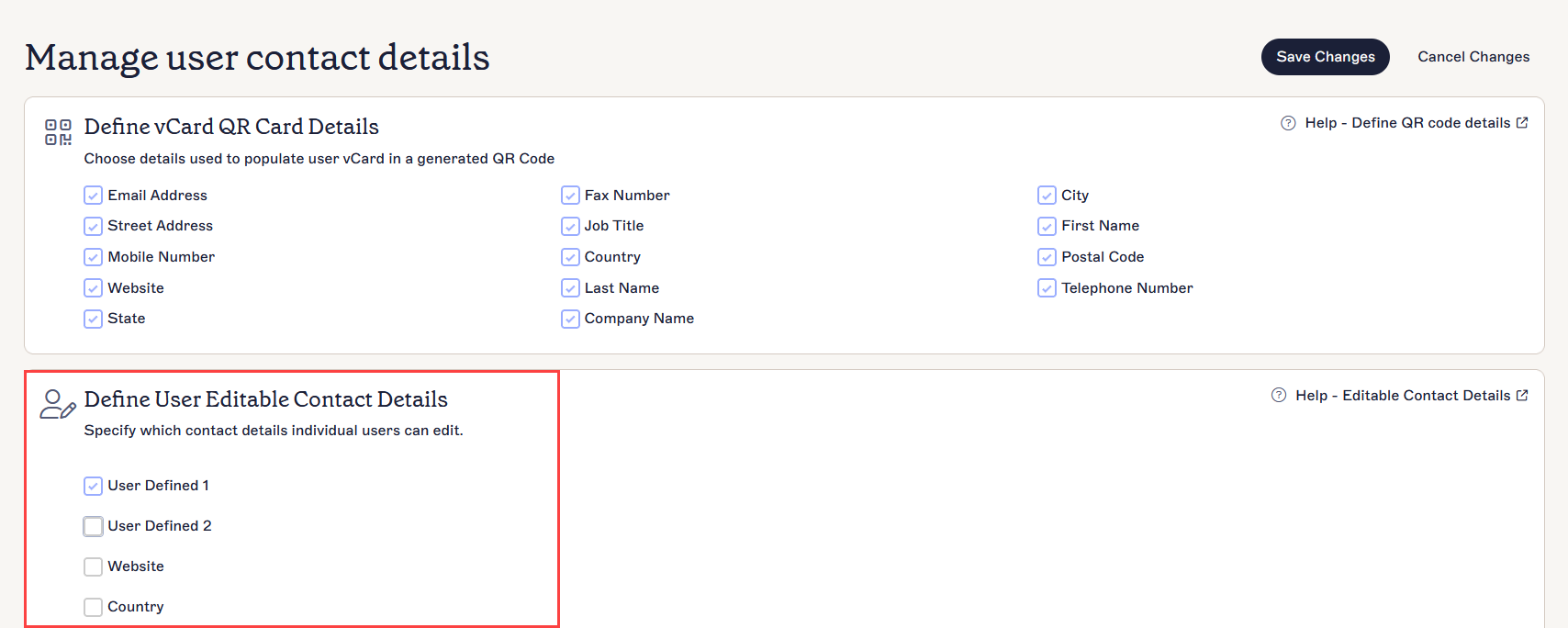
Zoek op de pagina Instellingen uw nieuwe veld en selecteer het selectievakje ervoor. Dit voorbeeld toont Gebruikersgedefinieerd 1, maar de naam kan bij u anders zijn.
- Selecteer Wijzigingen opslaan.
- Ga terug naar de pagina Contactgegevens van de Gebruikersdetails-editor of log in als eindgebruiker. Voor meer informatie over het gebruik van de Gebruikersdetails-editor als eindgebruiker, zie Beheer uw contactgegevens.
- Voeg gegevens toe aan het nieuwe veld en selecteer Wijzigingen opslaan.
- Ga terug naar Exclaimer en open uw handtekening in de Handtekeningontwerper.
- Sleep het element Alle {Velden} naar het canvas op de gewenste locatie. Het Alle {Velden}-venster wordt weergegeven.
- Selecteer in de vervolgkeuzelijst Veld uw nieuwe veld.
De aangepaste attributen zijn te vinden in de vervolgkeuzelijst veld. Dit voorbeeld toont de standaardlijst van aangepaste attributen, maar de uwe kunnen anders heten.
- Selecteer Wijzigingen opslaan om uw handtekeningtemplate op te slaan.