
Scenario
Stai popolando un attributo di Microsoft 365 con un'immagine collegata. Tuttavia, quando aggiungi l'attributo a un modello di firma, l'immagine non appare nel designer della firma né quando l'email viene inviata.
Motivo
Un'immagine potrebbe non apparire in un attributo per i seguenti motivi:
- L'URL ospitato per l'immagine non è accessibile pubblicamente.
- L'attributo utilizzato non è stato sincronizzato con Exclaimer o, se si utilizza un attributo personalizzato, non è abilitato.
- La firma viene resa come immagine bitmap.
Risoluzione
Seleziona un'opzione qui sotto per visualizzare le istruzioni correlate:
Testa il collegamento al di fuori dell'attributo utilizzando l'elemento Immagine/Logo nel Designer della Firma.
Per testare la visibilità di un'immagine collegata:
- Aggiungi un elemento Immagine/Logo al tuo modello. Si aprirà la finestra Immagine/Logo. Questo è solo per motivi di test e verrà rimosso in seguito. Non è necessario modificare il design del modello.
- Seleziona il pulsante di opzione Nuova immagine collegata.
- Inserisci il collegamento al luogo in cui l'immagine è memorizzata nel campo URL immagine collegata.
Se l'immagine appare nell'anteprima, allora il collegamento è accessibile pubblicamente. Se non appare, potrebbe essere privato.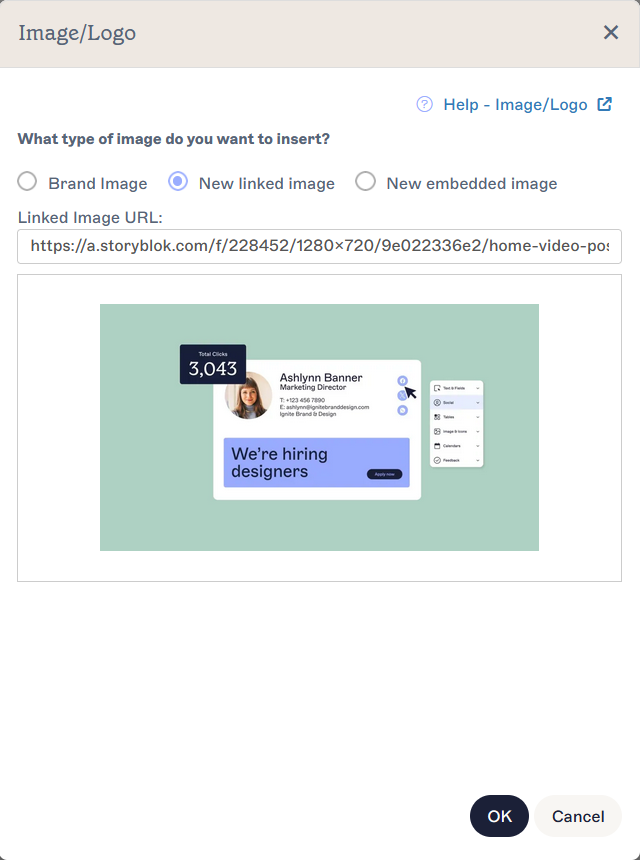
La finestra Immagine/Logo che mostra un'immagine che funziona nell'anteprima.
- Se la tua immagine è ospitata su Dropbox, assicurati che il collegamento sia impostato su Chiunque abbia questo link può visualizzare quando aggiungi l'immagine al tuo attributo. Per maggiori informazioni, consulta Come ospitare immagini usando Dropbox.
- Se la tua immagine è ospitata su Google Drive, assicurati che il collegamento sia impostato su Chiunque abbia il link sotto Accesso generale quando aggiungi l'immagine al tuo attributo. Per maggiori informazioni, consulta Come ospitare immagini usando Google Drive.
- Se la tua immagine è memorizzata altrove, verifica le impostazioni di privacy sul file immagine o sul server. Queste possono variare in base al servizio di archiviazione web che stai utilizzando.
- Seleziona Annulla per rimuovere l'elemento Immagine/Logo.
Exclaimer sincronizza automaticamente i dati con Microsoft 365, ma quando apporti modifiche, puoi eseguire una sincronizzazione manuale per aggiornare i dati sincronizzati prima.
Per eseguire una sincronizzazione manuale dei dati:
- Vai alla pagina Gestione mittenti.
- Nella sezione Avvia sincronizzazione, seleziona Avvia sincronizzazione. Per ulteriori informazioni, consulta Sincronizza i dati utente.
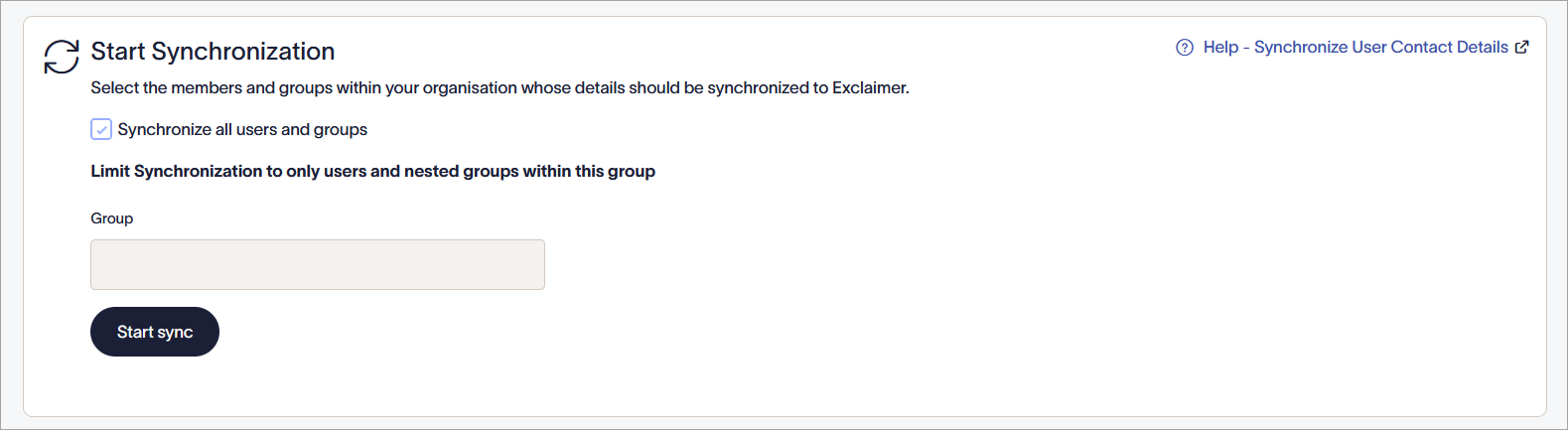
La sezione Avvia sincronizzazione.
Se utilizzi attributi personalizzati, verifica che l'impostazione Sincronizza attributi utente aggiuntivi sia attivata.
Per abilitare gli attributi personalizzati da Microsoft 365:
- Vai alla pagina Gestione mittenti.
- Nella sezione Sincronizza attributi utente aggiuntivi, assicurati che sia selezionato il pulsante di opzione per Attributi Azure AD o Attributi personalizzati, a seconda dell'attributo che stai utilizzando. Per ulteriori informazioni sulla configurazione degli attributi personalizzati di Microsoft 365 per Exclaimer, consulta Sincronizza attributi utente aggiuntivi.

La sezione Sincronizza attributi utente aggiuntivi.
Se la tua firma viene visualizzata come bitmap, l'immagine collegata all'interno dell'attributo non funzionerà poiché la modalità bitmap incorpora le immagini per impostazione predefinita. Le firme vengono automaticamente visualizzate come bitmap se si utilizzano caratteri personalizzati o immagini di sfondo.
Se usi caratteri personalizzati, puoi evitare la visualizzazione come bitmap sostituendoli con una pila di font.
Se usi un'immagine di sfondo, puoi evitare la visualizzazione come bitmap sostituendola con un colore di sfondo.
Per verificare se la tua firma viene visualizzata come bitmap:
- Apri la tua firma nel Signature Designer.
- Seleziona il bordo più esterno per selezionare l'intero modello. Per maggiori informazioni sull'uso dei bordi per selezionare elementi in una firma, consulta Bordi colorati, raggruppamento e proprietà ereditate nel Signature Designer.
- Nel pannello Proprietà, espandi la sezione Render.
- Verifica se la Modalità di rendering è impostata su Normale o Bitmap.
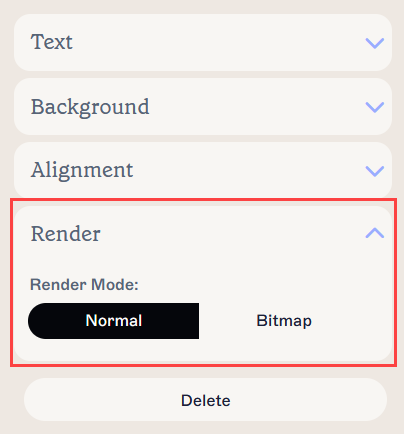
Impostazione della Modalità di rendering nelle proprietà di Render.
- Se non stai usando caratteri personalizzati o immagini di sfondo, seleziona Normale per cambiare la Modalità di rendering.