
Scenario
Quando invii o ricevi un'email, noti che le immagini nella tua firma appaiono sfocate o di bassa qualità.
Motivo
La qualità dell'immagine dipende da diversi fattori, come:
- La risoluzione dell'immagine
- Le dimensioni dell'immagine e il ridimensionamento
- Il formato del file immagine
- La risoluzione di visualizzazione del tuo schermo
- Le impostazioni di zoom sul tuo dispositivo
- Se la tua firma viene resa come bitmap, ad esempio, a causa dell'uso di font personalizzati o immagini di sfondo.
Risoluzione
Alcuni suggerimenti per aiutarti a risolvere i problemi di qualità dell'immagine:
La risoluzione dell'immagine influisce sulla nitidezza della visualizzazione. Raccomandiamo che le immagini abbiano una risoluzione compresa tra 72 e 150 DPI. 96 DPI è ottimale.
Puoi utilizzare strumenti come Photoshop, MS Paint o GIMP per verificare la risoluzione di un'immagine.
Per verificare la risoluzione di un'immagine in MS Paint:
- Apri il file immagine in MS Paint.
- Vai su File > Proprietà immagine.
La DPI è visualizzata accanto a Risoluzione.
Se la tua immagine ha una risoluzione inferiore a 72 DPI, è consigliabile ricrearla o migliorarla con uno strumento come Adobe Photoshop.
Se hai accesso agli strumenti Adobe, puoi utilizzare Adobe Illustrator e Adobe Photoshop per aumentare il valore DPI/PPI di un'immagine. Questo ne aumenta la nitidezza.
Per modificare un'immagine con gli strumenti Adobe:
- Apri la tua immagine in Adobe Illustrator e selezionala sulla tela.
- Se la tua immagine è un PNG o JPG, seleziona Traccia immagine nel pannello Proprietà, quindi seleziona Predefinito.
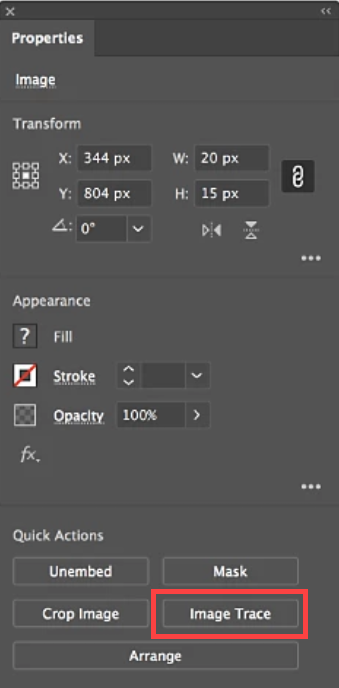
Seleziona Traccia immagine.
- Apri il menu Oggetto e seleziona Espandi.
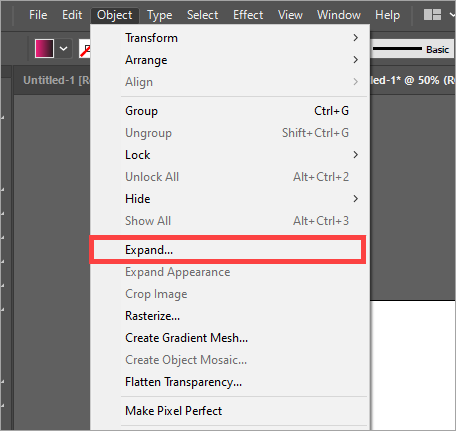
Seleziona Espandi.
-
Apri il menu Oggetto e seleziona Rendi perfetto al pixel.
NOTA: Questo potrebbe non essere adatto per slogan più sottili. Se la tua immagine appare strana, annulla questa impostazione.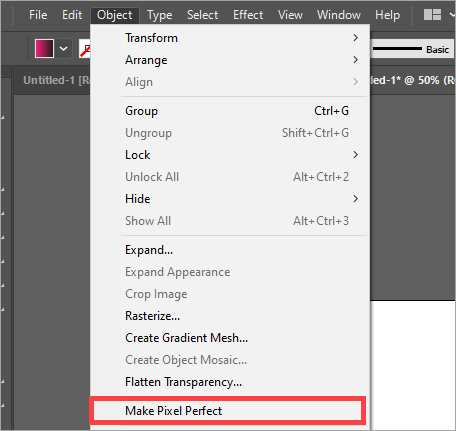
Seleziona Rendi perfetto al pixel.
- Seleziona l'intera tela, apri il menu con il tasto destro e poi seleziona Raccogli per esportazione > Come singolo elemento. Si aprirà la finestra Esportazione elementi.
- [Opzionale] Inserisci un nome per il tuo elemento selezionando il testo accanto all'immagine in miniatura.
- Sotto Scala, seleziona la freccia per aprire il menu a discesa, quindi seleziona Risoluzione.
- Inserisci un valore in PPI nel campo di testo. Consigliamo un valore tra 150 e 300 PPI.
- Seleziona l'immagine in miniatura, quindi seleziona Esporta per salvare l'immagine sul tuo dispositivo.
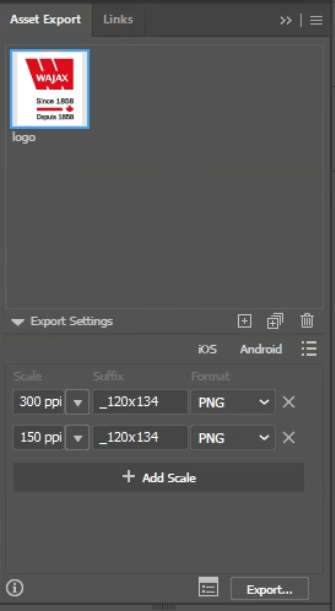
La finestra di Esportazione con i valori PPI impostati.
- Apri il file immagine esportato in Photoshop.
- Nella vista Livelli, apri il menu con il tasto destro sul livello immagine e seleziona Converti in oggetto avanzato.
-
Apri il menu Immagine, quindi seleziona Dimensione immagine...
NOTA: Potresti notare che la tua immagine è raddoppiata di dimensione. Questo è normale, poiché l'esportazione da Illustrator è come immagine ad alta risoluzione.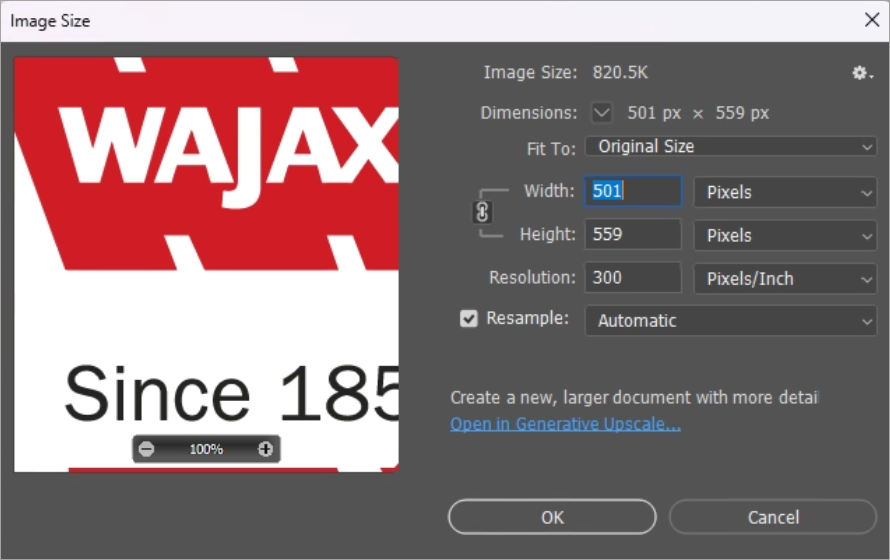
La finestra Dimensione immagine.
- Inserisci i valori di pixel richiesti in Larghezza e Altezza.
- Seleziona Ok.
- Esporta la tua nuova immagine come PNG per l'uso con Exclaimer.
Ingrandire o ridurre le dimensioni delle immagini ridurrà anche la qualità dell'immagine. Le immagini potrebbero apparire pixelate.
Per evitare questo problema, assicurati che i file immagine abbiano le stesse dimensioni con cui desideri visualizzarli al momento del caricamento - ad esempio, se vuoi che la tua immagine venga visualizzata a 100x100px, crea o ridimensiona il file immagine a quella dimensione.
Controlla le dimensioni della tua immagine:
- Fai clic con il tasto destro sul file immagine e seleziona Proprietà (dispositivi Windows) o Ottieni informazioni (dispositivi Mac).
- Apri la scheda Dettagli (Windows) o Ulteriori informazioni (Mac). La dimensione dell'immagine in pixel è elencata in Dimensioni.
- Nel Designer della Firma, apri la tua firma e seleziona l'immagine. Espandi il menu Dimensione nel pannello Proprietà. I valori sotto Larghezza e Altezza indicano la dimensione dell'immagine in pixel.
- Se le dimensioni nel modello della tua firma non corrispondono alle dimensioni del file immagine originale, ricarica un'immagine con valori pixel corrispondenti.
In Photoshop è possibile preservare la qualità convertendo l'immagine in un oggetto avanzato navigando su Livello › Oggetto avanzato › Converti in oggetto avanzato. Se usi Microsoft Paint o GIMP, non è possibile preservare la qualità dell'immagine durante il ridimensionamento.
PNG è un formato di file immagine senza perdita di qualità progettato per il trasferimento di immagini su internet ed è un formato ideale per l'uso nelle firme email. PNG supporta anche la trasparenza, rendendolo ideale per l'uso con loghi aziendali e altre grafiche nella tua firma. Salva la tua immagine come .png per utilizzare il formato PNG.
Il modo migliore per far apparire meglio le immagini su display ad alta risoluzione è crearle a una dimensione maggiore. Tuttavia, questo può avere un effetto opposto su dispositivi con display a risoluzione inferiore. Allo stesso modo, un display widescreen HD avrà un output diverso rispetto a un piccolo dispositivo mobile, ad esempio.
Considera per quale tipo di display vuoi ottimizzare le tue immagini quando le crei e le carichi. Non esiste un modo unico per massimizzare la qualità su ogni tipo di display possibile.
Se si rende la firma o il contenuto della firma come bitmap, diventa un'immagine bitmap che può essere soggetta a problemi di qualità quando viene visualizzata.
Se si utilizzano caratteri personalizzati o immagini di sfondo nella firma, la firma verrà automaticamente resa come bitmap. Questo per garantire che il carattere e/o l'immagine possano essere visualizzati su tutti i dispositivi. Per evitare che la firma venga resa come bitmap, utilizzare stack di caratteri invece di caratteri personalizzati e rimuovere le immagini di sfondo.
Per istruzioni sull'uso degli stack di caratteri, vedere Come usare gli stack di caratteri in Exclaimer.