
Scenario
Stai creando un modello di firma e stai utilizzando una lingua che si legge da destra a sinistra, come l'arabo, l'urdu o l'ebraico, ma l'allineamento predefinito del testo è da sinistra a destra. Desideri cambiare la direzione del testo di tutta o parte della tua firma per allineare il testo a destra.
Risoluzione
Per cambiare la direzione del testo in un modello di firma, utilizza le proprietà Testo nel riquadro Proprietà per singoli elementi, o le proprietà Direzione Layout per l'intera area di lavoro. Per gli utenti con Contenuto in evidenza, puoi scegliere l'allineamento sia per il tuo Contenuto in evidenza, la parte principale della firma, o entrambi.
Per cambiare l'allineamento del testo per un elemento:
- Apri la tua firma nel Signature Designer.
- Seleziona un elemento basato su testo. Questi sono: Testo, Campi Indirizzo, Campi Personali, Campi Contatto, Tutti i Campi, Disclaimer, e Sede Legale.
NOTA: Devi selezionare un singolo elemento. Questa soluzione non può essere applicata a gruppi o celle di tabella. Per ulteriori informazioni sulla selezione di elementi singoli all'interno di gruppi e tabelle, consulta Bordi colorati, raggruppamenti e proprietà ereditate nel Signature Designer. - Nel riquadro Proprietà, espandi la sezione Testo.
- In Direzione Testo, seleziona Da sinistra a destra o Da destra a sinistra per impostare l'allineamento del testo.
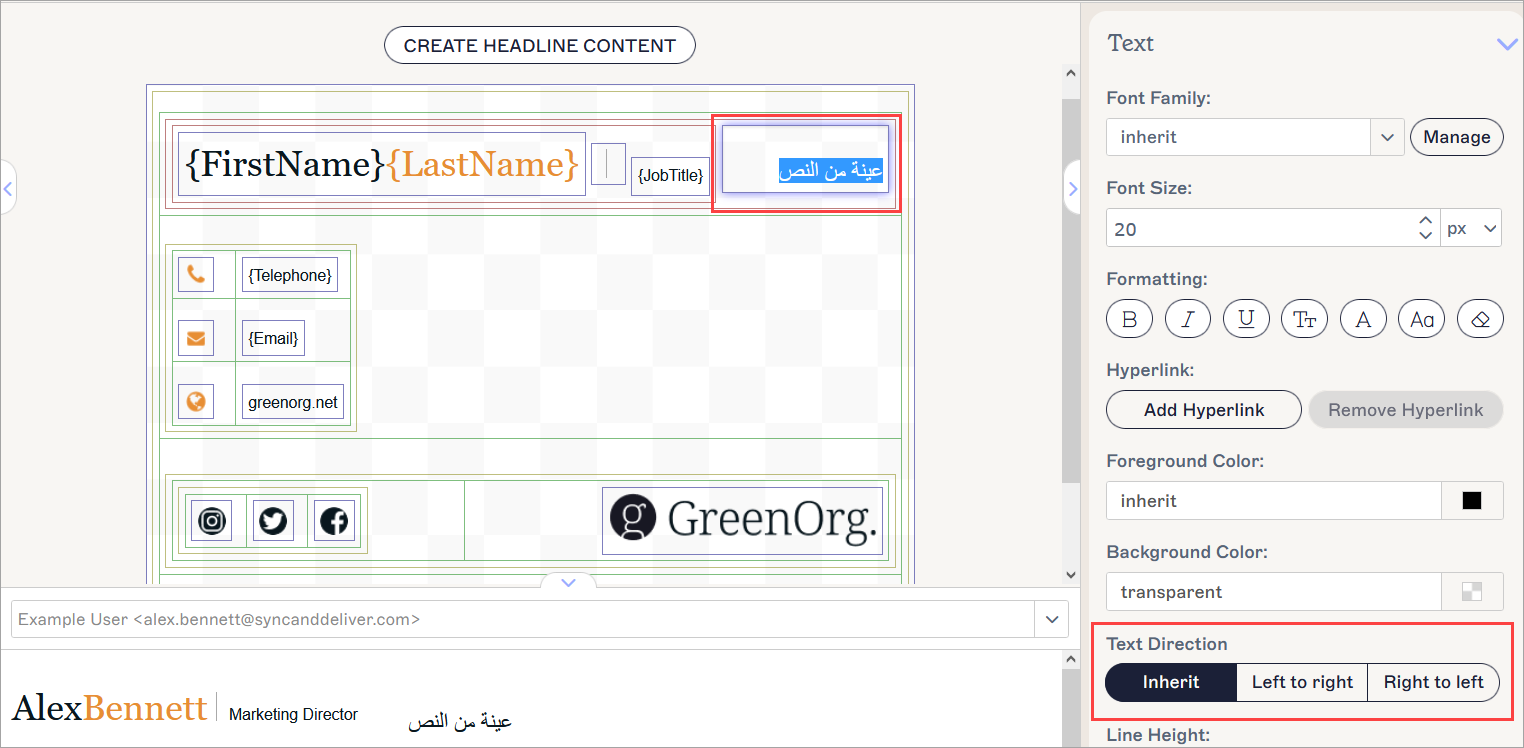
Seleziona il tuo elemento sulla tela e seleziona la casella di controllo per allineare a destra. L'elemento selezionato è evidenziato.
- Seleziona Salva modifiche per salvare il tuo modello.
Per cambiare l'allineamento del testo per il canvas:
- Apri la tua firma nel Signature Designer.
- Seleziona il bordo esterno blu per selezionare l'intero canvas. Per ulteriori informazioni sulla selezione del bordo corretto, consulta Bordi colorati, raggruppamento e proprietà di ereditarietà nel Signature Designer.
- Nella sezione Proprietà, espandi la sezione Direzione Layout.
- Seleziona la casella Piè di pagina da destra a sinistra per impostare l'intero modello allineato a destra. Deseleziona la casella per impostarlo allineato a sinistra.
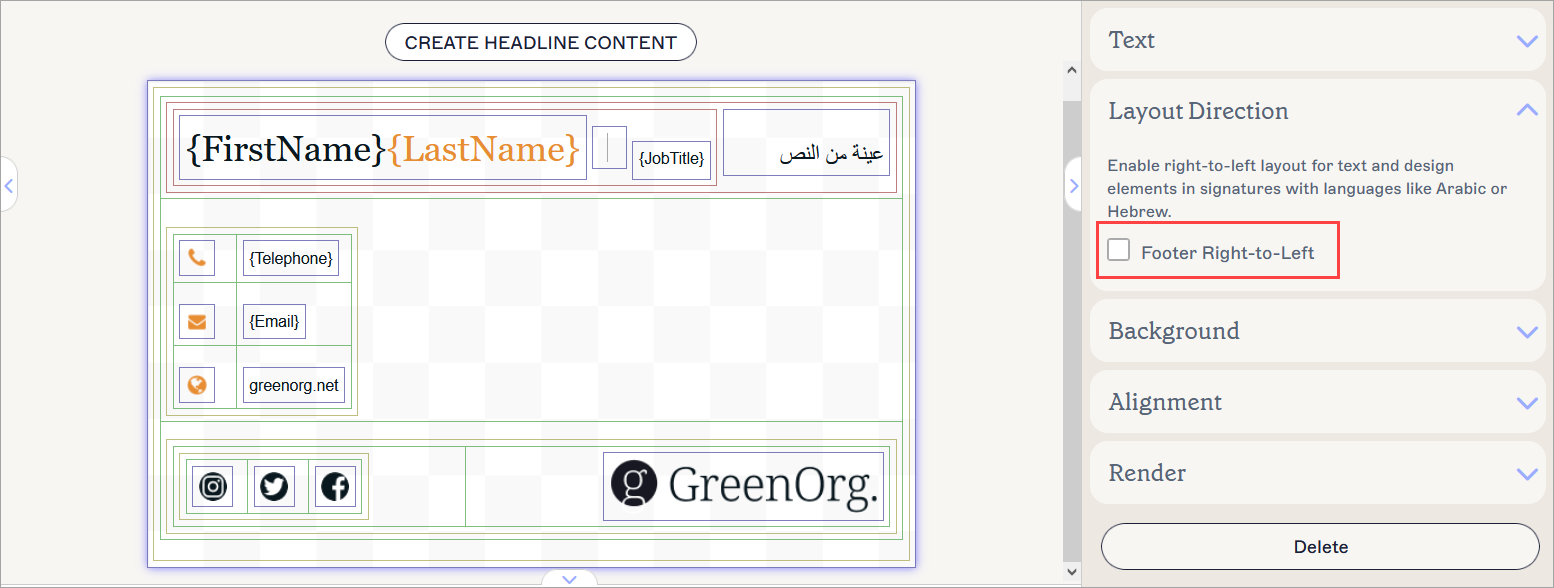
Seleziona il canvas e seleziona la casella per allineare a destra. L'area selezionata è evidenziata.
- Seleziona Salva modifiche per salvare il tuo modello.
Questa soluzione serve per impostare la direzione del testo per l'intera area del Contenuto dell'Intestazione. Per gli elementi individuali all'interno della tua area Intestazione, consulta la sezione Cambiare l'allineamento per gli elementi individuali di questo articolo.
Per cambiare l'allineamento del testo per la sezione Contenuto dell'Intestazione:
- Apri la tua firma nel Signature Designer.
- Seleziona il bordo esterno blu per selezionare l'intera area. Questo seleziona anche l'area Intestazione. Per ulteriori informazioni sulla selezione del bordo corretto, consulta Bordi colorati, raggruppamento e proprietà ereditate nel Signature Designer.
- Nel riquadro Proprietà, espandi la sezione Direzione Layout.
- Per impostare l'area Intestazione allineata a destra, seleziona la casella Intestazione da Destra a Sinistra. Deseleziona la casella per impostarla allineata a sinistra.
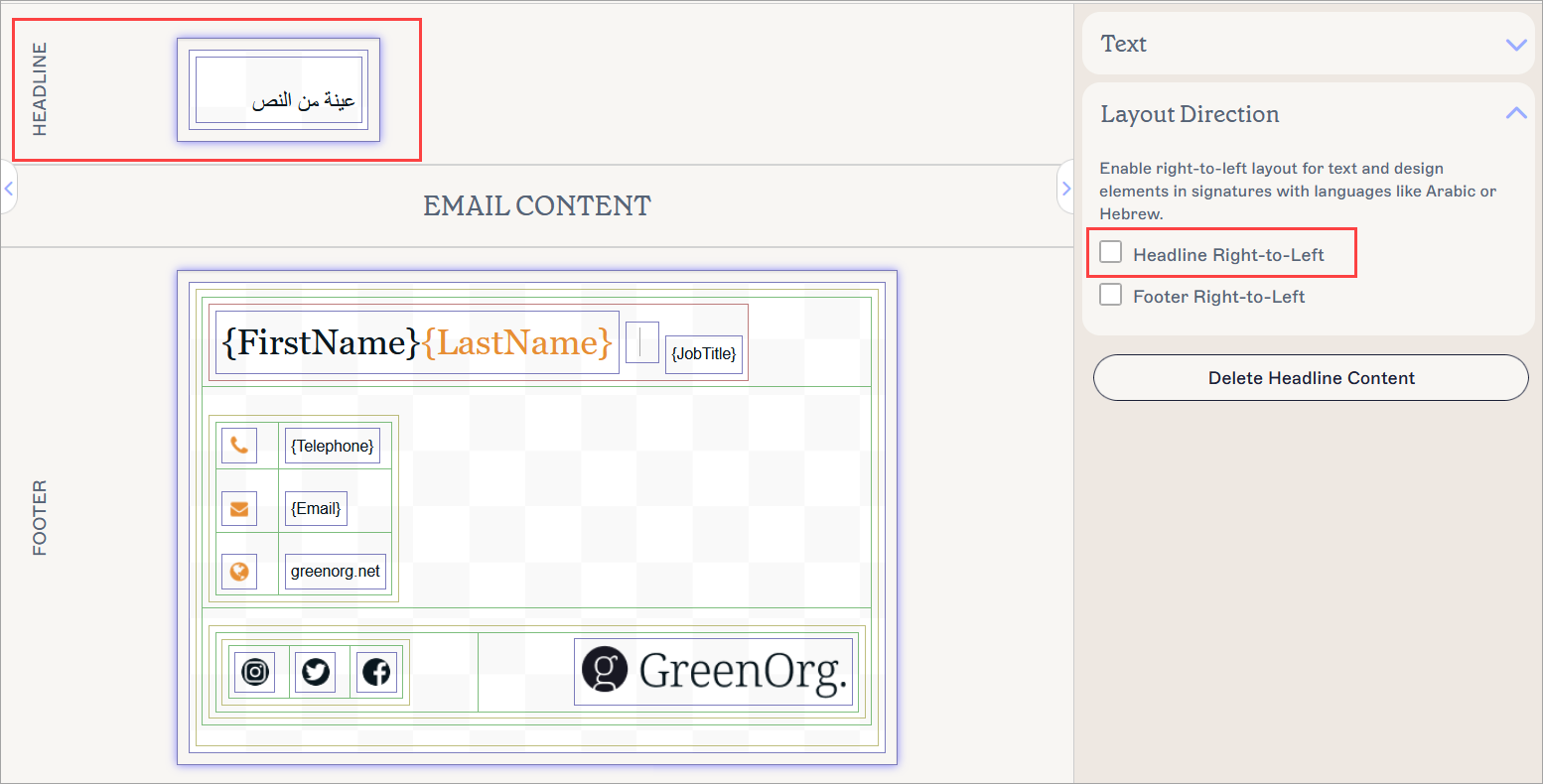
Entrambe le aree sono selezionate, ma la casella Intestazione da Destra a Sinistra influenza solo l'area Intestazione.NOTA: Puoi selezionare una o entrambe queste caselle in qualsiasi momento per controllare la direzione delle tue aree individualmente. - Seleziona Salva Modifiche per salvare il tuo modello.