
Scenario
Hai un modello di firma esistente a cui desideri aggiungere dati personali, ma vorresti inserire informazioni non presenti nei campi dati utente standard, come pronomi, qualifiche specifiche e/o accreditamenti, o giorni lavorativi.
Risoluzione
Per risolvere questo problema, puoi seguire una delle soluzioni descritte di seguito:
Questa opzione è utile se stai inserendo dati per un singolo utente.
- Aggiungi un elemento Testo al modello di design della tua firma.
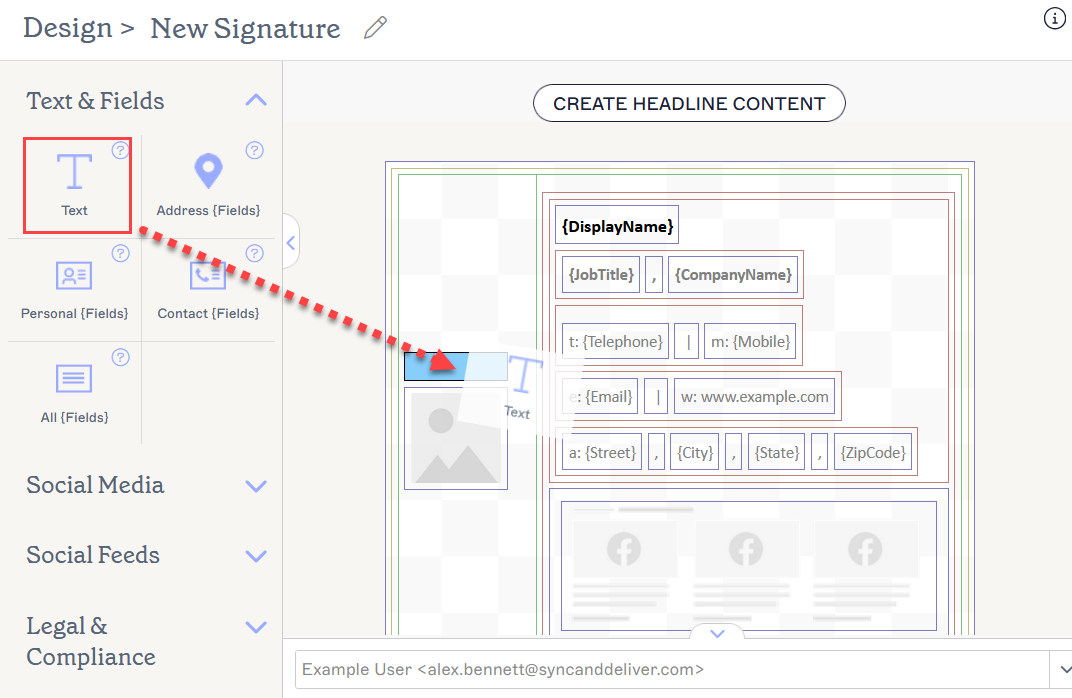
Aggiungi un elemento Testo dove desideri nel modello.
- Inserisci i tuoi dati nell'elemento testo.
- Seleziona l'elemento testo, quindi espandi la sezione Visibilità nel pannello Proprietà. Seleziona Visibile quando e inserisci i valori desiderati per impostare la visibilità della casella di testo in base ad attributi come il nome visualizzato dell'utente. Ciò significa che quando l'attributo associato viene utilizzato in una firma, la casella di testo diventerà visibile al destinatario.
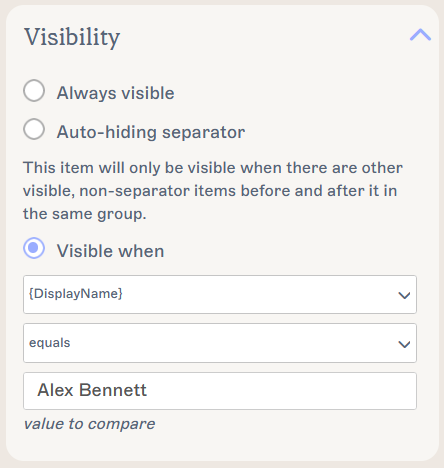
Un esempio di visibilità usando il nome visualizzato. Puoi usare qualsiasi criterio di visibilità per determinare quando i tuoi dati vengono mostrati.
- Seleziona Salva modifiche per salvare il modello della tua firma.
Questa opzione è utile se è necessario modificare la firma per più utenti. Per ulteriori informazioni sugli Attributi Personalizzati di Microsoft 365, consulta Sincronizzare Attributi Utente Aggiuntivi.
- Crea un attributo personalizzato utilizzando il metodo più appropriato (AD connect, Microsoft 365 o Google) da Come creare e aggiungere dati agli attributi personalizzati.
- Apri la tua firma nel Designer di Firma.
- Trascina l'elemento Tutti i {Campi} sulla tela nella posizione desiderata. Viene visualizzata la finestra Tutti i {Campi}.
- Dal menu a discesa Campo, seleziona il tuo attributo personalizzato. Puoi utilizzare qualsiasi campo a valore singolo dalla directory locale.
Per ulteriori informazioni, consulta Quali campi sono a valori multipli e non possono essere sincronizzati con Exclaimer?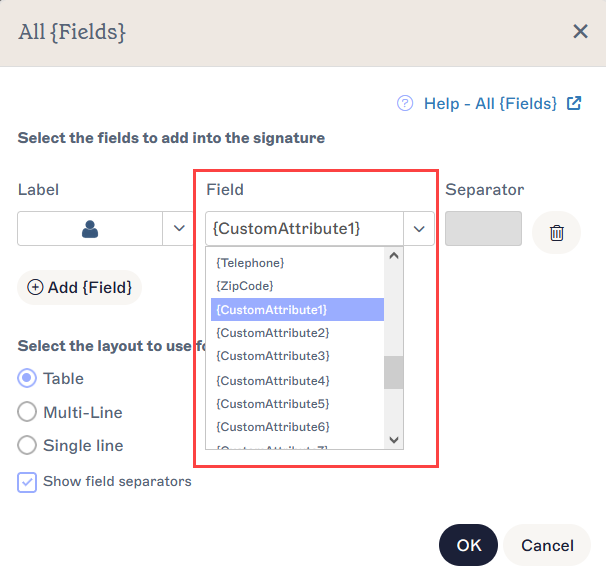
Gli attributi personalizzati si trovano nel menu a discesa del campo.
- Seleziona Salva Modifiche per salvare il modello della tua firma.
Questa opzione utilizza la funzione Caricamento Dettagli Utente per creare un campo nell'Editor Dettagli Utente.
Il piano Starter e il Piano Signature Management Cloud non hanno accesso ai dettagli di contatto modificabili dall'utente.
Il piano Standard ha accesso a due campi di contatto modificabili.
Il piano Pro e qualsiasi abbonamento Marketing Cloud acquistato prima di aprile 2023 hanno accesso a un numero illimitato di campi modificabili. Per maggiori informazioni sui piani tariffari, consulta Piani Tariffari Exclaimer.
- Dalla barra dell'intestazione, seleziona l'icona dell'ingranaggio per aprire il menu Impostazioni, quindi seleziona Gestione Mittenti.

Il menu Impostazioni si trova sotto l'icona dell'ingranaggio.
- Dalla sezione Caricamento Dettagli Utente, seleziona Esporta Esistenti.

Seleziona Esporta Esistenti per scaricare un CSV con i dati degli utenti.
- Apri il file CSV scaricato e aggiungi il titolo del tuo nuovo campo nella prima cella di una nuova colonna vuota.
-
Aggiungi i dati per almeno un utente nella nuova colonna.
NOTE:
Quando modifichi il file CSV:
- Il CSV deve contenere solo utenti individuali. Non puoi importare gruppi, appartenenze a gruppi o domini.
- Non modificare le intestazioni esistenti.
- Le intestazioni delle colonne devono iniziare con una lettera seguita da caratteri alfanumerici. Sono consentiti solo i caratteri speciali . e _.
- Dimensione massima del file: 150MB
- Numero massimo di colonne: 100
- Lunghezza massima del campo: 255
-
Lunghezza massima del valore: 256.
- Salva il CSV come file UTF-8 (Unicode Transformation Format 8).
- Torna a Exclaimer e, dalla sezione Caricamento Dettagli Utente, seleziona Aggiorna Esistenti. Carica il file CSV.
- Accedi all'Editor Dettagli Utente come Amministratore Globale o Super Admin. Per maggiori informazioni, consulta Gestisci le impostazioni per i dettagli di contatto modificabili dall'utente.
- Seleziona Impostazioni.
- Nella sezione Definisci i dettagli di contatto modificabili dall'utente, seleziona la casella per il nuovo campo che hai nominato. Questo permette agli utenti di inserire dati in questo campo.
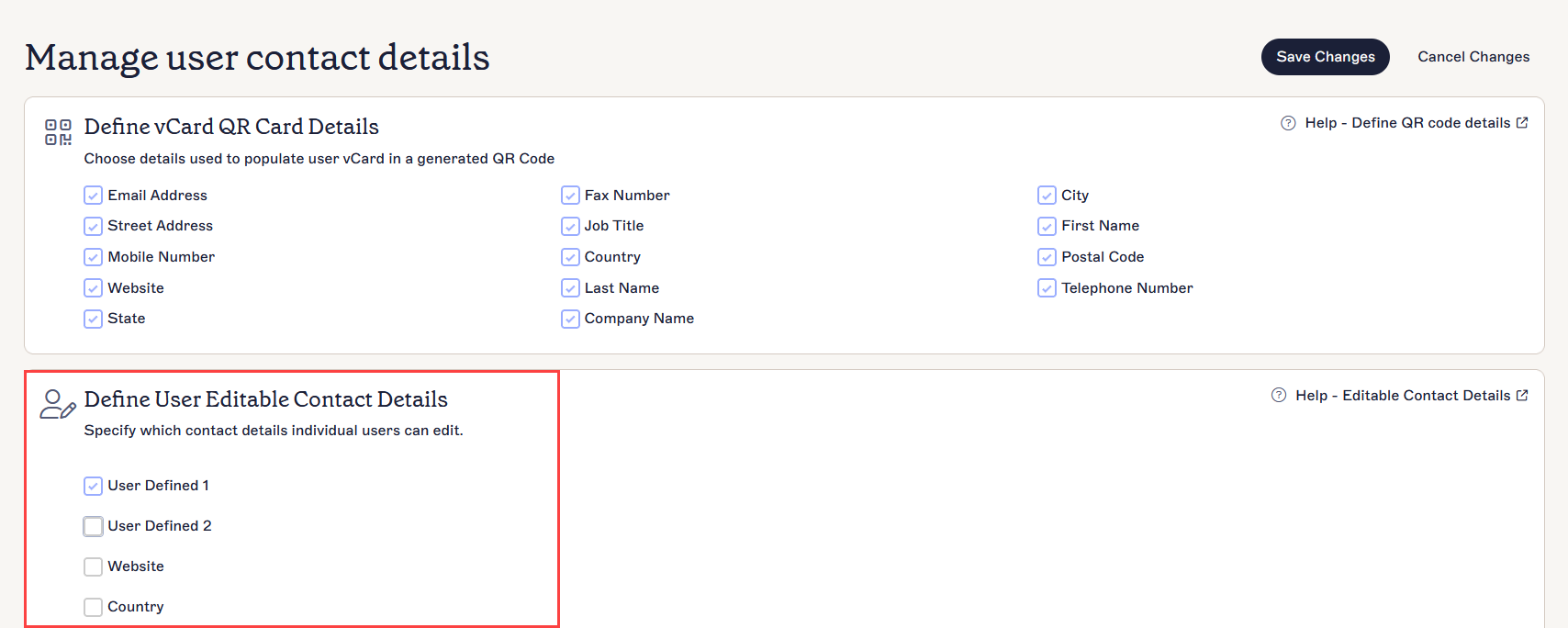
Nella pagina Impostazioni, individua il tuo nuovo campo e seleziona la casella corrispondente. Questo esempio mostra User Defined 1, ma il tuo potrebbe avere un nome diverso.
- Seleziona Salva Modifiche.
- Torna alla pagina Dettagli Contatto dell'Editor Dettagli Utente oppure accedi come utente finale. Per maggiori informazioni sull'uso dell'Editor Dettagli Utente come utente finale, consulta Gestisci i tuoi dettagli di contatto.
- Aggiungi i dati al nuovo campo e seleziona Salva modifiche.
- Torna a Exclaimer e apri la tua firma nel Designer di Firma.
- Trascina l'elemento Tutti i {Campi} sulla tela nella posizione desiderata. Viene visualizzata la finestra Tutti i {Campi}.
- Dal menu a discesa Campo, seleziona il tuo nuovo campo.
Gli attributi personalizzati si trovano nel menu a discesa del campo. Questo esempio mostra l'elenco standard degli attributi personalizzati, ma i tuoi potrebbero avere nomi diversi.
- Seleziona Salva modifiche per salvare il modello della tua firma.