
Scenario
Hai creato la tua firma e desideri che alcuni contenuti del tuo modello, come singoli elementi, tabelle o gruppi, siano visibili ai destinatari solo in determinate condizioni. Ad esempio, mostrare elementi diversi per domini differenti, aggiungere contenuti che appaiono solo per mittenti specifici senza creare un nuovo modello, o nascondere un campo se le informazioni dell'utente sono vuote.
Risoluzione
Quando aggiungi un elemento firma al tuo modello nel Signature Designer, puoi utilizzare la sezione Visibilità del pannello Proprietà per impostare le condizioni di visualizzazione per quell'elemento. Puoi anche impostare le proprietà di visibilità per una tabella, una cella della tabella o un gruppo.
Seleziona un'opzione qui sotto per visualizzare le istruzioni correlate:
Per impostare la visibilità di un elemento:
- Apri la tua firma nel Signature Designer.
- Seleziona il tuo contenuto (elemento, tabella, cella o gruppo) sulla tela.
- Nel pannello Proprietà, espandi Visibilità.
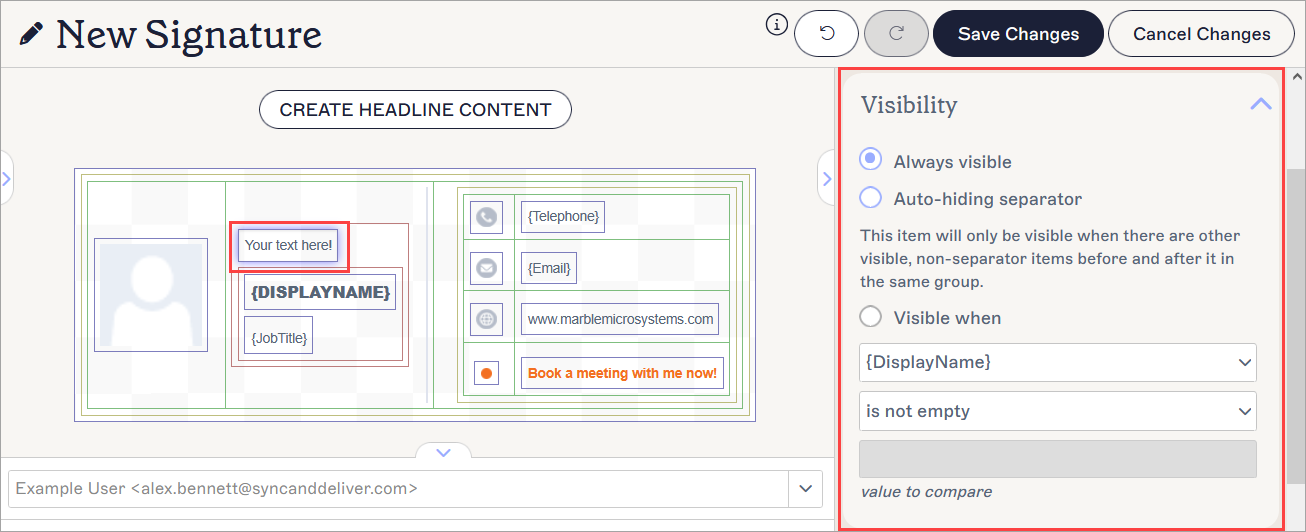
Seleziona il tuo elemento e apri le proprietà di Visibilità.
- Seleziona il pulsante di opzione Visibile quando.
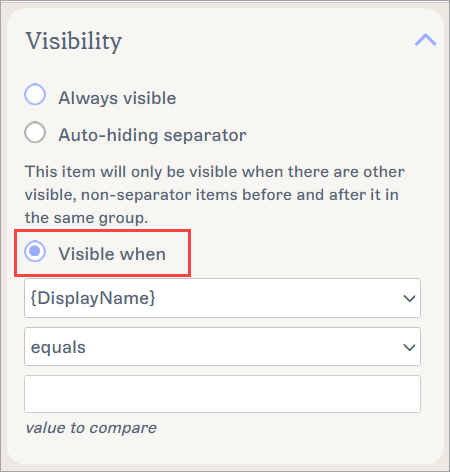
Il pulsante Visibile quando applica una condizione in base alla quale il tuo elemento apparirà.
- Dal primo menu a discesa, seleziona un attributo.
- Dal secondo menu a discesa, seleziona una condizione per quell'attributo.
Sono disponibili le seguenti condizioni:- è vuoto - il contenuto apparirà nella firma solo quando non ci sono dati per l'attributo.
- non è vuoto - il contenuto apparirà nella firma solo quando ci sono dati per l'attributo.
- è uguale a - il contenuto apparirà nella firma solo quando i dati per l'attributo corrispondono esattamente a un certo valore.
- non è uguale a - il contenuto apparirà nella firma solo quando i dati per l'attributo non corrispondono esattamente a un certo valore.
- contiene - il contenuto apparirà nella firma solo quando i dati per l'attributo contengono un certo valore in qualsiasi punto.
- non contiene - il contenuto apparirà nella firma solo quando i dati per l'attributo non contengono un certo valore in nessun punto.
- inizia con - il contenuto apparirà nella firma solo quando i dati per l'attributo iniziano con un certo valore.
- non inizia con - il contenuto apparirà nella firma solo quando i dati per l'attributo non iniziano con un certo valore.
- finisce con - il contenuto apparirà nella firma solo quando i dati per l'attributo finiscono con un certo valore.
-
non finisce con - il contenuto apparirà nella firma solo quando i dati per l'attributo non finiscono con un certo valore.
-
Se non stai utilizzando è vuoto o non è vuoto, il campo di testo è abilitato. Inserisci il testo per la condizione da verificare.
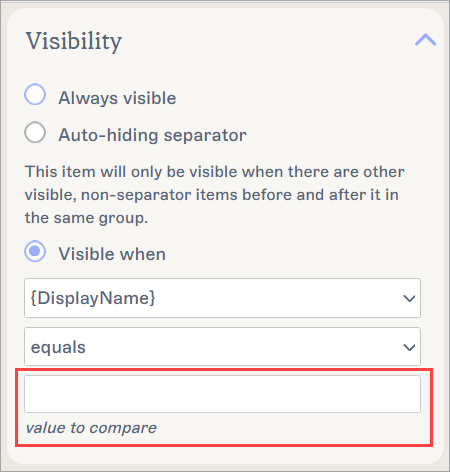
Il campo di inserimento è disponibile solo dopo aver selezionato una condizione diversa da è vuoto/non è vuoto.Consiglio! Per impostare la visibilità in base al dominio, scegli {Email}, poi contiene/non contiene o termina con/non termina con, quindi inserisci la
sezione @[domain] dell'indirizzo email. - Seleziona Salva modifiche per salvare il tuo modello. L'elemento apparirà ora solo se la condizione e/o il testo scelto è soddisfatto durante l'invio dell'email.
L'elemento Foto Utente non include la Visibilità nel pannello Proprietà. Tuttavia, è possibile impostare condizioni di Visibilità per una foto utente applicando le proprietà di visibilità a un gruppo o a una cella della tabella contenente un elemento Foto Utente.
Per impostare le proprietà di visibilità per un elemento Foto Utente:
- Apri la tua firma nel Signature Designer.
-
Trascina l'elemento Foto Utente all'interno dei bordi di un gruppo (indicato da linee di bordo rosse) o di una cella di tabella (indicato da linee di bordo verdi). Per maggiori informazioni su come utilizzare i bordi di gruppo e di tabella, consulta Bordi colorati, raggruppamento e proprietà ereditate nel Signature Designer.
NOTA: Aggiungere la tua foto utente a un gruppo significa che tutte le proprietà di visibilità verranno applicate a tutti gli elementi di quel gruppo. Per controllare la visibilità solo della foto utente, aggiungila a una cella di tabella separata o elimina gli altri elementi nel gruppo. - Seleziona il bordo colorato del gruppo (rosso) o della cella di tabella (verde) che contiene l'elemento Foto Utente.
- Nel pannello Proprietà, espandi Visibilità.
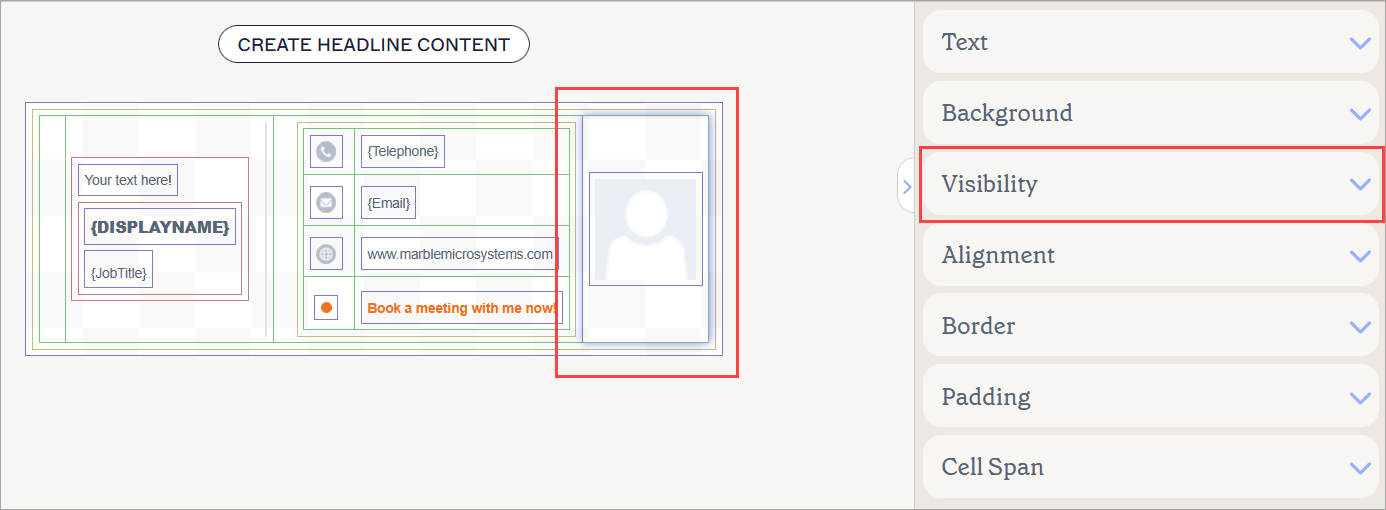
Una Foto Utente all'interno di una cella di tabella, indicata dal bordo verde. La sezione Visibilità è disponibile per la cella di tabella.
- Seleziona il pulsante di opzione Visibile quando.
Il pulsante Visibile quando applica una condizione in base alla quale il tuo elemento apparirà.
- Dal primo menu a discesa, seleziona un attributo.
- Dal secondo menu a discesa, seleziona una condizione per quell'attributo.
Le seguenti condizioni sono disponibili:- è vuoto - il contenuto apparirà nella firma solo quando non ci sono dati per l'attributo.
- non è vuoto - il contenuto apparirà nella firma solo quando ci sono dati per l'attributo.
- è uguale a - il contenuto apparirà nella firma solo quando i dati per l'attributo corrispondono esattamente a un certo valore.
- non è uguale a - il contenuto apparirà nella firma solo quando i dati per l'attributo non corrispondono esattamente a un certo valore.
- contiene - il contenuto apparirà nella firma solo quando i dati per l'attributo contengono un certo valore in qualsiasi punto.
- non contiene - il contenuto apparirà nella firma solo quando i dati per l'attributo non contengono un certo valore in nessun punto.
- inizia con - il contenuto apparirà nella firma solo quando i dati per l'attributo iniziano con un certo valore.
- non inizia con - il contenuto apparirà nella firma solo quando i dati per l'attributo non iniziano con un certo valore.
- finisce con - il contenuto apparirà nella firma solo quando i dati per l'attributo finiscono con un certo valore.
-
non finisce con - il contenuto apparirà nella firma solo quando i dati per l'attributo non finiscono con un certo valore.
-
Se non stai usando è vuoto o non è vuoto, il campo di testo viene abilitato. Inserisci il testo per la condizione da verificare.
Il campo di inserimento è disponibile solo dopo aver selezionato una condizione diversa da è vuoto/non è vuoto.Consiglio! Per impostare la visibilità in base al dominio, scegli {Email}, poi contiene/non contiene o finisce con/non finisce con, quindi inserisci la
sezione @[domain] dell'indirizzo email. - Seleziona Salva modifiche per salvare il tuo modello. La Foto Utente apparirà ora solo se/quando la condizione e/o il testo scelto viene soddisfatto durante l'invio dell'email.
Non è possibile impostare più di una condizione per la visibilità su un elemento, ma è possibile creare una condizione "O" aggiungendo più elementi al modello, quindi utilizzando le proprietà di Visibilità per regolare le condizioni in base alle quali ciascuno viene visualizzato. Vedi la sezione Esempi di visibilità condizionale avanzata, seguendo queste istruzioni per una dimostrazione di alcuni scenari personalizzati che utilizzano questo metodo.
Per configurare una visibilità avanzata per mostrare contenuti diversi per attributi diversi:
- Apri la tua firma nel Signature Designer.
-
Aggiungi tutte le varianti per elementi, tabelle, celle o gruppi per i quali desideri applicare condizioni alla tua tela.
Consiglio! Questo potrebbe far sembrare il tuo modello sovraccarico o distorcere la tua struttura, ma quando applichi le impostazioni di visibilità, la firma finita tornerà alla normalità. Usa il pannello Anteprima per verificare come apparirà la tua firma dopo aver applicato la visibilità condizionale.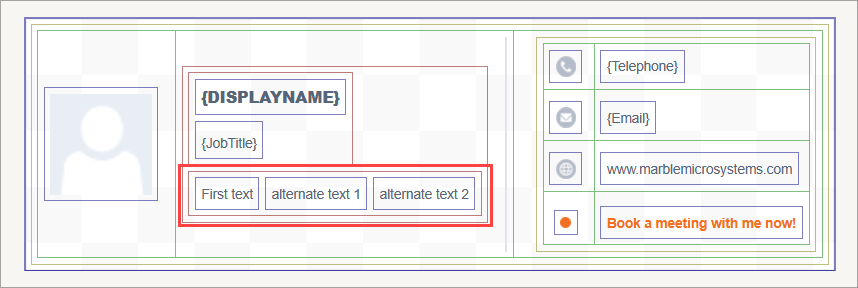
Un esempio di tre elementi di testo all'interno di un gruppo. Ognuno avrà applicata la visibilità condizionale per controllare quale appare e quando.
- Seleziona il tuo primo contenuto sulla tela.
- Nel pannello Proprietà, espandi Visibilità.
Seleziona il tuo elemento e apri le proprietà di Visibilità.
- Seleziona il pulsante di opzione Visibile quando.
Il pulsante Visibile quando applica una condizione sotto la quale il tuo elemento apparirà.
- Dal primo menu a discesa, seleziona un attributo.
- Dal secondo menu a discesa, seleziona una condizione per quell'attributo.
Le seguenti condizioni sono disponibili:- è vuoto - il contenuto apparirà nella firma solo quando non ci sono dati per l'attributo.
- non è vuoto - il contenuto apparirà nella firma solo quando ci sono dati per l'attributo.
- è uguale a - il contenuto apparirà nella firma solo quando i dati per l'attributo corrispondono esattamente a un certo valore.
- non è uguale a - il contenuto apparirà nella firma solo quando i dati per l'attributo non corrispondono esattamente a un certo valore.
- contiene - il contenuto apparirà nella firma solo quando i dati per l'attributo contengono un certo valore in qualsiasi punto.
- non contiene - il contenuto apparirà nella firma solo quando i dati per l'attributo non contengono un certo valore in nessun punto.
- inizia con - il contenuto apparirà nella firma solo quando i dati per l'attributo iniziano con un certo valore.
- non inizia con - il contenuto apparirà nella firma solo quando i dati per l'attributo non iniziano con un certo valore.
- termina con - il contenuto apparirà nella firma solo quando i dati per l'attributo terminano con un certo valore.
-
non termina con - il contenuto apparirà nella firma solo quando i dati per l'attributo non terminano con un certo valore.
-
Se non stai usando è vuoto o non è vuoto, il campo di testo viene abilitato. Inserisci il testo per la condizione da verificare.
Il campo di inserimento è disponibile solo dopo aver selezionato una condizione diversa da è vuoto/non è vuoto.Consiglio! Per impostare la visibilità in base al dominio, scegli {Email}, poi contiene/non contiene o termina con/non termina con, quindi inserisci la
sezione @[domain] dell'indirizzo email. - Seleziona il tuo prossimo contenuto alternativo sulla tela.
- Ripeti i passaggi 4-8 per impostare le condizioni di visibilità per questo contenuto. Puoi ripetere questo processo per quanti elementi desideri controllare la visibilità.
- Seleziona Salva modifiche per salvare il tuo modello. Ognuno degli elementi per cui hai impostato una condizione apparirà ora solo se/quando la condizione e/o il testo scelto è soddisfatto durante l'invio di un'email.
I seguenti tre esempi sono scenari di esempio per mostrare alcuni dei modi possibili in cui la visibilità condizionale avanzata può essere utilizzata per controllare quando e come il contenuto del tuo modello appare ai destinatari. Non è necessario seguire esattamente questi scenari e puoi adattare il tuo modello per controllare la visibilità del tuo contenuto secondo necessità.
Banner diversi per domini diversi:
Ci sono due banner nel modello della firma.
Un banner ha le seguenti proprietà di visibilità:
Visibile quando > {Email} > contiene > @domain1.com
Il secondo banner ha le seguenti proprietà di visibilità:
Visibile quando > {Email} > contiene > @domain2.com
Il risultato è che il primo banner apparirà solo nelle email inviate dal primo dominio. Il secondo apparirà solo nelle email inviate dal secondo dominio. Qualsiasi email inviata da domini che non sono [domain1] o [domain2] non avrà banner. Il resto del modello rimane lo stesso per tutti i domini.
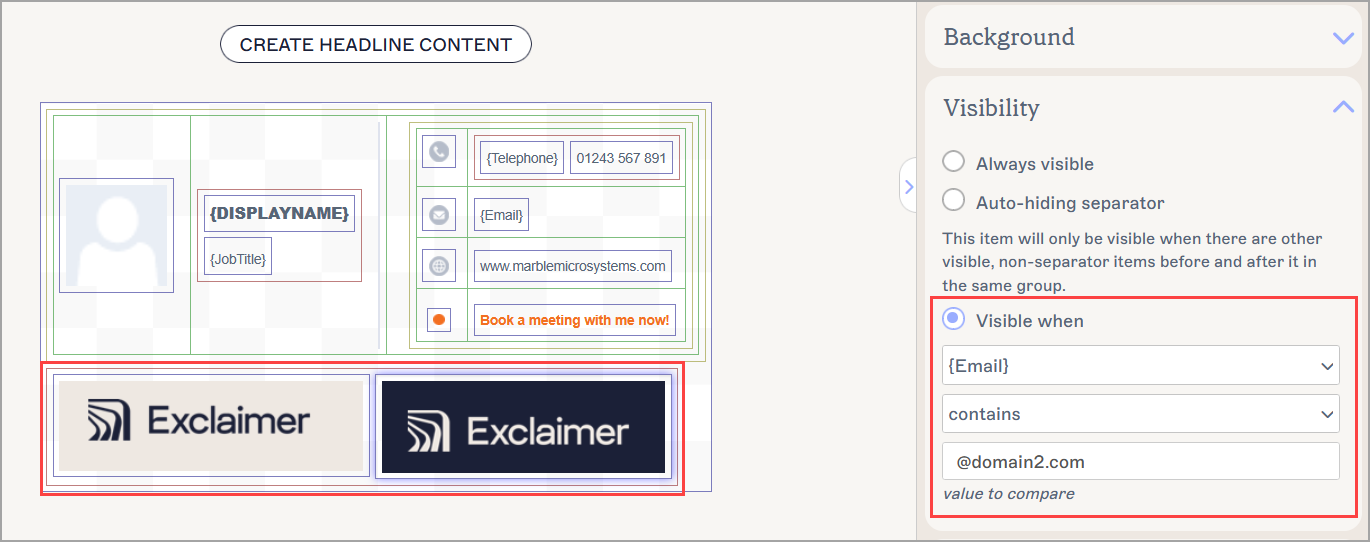
Un esempio di due banner nel modello. Le proprietà di visibilità mostrano che le condizioni controllano quale appare nella firma.
Un numero di telefono alternativo:
C'è un elemento Campi Contatto {Fields} nel modello della firma che utilizza il campo {Telephone} per aggiungere il numero di telefono di ogni mittente dai loro dati utente sincronizzati o dall'Editor Dettagli Utente. Alcuni mittenti non hanno un numero di telefono nei loro dati utente, quindi un elemento Testo è aggiunto alla firma nello stesso gruppo con un numero di telefono alternativo inserito manualmente.
L'elemento Campi Contatto {Fields} ha le seguenti proprietà di visibilità:
Visibile quando > {Telephone} > non è vuoto
L'elemento Testo ha le seguenti proprietà di visibilità:
Visibile quando > {Telephone} > è vuoto
Il risultato è che quando un mittente ha dati {Telephone} nei suoi dati utente, quel numero appare nella sua firma. Quando un mittente non ha quei dati, il numero alternativo appare nella sua firma. Il resto del modello rimane lo stesso.
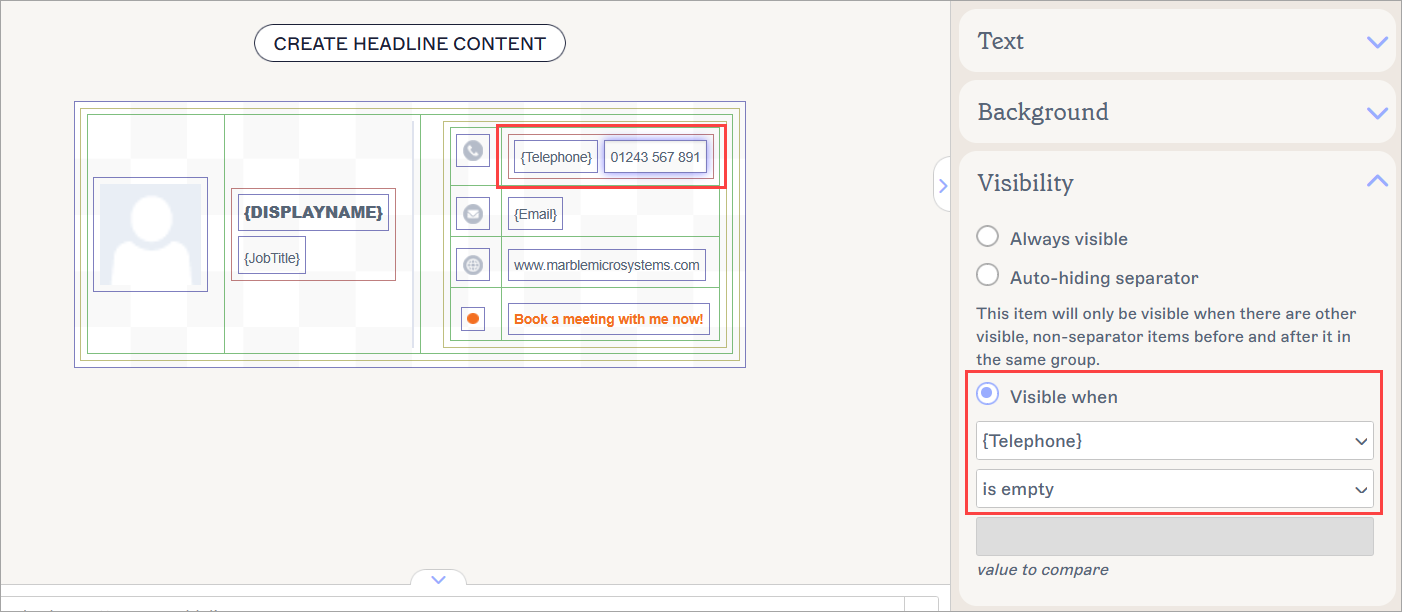
Un esempio di un elemento Campi Contatto {Fields} e un elemento Testo nella firma. Le proprietà di visibilità mostrano che le condizioni controllano quale appare nella firma.
Testo in più lingue:
Ci sono tre elementi Registered Office nel modello di firma. Uno contiene il testo di responsabilità in inglese, uno contiene lo stesso testo in gaelico irlandese e uno contiene lo stesso testo in gallese.
L'elemento Registered Office in inglese ha le seguenti proprietà di visibilità:
Visibile quando > {Country} > è uguale a > England
L'elemento Registered Office in gaelico irlandese ha le seguenti proprietà di visibilità:
Visibile quando > {Country} > è uguale a > Ireland
L'elemento Registered Office in gallese ha le seguenti proprietà di visibilità:
Visibile quando > {Country} > è uguale a > Wales
Il risultato è che quando il paese nei dati utente del mittente è England, Wales o Ireland, appare solo l'elemento Registered Office corrispondente nella firma. Se il paese di un utente non è England, Wales o Ireland, o è vuoto, nessun elemento Registered Office appare nella firma. Il resto del modello rimane invariato.
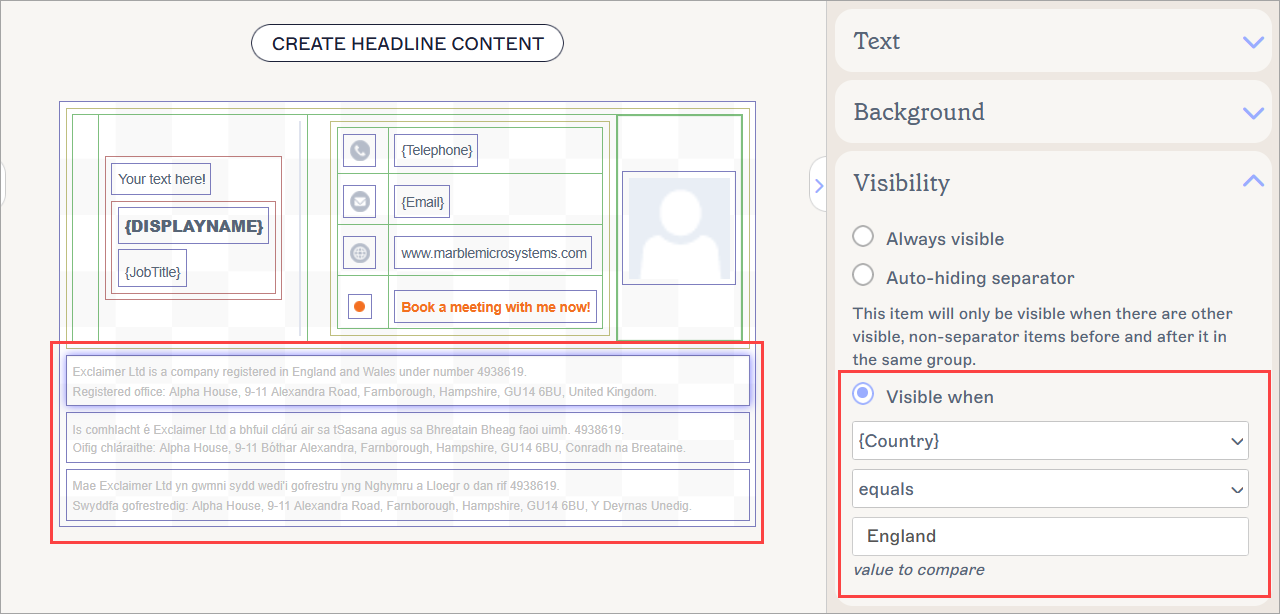
Un esempio di tre testi Registered Office nel modello. Le proprietà di visibilità mostrano che le condizioni controllano quale apparirà nelle email.