
Scénario
Vous avez plusieurs éléments de contenu de signature que vous souhaitez appliquer dans différents scénarios à différents destinataires sans créer plusieurs signatures complètes avec du contenu en double.
Résolution
Vous pouvez créer différentes combinaisons de contenu de signature en empilant des signatures disponibles. L'empilement de signatures vous permet de personnaliser les éléments qui sont appliqués à chaque destinataire sans créer de grands volumes de signatures variables. Par exemple, vous pouvez empiler une clause de non-responsabilité légale qui concerne plusieurs groupes d'utilisateurs avec un en-tête qui concerne un groupe de utilisateurs différents.
Nous recommandons : Créez votre signature avec chaque élément variable en tant que modèles de signature séparés. Par exemple : un en-tête dans un modèle de signature, un contenu principal dans un autre, et une clause de non-responsabilité dans un autre. Cela réduira le temps nécessaire pour modifier leur contenu à l'avenir. Vous pouvez appliquer des règles à un modèle de signature spécifique sans affecter la signature principale.
REMARQUE : Si vous empilez des modèles pour former une signature complète, ils sont comptés comme des modèles séparés. Pour maximiser l'utilisation de la fonctionnalité d'empilement de signatures, mettez à niveau votre plan. Pour plus d'informations sur les tarifs, consultez les plans tarifaires d'Exclaimer.
Sélectionnez une option ci-dessous pour afficher les instructions associées :
Empilement de signatures côté serveur
Pour empiler les signatures côté serveur :
- Au sein du Concepteur de signature, créez des modèles séparés contenant chaque élément de contenu variable.
Par exemple, si vous utilisez une bannière, un contenu principal et une clause de non-responsabilité, créez un modèle contenant uniquement la bannière, un autre contenant le corps principal de la signature, et un troisième contenant la clause de non-responsabilité.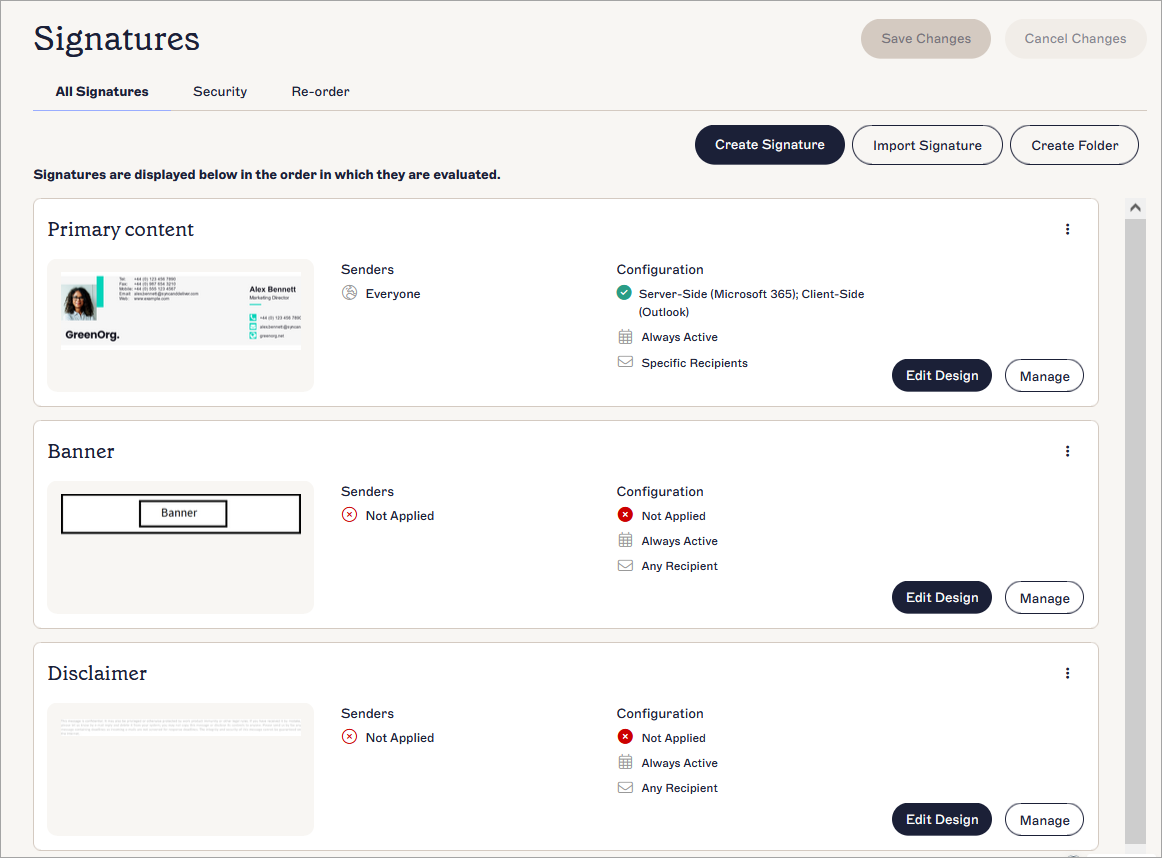
Trois modèles, chacun contenant un élément qui sera empilé avec d'autres variables, affichés dans l'onglet Toutes les signatures.
- Dans le volet Signatures, sélectionnez l'onglet Réorganiser pour réorganiser les modèles de signature dans l'ordre dans lequel vous souhaitez les empiler.
Le système traite les signatures de haut en bas, tel qu'affiché dans l'onglet Toutes les signatures.
Pour plus d'informations, consultez comment réorganiser les signatures.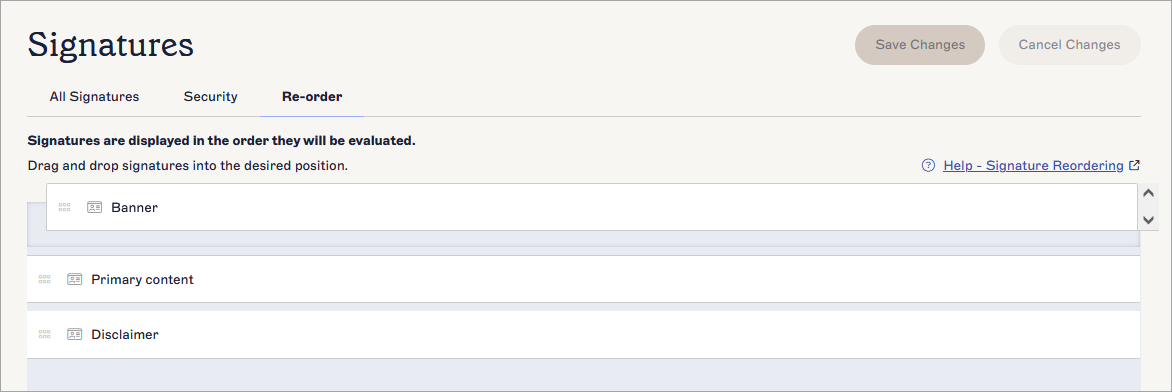
L'onglet Réorganiser. Faites glisser et déposez vos signatures pour les réorganiser.
- Dans la liste Toutes les signatures, sélectionnez Gérer à côté de l'un de vos modèles.
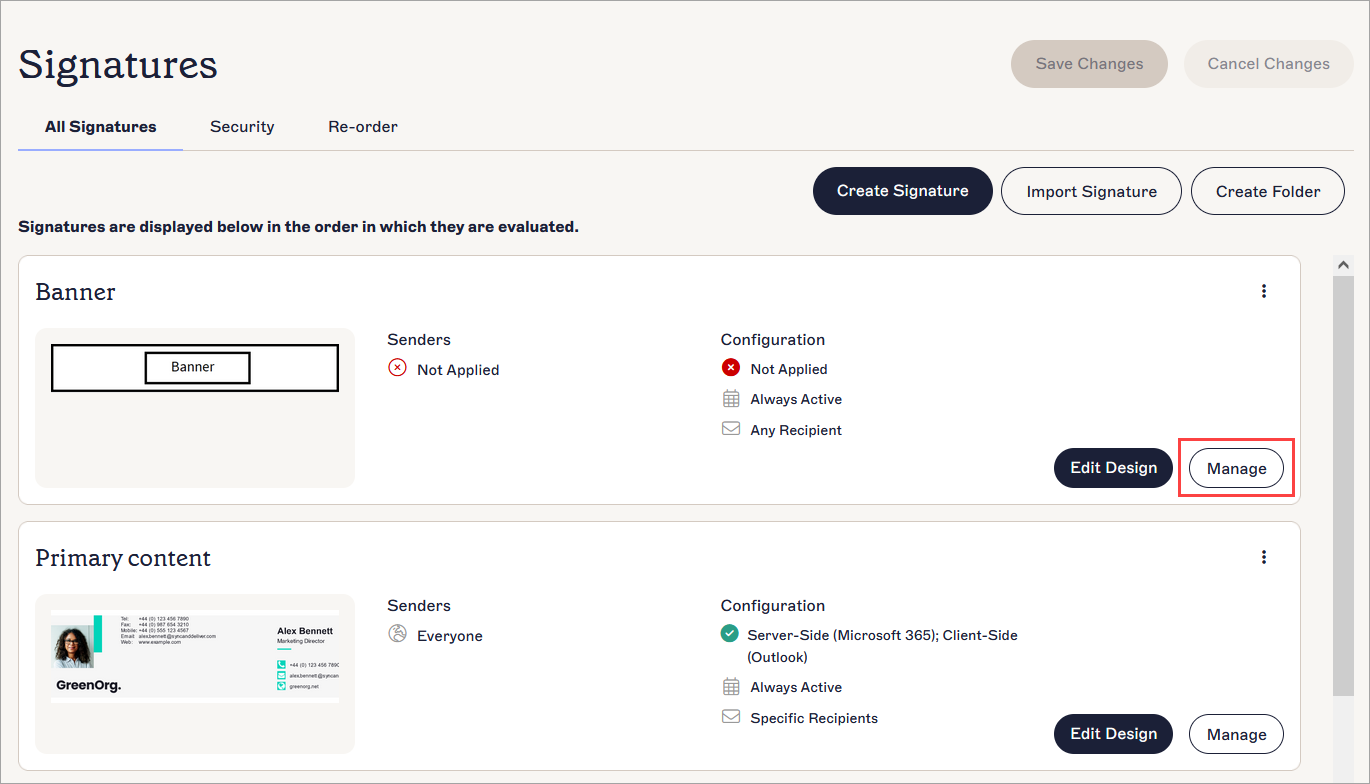
Sélectionnez le bouton Gérer à côté d'une signature.
- Ouvrez l'onglet Activer et activez la signature pour le déploiement côté serveur. Pour plus d'informations, consultez Activer les signatures pour Microsoft 365 ou pour Google Workspace.
- Ouvrez l'onglet Règles avancées et localisez la section Règles avancées côté serveur. Sous Si cette signature est appliquée, sélectionnez le bouton radio Traiter la signature suivante.
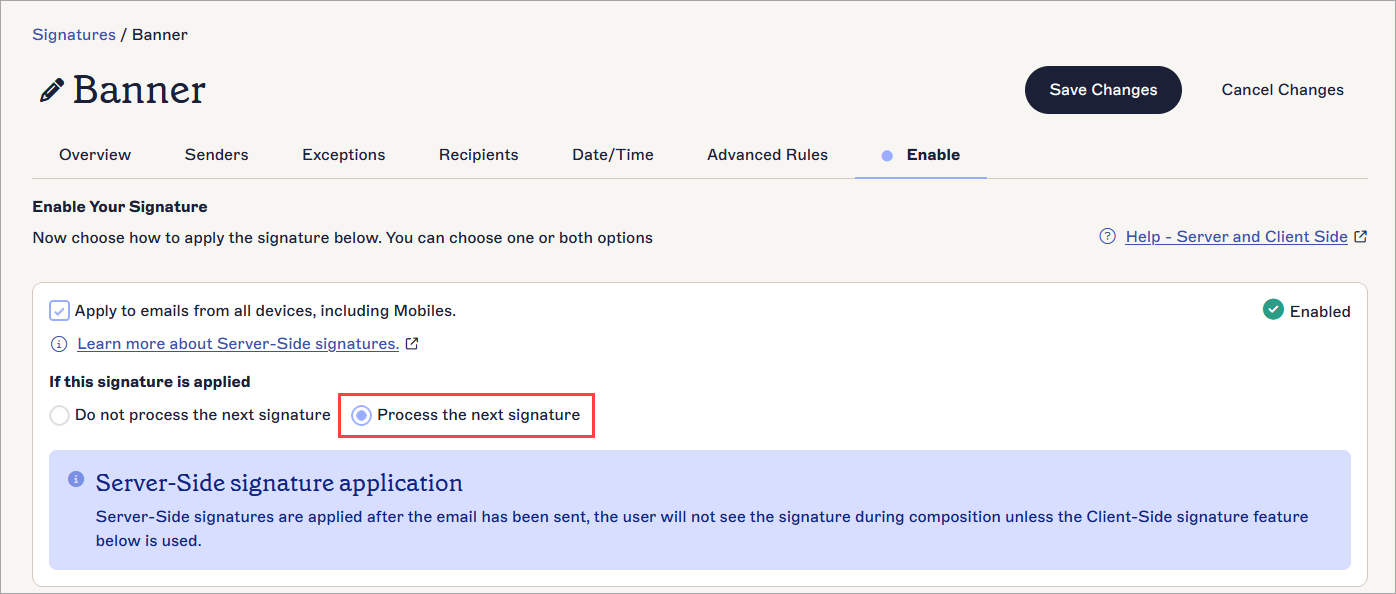
Sélectionnez le bouton radio Traiter la signature suivante pour appliquer la signature suivante dans la liste, créant une pile.
- Répétez les étapes ci-dessus (étapes 3 à 11) pour chaque modèle que vous avez créé.
Pour le dernier modèle, sélectionnez Ne pas traiter la signature suivante.
Attention ! Sélectionnez cette option uniquement si c'est la dernière signature de la pile. Aucune autre signature ne sera ajoutée après celle-ci et votre pile sera incomplète.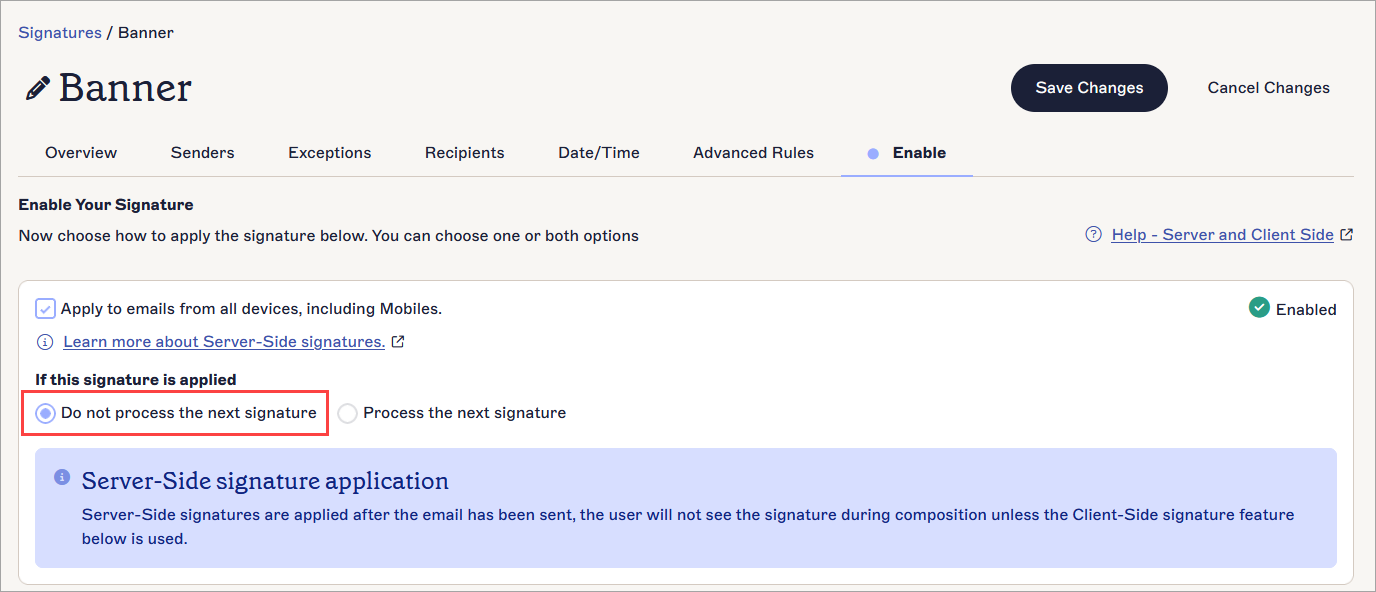
Sélectionnez le bouton radio Ne pas traiter la signature suivante pour arrêter d'empiler d'autres signatures après celle-ci.
- Dans la bannière des modifications non enregistrées, sélectionnez Enregistrer.
Une fois que vous avez mis à jour les modèles de signature, vous pouvez vérifier les règles qui leur sont attachées sur la carte de signature.
Empiler les signatures côté client
Pour empiler les signatures côté client :
- Au sein du Concepteur de signature, créez des modèles séparés contenant chaque élément de contenu.
Par exemple, si vous utilisez un en-tête, un contenu principal et une clause de non-responsabilité, créez un modèle contenant uniquement l'en-tête, un autre contenant le corps principal de la signature, et un troisième contenant la clause de non-responsabilité.
Trois modèles, chacun contenant un élément qui sera empilé avec d'autres éléments variables, affichés dans l'onglet Toutes les signatures.
- Dans le volet Signatures, sélectionnez l'onglet Réorganiser pour réorganiser les modèles de signature dans l'ordre dans lequel vous souhaitez les empiler.
Le système traite les signatures de haut en bas, telles qu'elles sont affichées dans l'onglet Toutes les signatures.
Pour plus d'informations, consultez comment réorganiser les signatures.
L'onglet Réorganiser. Faites glisser et déposez vos signatures pour les réorganiser.
- Dans la liste Toutes les signatures, sélectionnez Gérer à côté de votre première signature.
Sélectionnez le bouton Gérer à côté d'une signature.
- Ouvrez l'onglet Activer et activez la signature pour le déploiement côté client. Pour plus d'informations, consultez Activer les signatures pour Microsoft 365 ou pour Google Workspace.
- Ouvrez l'onglet Règles avancées et localisez la section Règles avancées côté client. Si cette signature n'est PAS la première signature dans la pile, sélectionnez la case à cocher Appliquer cette signature après toutes les signatures côté client existantes sous Empiler les signatures dans Outlook.
Attention ! Ne sélectionnez pas cette case si c'est la première signature dans la pile. Ce paramètre ajoute la signature à une signature précédente et ne fonctionnera pas pour votre premier modèle empilé.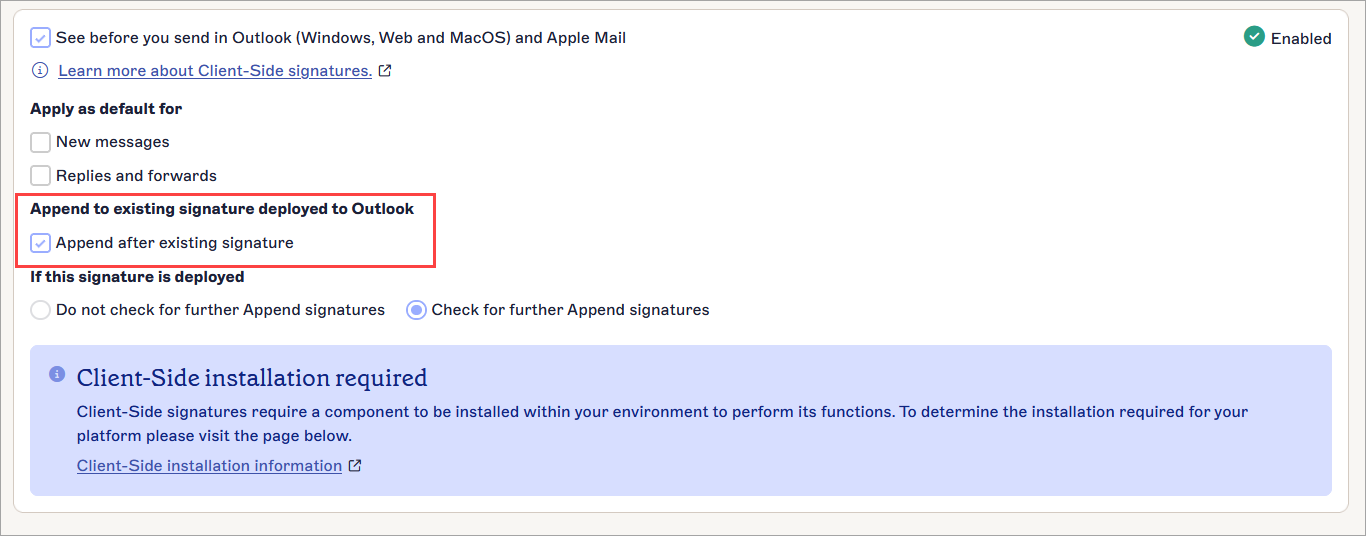
Sélectionnez la case à cocher pour empiler cette signature APRÈS un modèle déjà appliqué précédemment.
- Sous Si cette signature est appliquée, sélectionnez Continuer à empiler les signatures. Toutes les autres signatures avec Appliquer cette signature après toute signature côté client existante activée seront empilées.
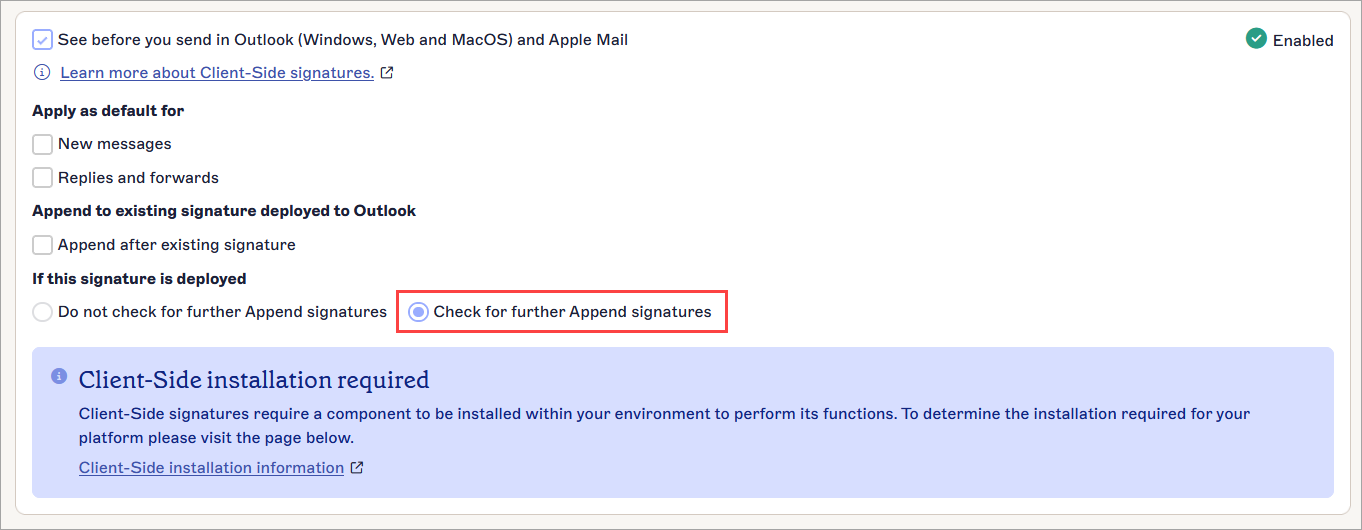
Sélectionnez Continuer à empiler les signatures pour empiler d'autres signatures après celle-ci.
REMARQUE : Vous pouvez ajouter un maximum de dix signatures supplémentaires à une signature.
Un e-mail peut contenir un maximum de 11 modèles : une signature originale + dix signatures ajoutées. - Répétez les étapes ci-dessus pour chaque modèle que vous avez créé. Pour la dernière signature, sélectionnez Arrêter d'empiler les signatures.
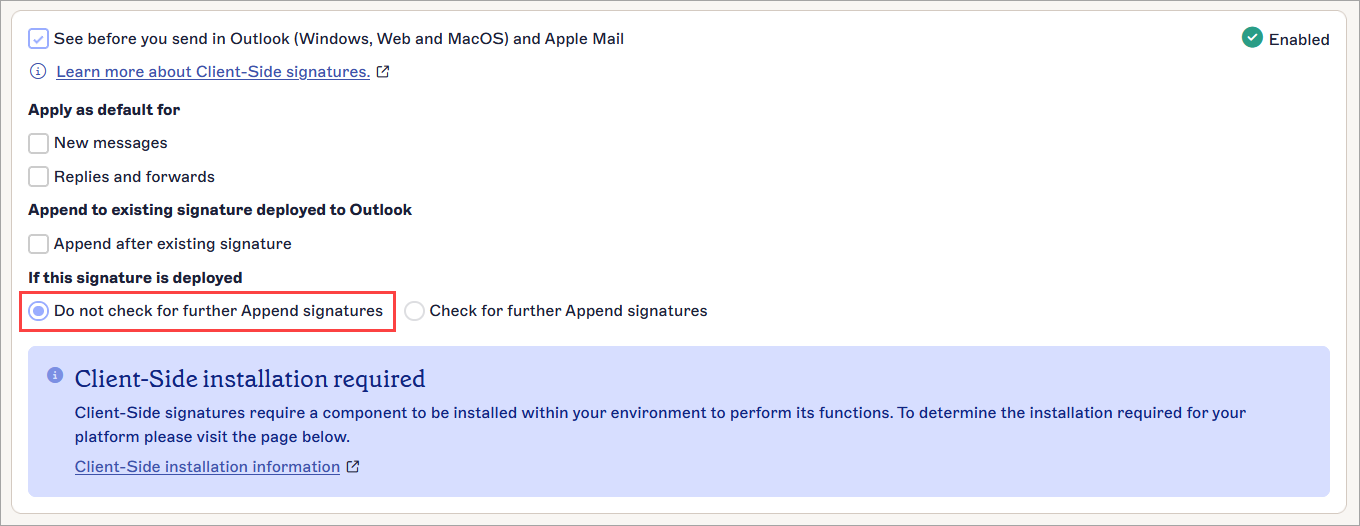
Sélectionnez Arrêter d'empiler les signatures pour arrêter d'empiler d'autres signatures après celle-ci. Aucune autre signature ne sera empilée, même si Appliquer cette signature après toute signature côté client existante est activée.
Attention ! Sélectionnez cette option uniquement si c'est la dernière signature de la pile. Aucune autre signature ne sera ajoutée après celle-ci et votre pile sera incomplète. - Dans la bannière des modifications non enregistrées, sélectionnez Enregistrer.
Une fois que vous avez mis à jour les modèles de signature, vous pouvez vérifier les règles qui y sont attachées sur la carte de signature.