
Scénario
Vous remplissez un attribut Microsoft 365 avec une image liée. Cependant, lorsque vous ajoutez l'attribut à un modèle de signature, l'image n'apparaît pas dans le concepteur de signature ni lorsque l'e-mail est envoyé.
Raison
Une image peut ne pas apparaître dans un attribut pour les raisons suivantes :
- L'URL hébergée pour l'image n'est pas accessible publiquement.
- L'attribut utilisé n'a pas été synchronisé avec Exclaimer ou, si vous utilisez un attribut personnalisé, il n'est pas activé.
- La signature est rendue sous forme d'image bitmap.
Résolution
Sélectionnez une option ci-dessous pour voir les instructions associées :
Testez le lien en dehors de l'attribut en utilisant l'élément Image/Logo dans le Concepteur de signature.
Pour tester la visibilité d'une image liée :
- Ajoutez un élément Image/Logo à votre modèle. Cela ouvre la fenêtre Image/Logo. Ceci est à des fins de test et sera supprimé plus tard. Vous n'avez pas besoin de modifier la conception de votre modèle.
- Sélectionnez le bouton radio Nouvelle image liée.
- Saisissez le lien vers l'emplacement où l'image est stockée dans le champ URL de l'image liée.
Si l'image apparaît dans l'aperçu, alors le lien est accessible publiquement. Si elle n'apparaît pas, elle peut être privée.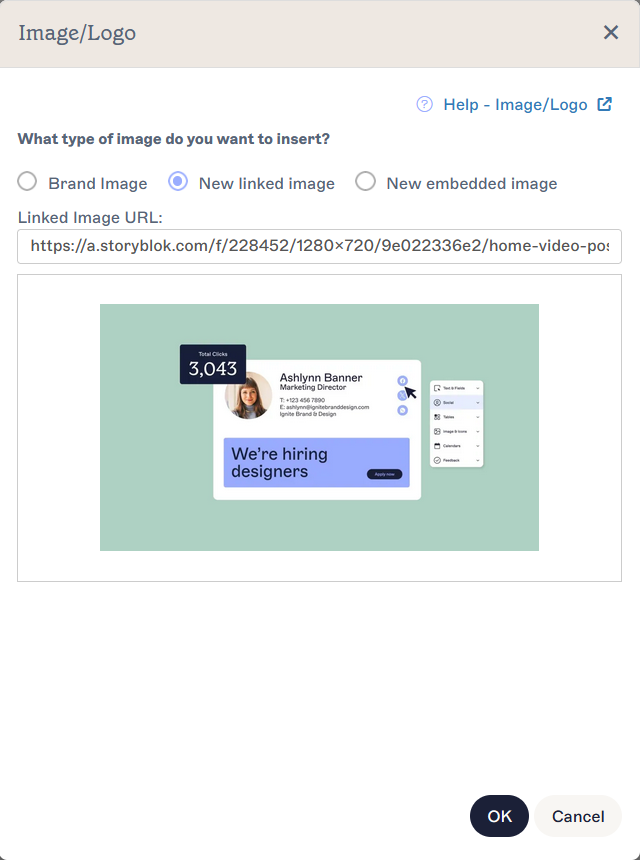
La fenêtre Image/Logo montrant une image qui fonctionne dans l'aperçu.
- Si votre image est hébergée sur Dropbox, assurez-vous que votre lien est défini sur Tout le monde avec ce lien peut voir lors de l'ajout de l'image à votre attribut. Pour plus d'informations, consultez Comment héberger des images avec Dropbox.
- Si votre image est hébergée sur Google Drive, assurez-vous que votre lien est défini sur Tout le monde avec le lien sous Accès général lors de l'ajout de l'image à votre attribut. Pour plus d'informations, consultez Comment héberger des images avec Google Drive.
- Si votre image est stockée ailleurs, vérifiez les paramètres de confidentialité du fichier image ou du serveur. Ceux-ci peuvent varier en fonction du stockage web que vous utilisez.
- Sélectionnez Annuler pour supprimer l'élément Image/Logo.
Exclaimer synchronise automatiquement les données avec Microsoft 365, mais lorsque vous effectuez des modifications, vous pouvez effectuer une synchronisation manuelle pour mettre à jour les données synchronisées plus rapidement.
Pour effectuer une synchronisation manuelle des données :
- Accédez à la page Gestion des expéditeurs.
- Dans la section Démarrer la synchronisation, sélectionnez Démarrer la synchronisation. Pour plus d’informations, consultez Synchroniser les données utilisateur.
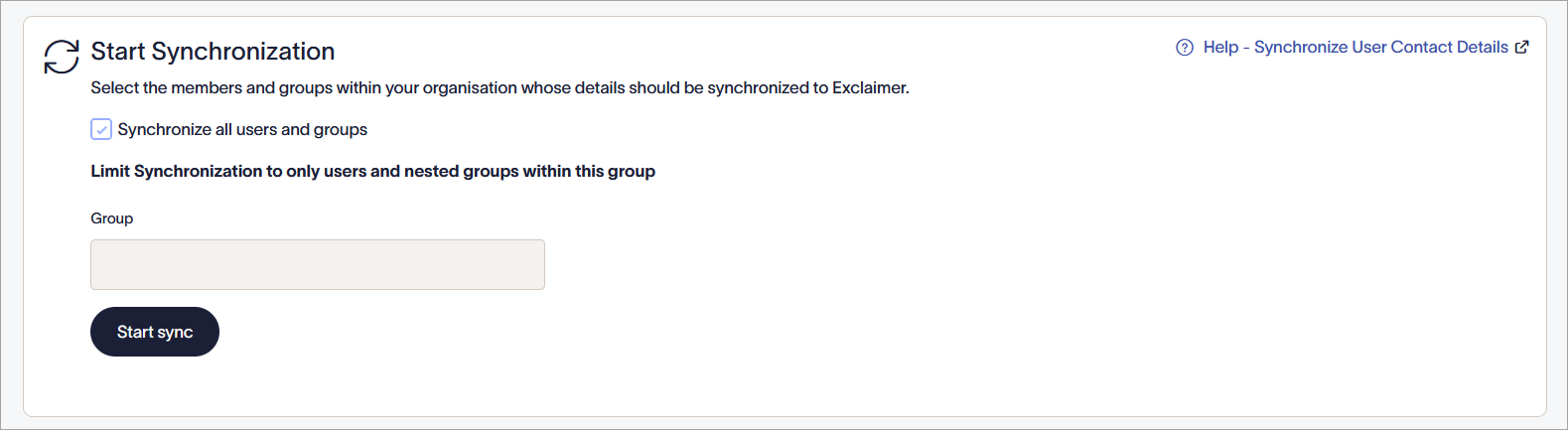
La section Démarrer la synchronisation.
Si vous utilisez des attributs personnalisés, vérifiez que le paramètre Synchroniser les attributs utilisateur supplémentaires est activé.
Pour activer les attributs personnalisés depuis Microsoft 365 :
- Accédez à la page Gestion des expéditeurs.
- Dans la section Synchroniser les attributs utilisateur supplémentaires, assurez-vous que le bouton radio pour Attributs Azure AD ou Attributs personnalisés est sélectionné, selon l’attribut que vous utilisez. Pour plus d’informations sur la configuration des attributs personnalisés Microsoft 365 pour Exclaimer, consultez Synchroniser les attributs utilisateur supplémentaires.

La section Synchroniser les attributs utilisateur supplémentaires.
Si votre signature s'affiche sous forme de bitmap, l'image liée dans l'attribut ne fonctionnera pas car le mode bitmap intègre les images par conception. Les signatures sont automatiquement rendues en bitmap si vous utilisez des polices personnalisées ou des images de fond.
Si vous utilisez des polices personnalisées, vous pouvez éviter le rendu en bitmap en les remplaçant par une pile de polices.
Si vous utilisez une image de fond, vous pouvez éviter le rendu en bitmap en la remplaçant par une couleur de fond.
Pour vérifier si votre signature est rendue en bitmap :
- Ouvrez votre signature dans le Signature Designer.
- Sélectionnez la bordure la plus externe pour sélectionner tout le modèle. Pour plus d'informations sur l'utilisation des bordures pour sélectionner des éléments dans une signature, consultez Bordures colorées, regroupement et propriétés héritées dans le Signature Designer.
- Dans le volet Propriétés, développez la section Rendu.
- Confirmez si le Mode de rendu est réglé sur Normal ou Bitmap.
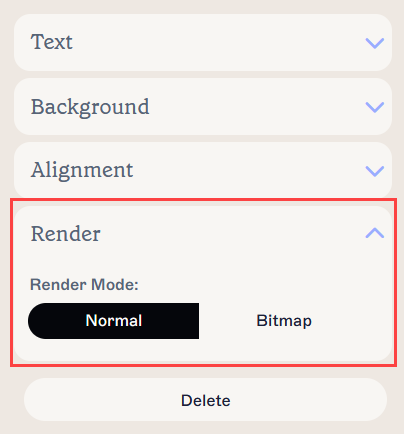
Le paramètre Mode de rendu dans les propriétés de rendu.
- Si vous n'utilisez pas de polices personnalisées ni d'images de fond, sélectionnez Normal pour changer le Mode de rendu.