
Description
L’onglet Destinataires vous permet de contrôler si un ensemble de règles de conformité s’applique à un e-mail en fonction de son destinataire. Vous pouvez limiter un ensemble de règles aux destinataires internes, externes, ou aux deux, et affiner cela en incluant ou excluant des adresses e-mail ou des domaines spécifiques.
Comment y accéder
Pour accéder à l’onglet Destinataires :
- Depuis la page Détection de falsification, sélectionnez Gérer sur l’ensemble de règles concerné.
- Sélectionnez l’onglet Destinataires.
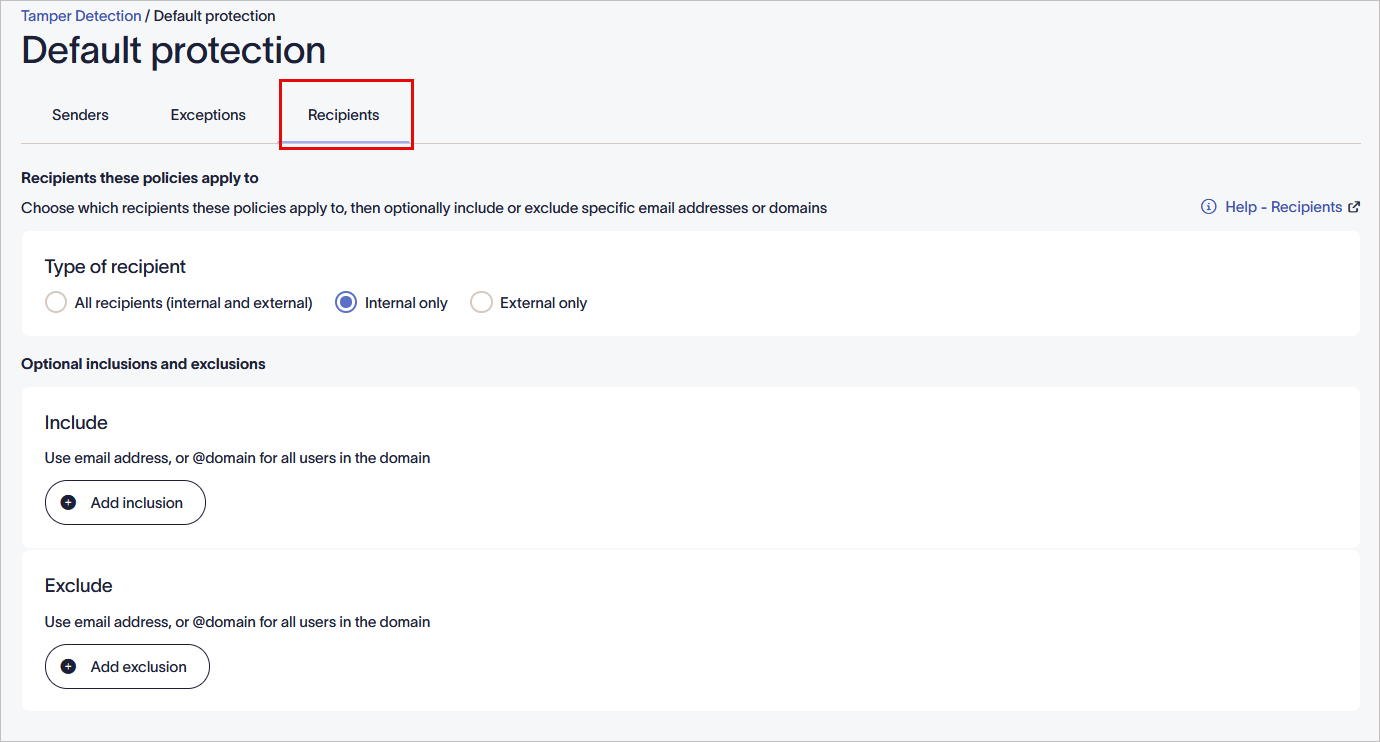
Sélectionnez l’onglet Destinataires.
Définir à quels destinataires cette règle s’applique
Pour contrôler à quels destinataires un ensemble de règles s’applique :
Pour définir les destinataires pour la règle sélectionnée :
Le paramètre Type de destinataire détermine si un ensemble de règles s’applique en fonction du fait que le destinataire soit à l’intérieur ou à l’extérieur de votre organisation.
Pour sélectionner le type de destinataire pour la règle sélectionnée :
- Sous Type de destinataire, sélectionnez soit :
Tous les destinataires (internes et externes) : La règle s’applique à tous les destinataires.
OU
Interne uniquement : La règle s’applique uniquement aux destinataires au sein de votre organisation.
OU
Externe uniquement : La règle s’applique uniquement aux destinataires en dehors de votre organisation.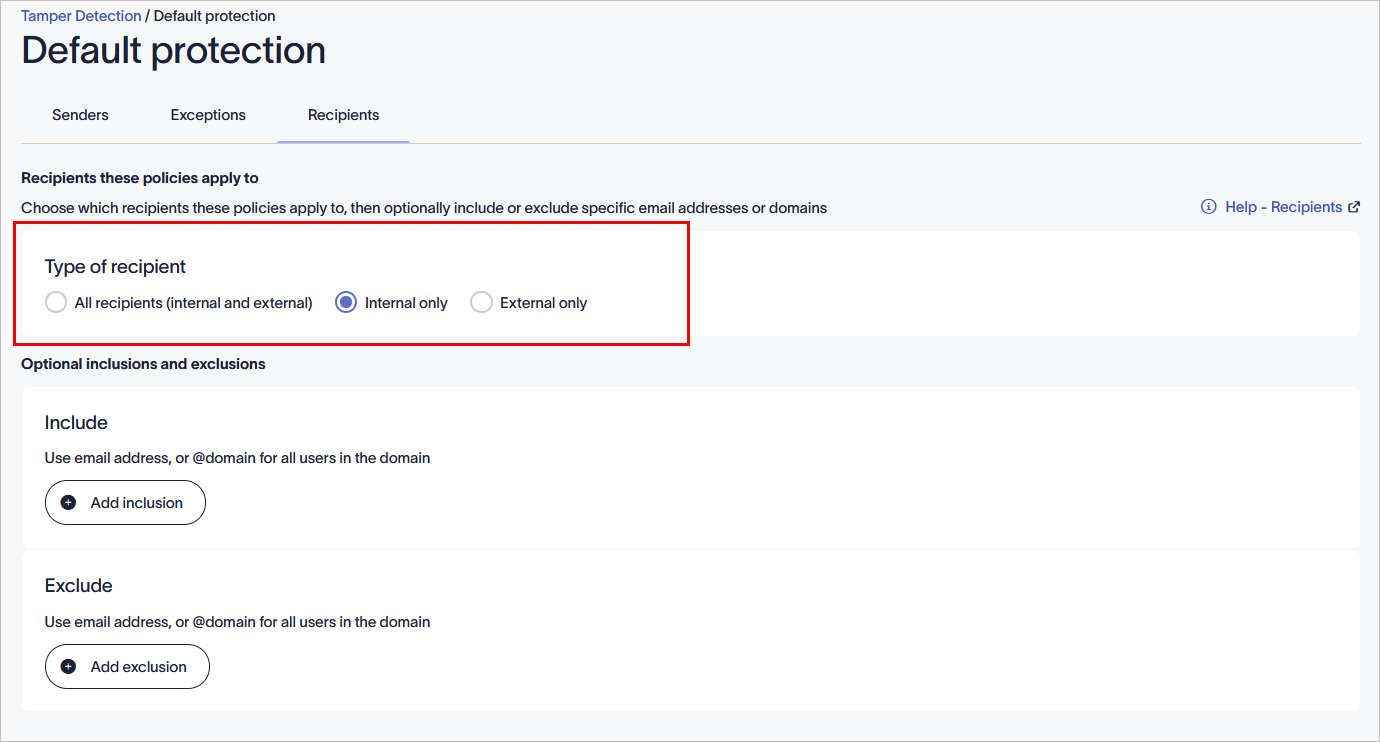
Sélectionnez le type de destinataire.
- Dans la bannière des modifications non enregistrées, sélectionnez Enregistrer pour appliquer vos règles, ou sélectionnez Annuler pour revenir à l’état précédent.
Sous Inclusions et exclusions optionnelles, vous pouvez ajouter des règles supplémentaires pour affiner à quels destinataires l’ensemble de règles s’applique.
Pour inclure ou exclure des destinataires, sélectionnez une option ci-dessous pour voir les instructions associées.
Pour appliquer la politique à des destinataires ou domaines spécifiques :
- Sélectionnez Ajouter une inclusion pour activer le champ de saisie.
-
Entrez l'adresse e-mail d'un destinataire ou un nom de domaine @.
ASTUCE ! Vous pouvez également utiliser un caractère générique (*) lors de la saisie d'une adresse e-mail ou d'un nom de domaine. Un caractère générique représente n'importe quels caractères disponibles attachés au texte complet. Exclaimer permet de substituer un nombre quelconque de caractères à un caractère générique.
Quelques exemples utilisant un caractère générique sont :
*@greenorg.net - cela inclurait toutes les adresses e-mail suivies de '@greenorg.net'.
@exclaimer.* - cela inclurait tous les domaines attachés aux adresses e-mail Exclaimer.
@*.de - cela inclurait tous les domaines suivis de .de. - Sélectionnez Ajouter une inclusion pour ajouter une autre adresse e-mail ou un autre domaine.
- Sélectionnez l'icône de la corbeille
 pour supprimer une adresse e-mail ou un domaine.
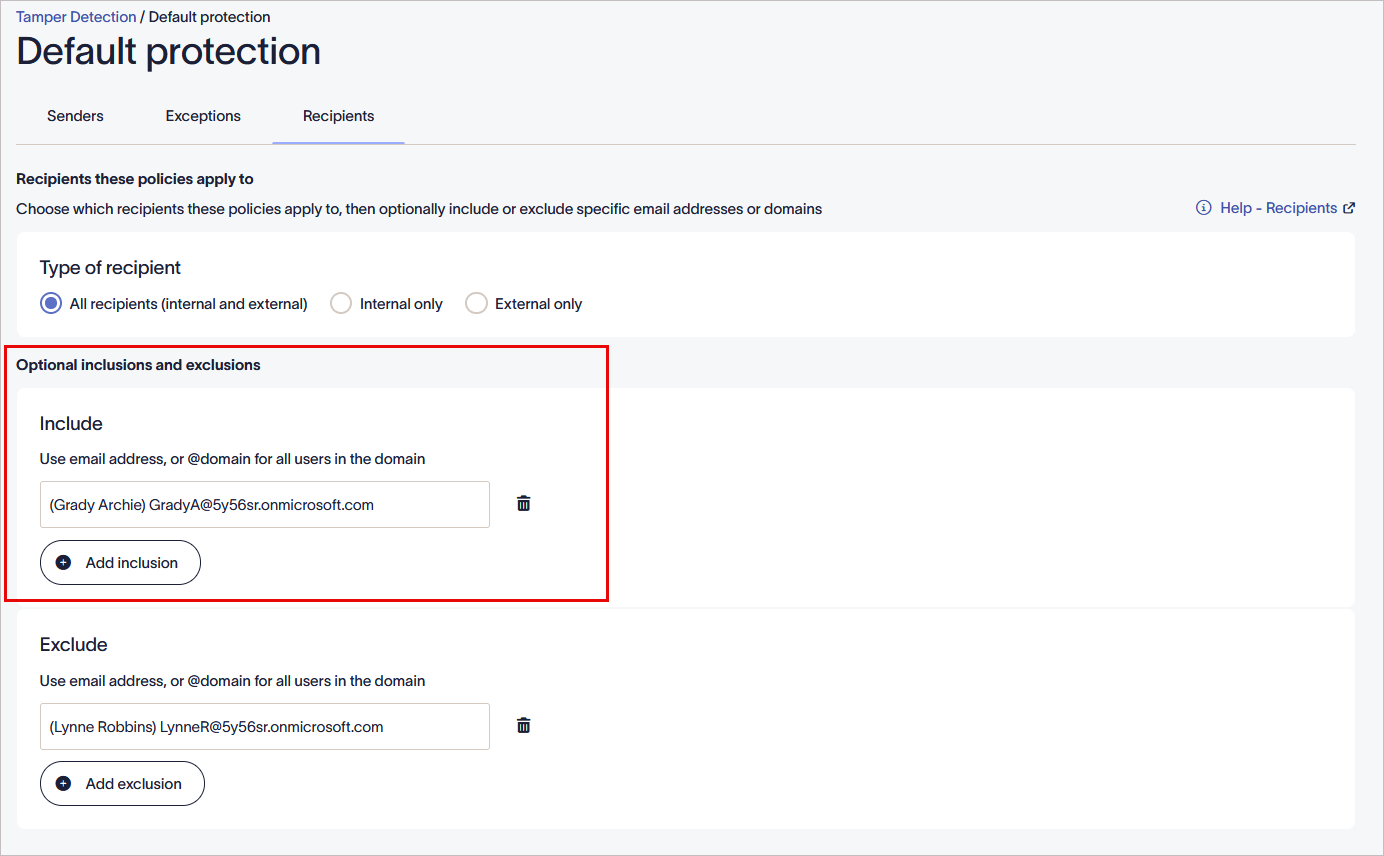
Inclure des destinataires.
- Dans la bannière des modifications non enregistrées, sélectionnez Enregistrer pour appliquer vos règles, ou sélectionnez Annuler pour annuler toutes les modifications.
Pour exclure des destinataires ou domaines spécifiques de la politique :
- Sélectionnez Ajouter une exclusion.
-
Entrez l'adresse e-mail d'un destinataire ou un nom de domaine @.
ASTUCE ! Vous pouvez également utiliser un caractère générique (*) lors de la saisie d'une adresse e-mail ou d'un nom de domaine. Un caractère générique représente n'importe quels caractères disponibles attachés au texte complet. Exclaimer permet de substituer un nombre quelconque de caractères à un caractère générique.
Quelques exemples utilisant un caractère générique sont :
*@greenorg.net - cela inclurait toutes les adresses e-mail suivies de '@greenorg.net'.
@exclaimer.* - cela inclurait tous les domaines attachés aux adresses e-mail Exclaimer.
@*.de - cela inclurait tous les domaines suivis de .de. - Sélectionnez Ajouter une exclusion pour ajouter une autre adresse e-mail ou un autre domaine.
- Sélectionnez l'icône de la corbeille pour supprimer une adresse e-mail ou un domaine.
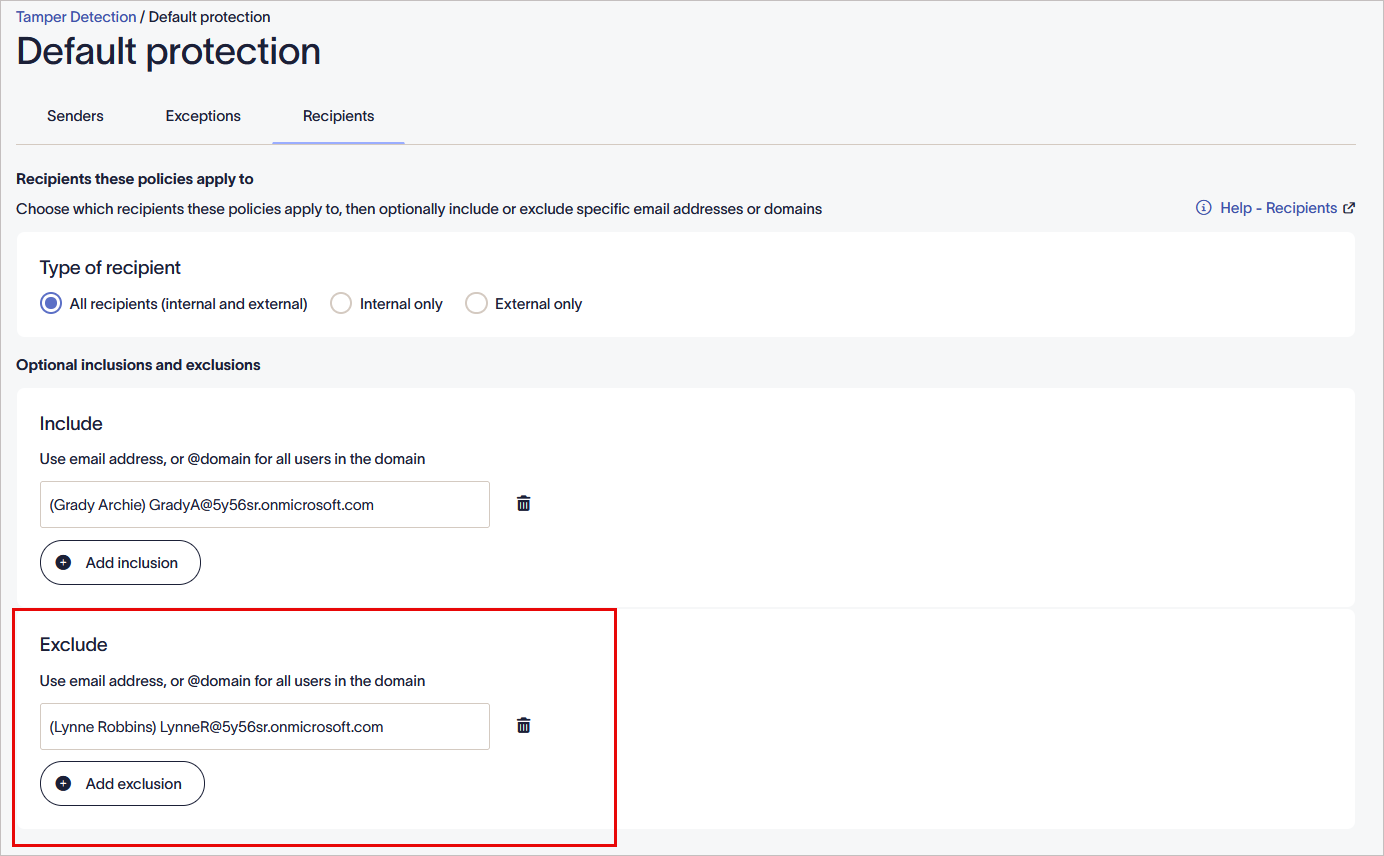
Exclure des destinataires.
- Dans la bannière des modifications non enregistrées, sélectionnez Enregistrer pour appliquer vos règles, ou sélectionnez Annuler pour annuler toutes les modifications.